
Última actualización: 16 de septiembre de 2026
Disponible con cualquiera de las siguientes suscripciones, a no ser que se indique de otro modo:

En HubSpot, existen objetos CRM que representan diferentes partes de tu modelo de datos. Para hacer seguimiento a las relaciones dentro y entre estos objetos, puedes asociar sus registros. Las asociaciones son siempre bidireccionales (es decir, si el registro A está asociado al registro B, el registro B también está asociado al registro A) y pueden verse en cada registro en la barra lateral derecha. Puedes asociar registros de objetos diferentes (por ejemplo, empresas y tickets) o de los mismos objetos (por ejemplo, contactos y contactos).
 Crear soluciones a medida
Obtén más información sobre cómo crear soluciones personalizadas mediante la API de asociaciones.
Nota: tu cuenta puede utilizar nombres personalizados para cada objeto (por ejemplo, cuenta en lugar de empresa). Este artículo se refiere a los objetos por sus nombres predeterminados de HubSpot.
Ejemplos de cuándo asociarás los registros incluyen:
- Cuando se realiza una venta, te comunicas por correo electrónico con tres personas de la misma empresa. En HubSpot, asocias el negocio a los tres registros de contactos y a su registro de empresa. También puedes asociar los contactos entre sí como colegas o etiquetar a uno de los contactos como mánager de los demás.
- Al manejar una queja del cliente, te comunicas por correo electrónico con dos personas. Estas personas también están en medio de una venta con tu empresa. En HubSpot, puedes asociar el registro del ticket a los dos registros de contactos y el registro del negocio.
- Un contacto es un asesor en una empresa y un empleado en otra. En HubSpot, puedes asociar el contacto a ambas empresas. Puede ajustar el empleador como su empresa principal y puede etiquetarlo como asesor de la otra empresa.
También puede asociar las actividades de la cronología de un registro para que aparezcan en otro registro. Si los registros ya están asociados, algunas actividades se asociarán automáticamente a los registros asociados. Si utilizas un dispositivo móvil, aprende a gestionar las asociaciones en la aplicación móvil de HubSpot.
Antes de empezar
Nota: el número de registros que puedes asociar por par de objetos depende de tu suscripción a HubSpot. Obtenga más información en el catálogo de servicios de HubSpot Products & .
La suscripción es obligatoria Para utilizar las etiquetas de asociación y personalizar la barra lateral derecha de un registro se requiere una suscripción Professional o Enterprise .
Se requieren permisos Los Superadministradores o usuarios con permisos para Editar asociaciones pueden gestionar las asociaciones entre registros.
Asociar registros
Asociar registros a partir de un registro
Vincule los registros mediante asociaciones para mantener la organización y la estructura de los datos. Para agregar asociaciones a un registro individual:
- Navegue hasta sus registros (por ejemplo, En tu cuenta de HubSpot, haz clic en Más y luego ve a CRM > Contactos. Si Más no aparece en tu cuenta, ve a CRM > Contactos directamente.).
- Haz clic en el nombre del registro para el que deseas editar las asociaciones.
- En la barra lateral derecha, haga clic en +Añadir [objeto] en la tarjeta de asociación de ese objeto (por ejemplo, la tarjeta Contactos para añadir asociaciones de contactos). Si no se muestra la ficha del objeto, personaliza la barra lateral derecha.
- Para crear y asociar un nuevo registro, en el panel derecho:
- Haz clic en la pestaña Crear nuevo.
- Introduce los valores de las propiedades de tu nuevo registro. Si desea establecer una etiqueta de asociación, deberá hacerlo después de crear el registro.
- Haz clic en Crear, o para crear y asociar otro registro, haz clic en Crear y agregar otro.
- Para asociar registros existentes , en el panel derecho:
- Busca los registros que deseas asociar y luego selecciona las casillas de verificación.
- Si va a asociar empresas adicionales a un registro, haga clic en Siguiente y, a continuación, realice una de las siguientes acciones:
- Para establecer la empresa principal selecciona Establecer como empresa principal de [registro] bajo la empresa que deseas que sea principal. Más información sobre cómo se establece y utiliza la empresa principal.
- Para sustituir la empresa principal existente por una empresa que esté asociada, selecciona la casilla de comprobación Reemplazar [empresa] como principal actual de [registro]. La empresa principal anterior seguirá estando asociada al registro, pero dejará de estar etiquetada como principal.
- Para etiquetar la asociación, haga clic en Siguiente. Haz clic en +Agregar etiqueta de asociación para establecer etiquetas que describen la relación entre los registros.
- Al finalizar, haz clic en Guardar.
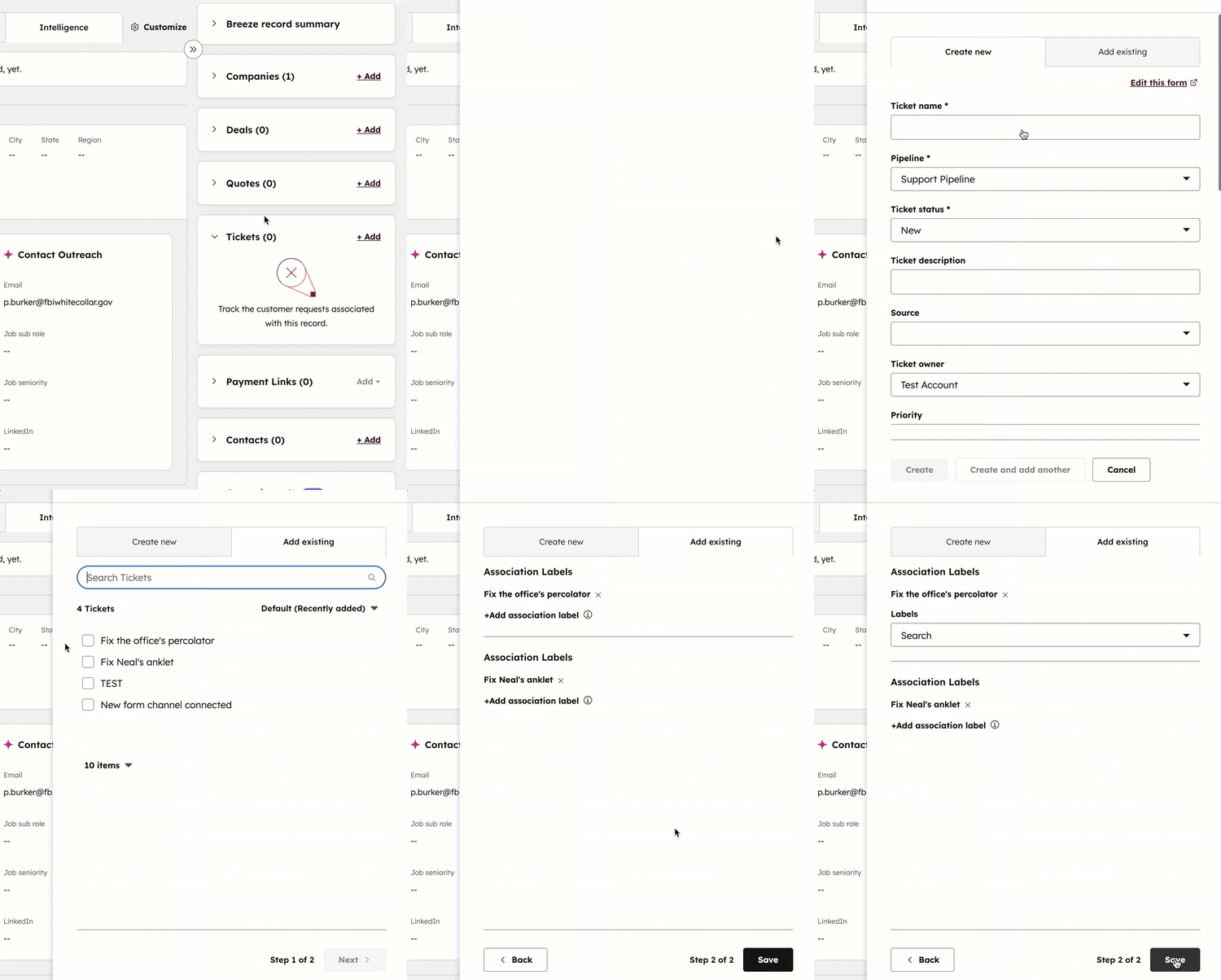
También puede ver los registros asociados en la pestañaDescripción general del registro y como columna en la página de índice de objetos. Una vez asociados los registros, aprenda a editar sus asociaciones.
Asociar registros de manera masiva.
Hay varias maneras de asociar registros de manera masiva:
- Importar: importar utilizando uno o dos ficheros para asociar registros en bloque y, opcionalmente, actualizar las etiquetas de asociación. Los registros importados pueden ser nuevos o ya existentes. Descubre cómo HubSpot identifica y desduplica los registros existentes.
- API: asociar registros mediante llamadas a la API.
- Vinculación de dominios: active esta opción para asociar automáticamente los registros de empresa y contacto en función del dominio de la empresa.
- Workflows: utilice una automatización para asociar registros en bloque y actualizar las etiquetas de asociación.
Ver o editar asociaciones
Visualización de asociaciones en una página de índice
Puedes ver los registros asociados directamente en la tabla de una página de índice. Esto te permite revisar todos los registros asociados por objeto, filtrar y gestionar los registros mostrados, y editar de forma masiva los registros asociados.
Para ver los registros asociados en una página de índice:
- Navegue hasta sus registros (por ejemplo, En tu cuenta de HubSpot, haz clic en Más y luego ve a CRM > Contactos. Si Más no aparece en tu cuenta, ve a CRM > Contactos directamente.).
- En la esquina superior derecha, haz clic en el botón de tipo de vista y, a continuación, selecciona«Vista de tabla».
- En la fila del registro deseado, haz clic en el icono de expandir asociaciones.
- Si es la primera vez que utilizas la asociación en línea, selecciona un objeto. Si ya lo has utilizado anteriormente, haz clic en el menú desplegable «[nombre del objeto] asociado» y, a continuación, selecciona otro objeto.
- Revisa los registros asociados en una tabla anidada y realiza las acciones pertinentes (por ejemplo, obtener una vista previa de un registro o editar de forma masiva los valores de las propiedades).
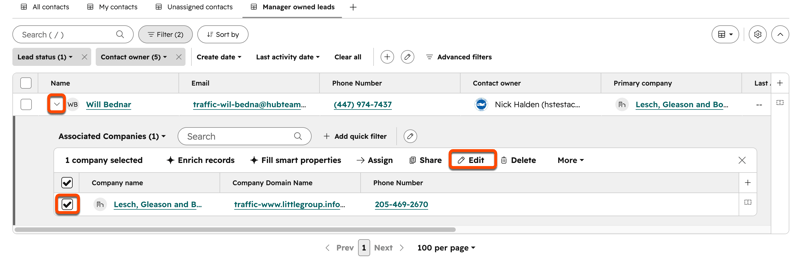
Ver las asociaciones de un registro
La suscripción es obligatoria Para utilizar las etiquetas de asociación es necesaria una suscripción Pro o Enterprise .
Para ver las asociaciones actuales de un registro:
- Navegue hasta sus registros (por ejemplo, En tu cuenta de HubSpot, haz clic en Más y luego ve a CRM > Empresas. Si Más no aparece en tu cuenta, ve directamente a CRM > Empresas.).
- Haga clic en el nombre del registro del que desea ver las asociaciones.
- En la barra lateral derecha, desplácese hasta la tarjeta de asociación que desee revisar.
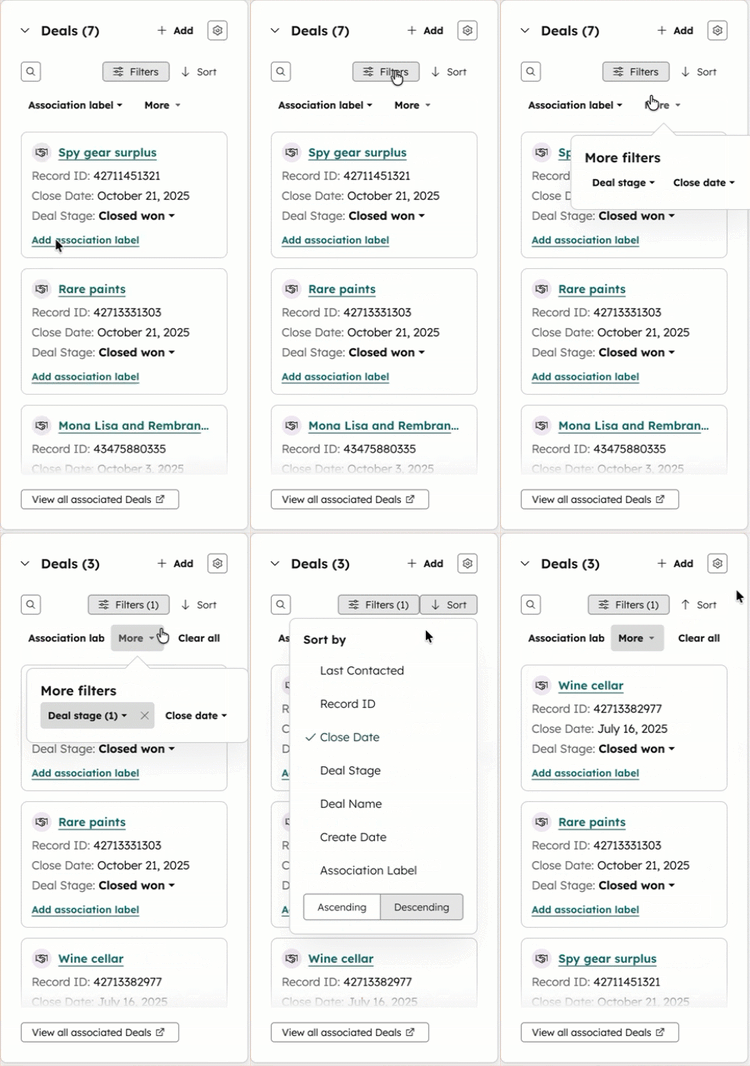
Para ver las asociaciones históricas de un registro:
- Navegue hasta sus registros (por ejemplo, En tu cuenta de HubSpot, haz clic en Más y luego ve a CRM > Negocios. Si Más no aparece en tu cuenta, ve directamente a CRM > Negocios.).
- Haz clic en el nombre de un registro.
- En la parte superior derecha de la barra lateral izquierda, haga clic en Acciones y, a continuación, seleccione Ver historial de asociaciones.
- En el panel derecho, puedes:
- Filtrar por objeto: en el menú desplegable Tipo de objeto , seleccione un objeto (por ejemplo, Negocios, Notas) para ver qué registros de ese tipo se han asociado al registro que está viendo.
- Ver actualizaciones de asociaciones: en la columna Actualización de asociación , revise los cambios en los objetos, como el objeto eliminado, la etiqueta de asociación añadida o modificada, o la asociación creada.
- Revise el origen del cambio y la marca de tiempo: en las columnas Fuente y Fecha , revise quién modificó la asociación (por ejemplo, el nombre o ID del usuario) y cuándo tuvo lugar la acción.
- Revisar detalles específicos: pasa el ratón por encima de una fila y haz clic en Ver detalles para ver el historial completo entre los dos objetos.
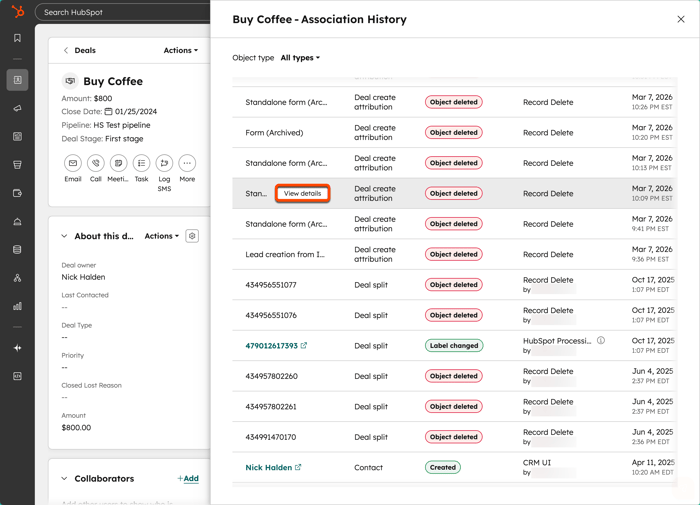
Editar asociaciones en un registro
- Navegue hasta sus registros (por ejemplo, En tu cuenta de HubSpot, haz clic en Más y luego ve a CRM > Empresas. Si Más no aparece en tu cuenta, ve directamente a CRM > Empresas.).
- Haga clic en el nombre de un registro.
- En la barra lateral derecha, navegue hasta la ficha de la asociación. Existen tarjetas de asociación predeterminadas para cada objeto, pero también puede crear tarjetas de asociación personalizadas para mostrar propiedades específicas o establecer un orden de clasificación personalizado.
- Pase el ratón por encima del registro asociado, haga clic en elmenú desplegable de tres puntos horizontales y seleccione una de las siguientes opciones:
- Vista previa: previsualiza el registro asociado en un panel.
- Establecer como principal (solo empresas): para las empresas asociadas, selecciona para hacer que la asociación de empresas sea principal. En el cuadro de diálogo, seleccione la casilla de verificación si va a sustituir a otra empresa y, a continuación, haga clic en Actualizar.
- Eliminar como principal (solo empresas): selecciona esta opción para eliminar la asociación de la empresa como principal. Para seleccionar una nueva empresa principal, en el cuadro de diálogo, utiliza el menú desplegable selecciona la nueva empresa principal y luego haz clic en Actualizar. La empresa principal original seguirá estando asociada al registro, pero dejará de estar etiquetada como principal.
- Editar etiquetas de asociación: seleccione esta opción para actualizar la etiqueta de asociación. En el cuadro de diálogo, haz clic en el menú desplegable y selecciona una etiqueta o haz clic en x para eliminar una etiqueta. Haga clic en Actualizar. También puede establecer etiquetas de asociación en bloque a través de la importación.
Nota: para los contactos, se requiere una asociación de empresa principal . En los contactos con varias empresas asociadas, si eliminas una empresa como principal, deberás seleccionar otra empresa principal. Si un contacto solo tiene una empresa asociada, esa empresa es la principal por opción predeterminada y no se puede eliminar la etiqueta principal.
Eliminar asociaciones
Eliminar asociaciones de una página de índice
Seleccione hasta 100 registros para revisar sus asociaciones. A continuación, elimina los que no necesites para gestionar tus datos directamente, sin necesidad de configurar herramientas adicionales.
-
Navega a tus registros:
- Nombramientos:(si está activado) En tu cuenta de HubSpot, haz clic en Más y luego ve a CRM de HubSpot > Citas. Si Más no aparece en tu cuenta, ve directamente a CRM de HubSpot > Citas.
- Empresas : En tu cuenta de HubSpot, haz clic en Más y luego ve a CRM > Empresas. Si Más no aparece en tu cuenta, ve directamente a CRM > Empresas.
- Contactos: En tu cuenta de HubSpot, haz clic en Más y luego ve a CRM > Contactos. Si Más no aparece en tu cuenta, ve a CRM > Contactos directamente.
- Cursos:(si están activados) En tu cuenta de HubSpot, haz clic en Más y luego ve a CRM > Cursos. Si Más no aparece en tu cuenta, ve directamente a CRM > Cursos.
- Negocios : En tu cuenta de HubSpot, haz clic en Más y luego ve a CRM > Negocios. Si Más no aparece en tu cuenta, ve directamente a CRM > Negocios.
- Listados:(si están activados) En tu cuenta de HubSpot, haz clic en Más y luego ve a CRM de HubSpot > Fichas. Si Más no aparece en tu cuenta, ve a CRM de HubSpot > Fichas directamente.
- Servicios:(si están activados) En tu cuenta de HubSpot, haz clic en Más y luego ve a CRM de HubSpot > Servicios. Si Más no aparece en tu cuenta, ve directamente a CRM de HubSpot > Servicios.
- Tickets: En tu cuenta de HubSpot, haz clic en Más y luego ve a CRM > Tickets. Si Más no aparece en tu cuenta, ve a CRM > Tickets directamente.
- En la parte superior izquierda de la tabla, seleccione la casilla de verificación para revisar las asociaciones de todos los registros mostrados.
- Haga clic en Revisar asociaciones. Si el botón no está visible, haga clic en Más y, a continuación, seleccione Revisar asociaciones.
- En el cuadro de diálogo:
- Haga clic en el menú desplegable Tipo de asociación para filtrar por un objeto específico.
- Haga clic en el menú desplegable Etiqueta de asociación para filtrar por una etiqueta específica.
- Haga clic en Expandir todas las filas para revisar todas las asociaciones de la lista.
- Seleccione las casillas de verificación situadas junto a los registros cuyas asociaciones desea eliminar.
- Haz clic en Disociar.
- En el cuadro emergente, introduzca el número de asociaciones que desea eliminar y haga clic en Confirmar.
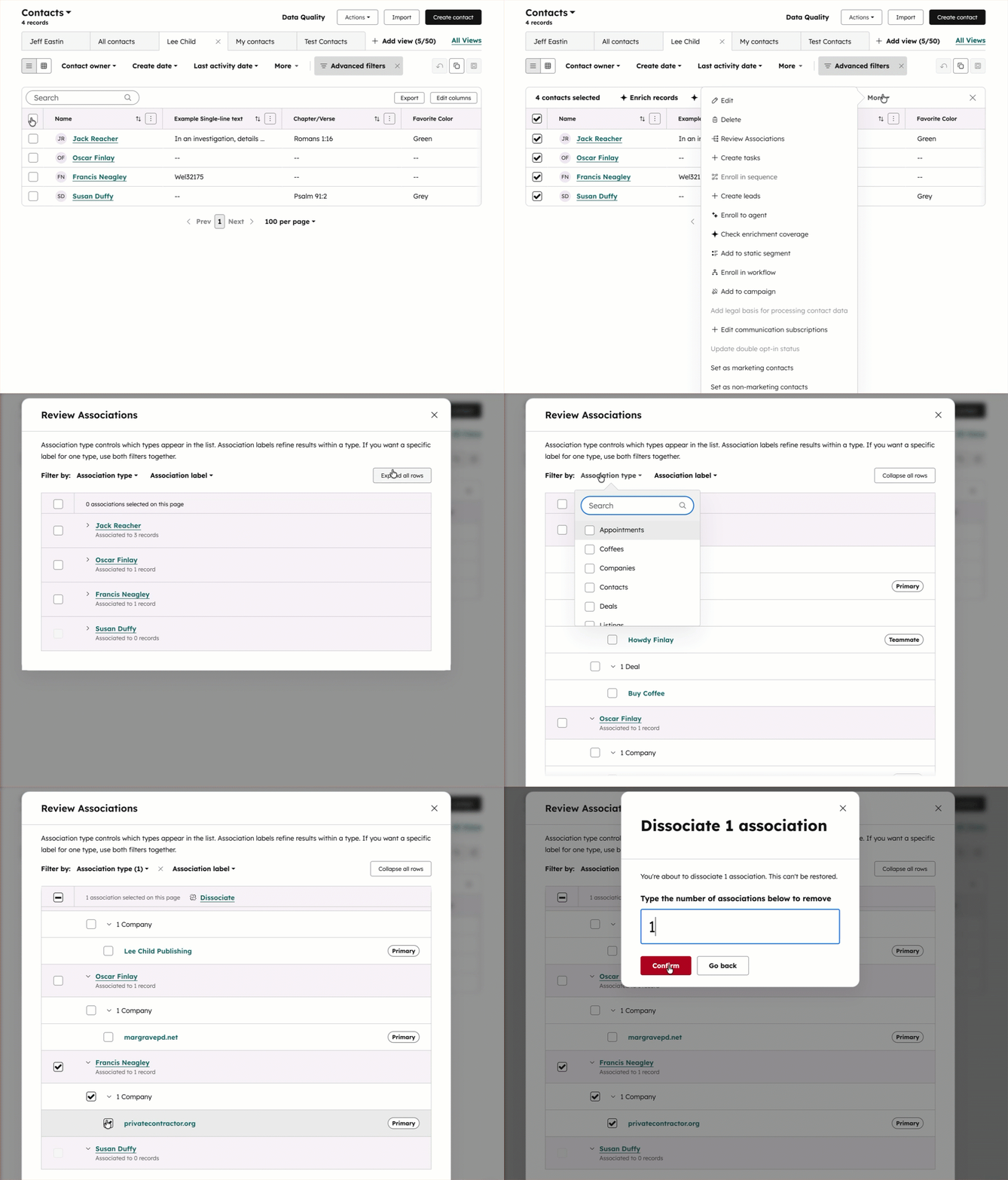
Eliminar asociaciones de un registro
- Navegue hasta sus registros (por ejemplo, En tu cuenta de HubSpot, haz clic en Más y luego ve a CRM > Contactos. Si Más no aparece en tu cuenta, ve a CRM > Contactos directamente.).
- Haz clic en el nombre de un registro.
- En la parte superior derecha de la barra lateral izquierda, haga clic en Acciones y seleccione Revisar asociaciones.
- En el cuadro de diálogo, revise los registros asociados por tipo de objeto o etiqueta de asociación.
- Seleccione las casillas de verificación situadas junto a los registros que desea eliminar de la asociación.
- Introduzca el número de asociaciones y haga clic en Confirmar.
Comprender la asociación de la empresa principal
Existe una etiqueta Primaria unidireccional por defecto para las relaciones [Objeto] > Empresa . Esto significa que la etiqueta Primaria sólo se refiere a la empresa y sólo es visible cuando se visualiza el registro asociado a la empresa (por ejemplo, el contacto Neal Caffrey muestra la empresa Primaria F.B.I). También puede crear una etiqueta primaria personalizada para otras relaciones de objetos.
La empresa principal predeterminada se establece o utiliza de las siguientes maneras:
- Si asocias una empresa al crear un nuevo registro, esa empresa se establece como principal por opción predeterminada.
- Para los registros de contactos, la primera empresa que se asocia a un registro es la empresa principal por opción predeterminada. Si el contacto solo tiene una empresa asociada, esa asociación debe ser principal.
- La empresa principal aparece en las columnas [Objeto] → Empresa (principal) y [Objeto] → Empresas en otras páginas de inicio de objetos.
- Cualquier actividad en la cronología del registro (por ejemplo, correos electrónicos registrados, llamadas) se asociará automáticamente con la empresa principal. Aún puede asociar manualmente las actividades a las demás empresas.
- Si has activado las opciones para sincronizar las etapas del ciclo de vida de la empresa con contactos o negocios, la sincronización sólo actualizará la etapa del ciclo de vida de la empresa principal.
- La asociación primaria está referenciada por segmentos, workflows, informes multiobjeto ytokens de personalización .
- Para los tickets, se asociará automáticamente la empresa principal del contacto asociado. Si ha desactivado la opción Asociar ticket a la empresa principal de un contacto, la empresa no se asociará automáticamente.
