
Laatst bijgewerkt: 16 september 2026

In HubSpot zijn er CRM-objecten die verschillende onderdelen van je datamodel vertegenwoordigen. Om de relaties binnen en tussen objecten bij te houden, kun je de records aan elkaar koppelen. Koppelingen zijn altijd wederzijds (d.w.z. als record A is gekoppeld aan record B, is record B ook gekoppeld aan record A) en zijn in elk record te zien in de rechterzijbalk. Je kunt records van verschillende objecten (bijv. bedrijven en tickets) of van dezelfde objecten (bijv. contactpersonen en contactpersonen) aan elkaar koppelen.
 Aangepaste oplossingen bouwen
Lees meer over het bouwen van aangepaste oplossingen met behulp van de Associations API.
Let op: uw account gebruikt mogelijk aangepaste namen voor elk object (bijvoorbeeld ‘account’ in plaats van ‘bedrijf’). In dit artikel worden objecten aangeduid met hun standaardnamen in HubSpot.
Voorbeelden van situaties waarin je records zou koppelen, zijn onder meer:
- Bij het sluiten van een verkoop communiceer je via e-mail met drie personen bij hetzelfde bedrijf. In HubSpot koppel je de deal aan de drie contactrecords en hun bedrijfsrecord. Je kunt de contactpersonen ook aan elkaar koppelen als collega’s of een van de contactpersonenaanmerken als leidinggevende van de anderen.
- Bij het afhandelen van een klacht van een klant communiceer je via e-mail met twee personen. Deze personen zijn ook bezig met een verkoop bij jouw bedrijf. In HubSpot kun je het ticket koppelen aan de twee contactrecords en het dealrecord.
- Een contactpersoon is adviseur bij het ene bedrijf en medewerker bij een ander bedrijf. In HubSpot kun je de contactpersoon aan beide bedrijven koppelen. Je kunt de werkgever instellen als hun primaire bedrijf en je kunt hen markeren als adviseur voor het andere bedrijf.
Je kunt ook de activiteiten in de tijdlijn van een record koppelen, zodat ze in een ander record verschijnen. Als de records al aan elkaar zijn gekoppeld, worden sommige activiteiten automatisch aan de gekoppelde records gekoppeld. Als je een mobiel apparaat gebruikt, lees dan hoe je koppelingen beheert in de mobiele HubSpot-app.
Voordat je aan de slag gaat
Let op: het aantal records dat je per objectpaar kunt koppelen, is afhankelijk van je HubSpot-abonnement. Lees meer in de HubSpot-producten- en servicecatalogus.
Abonnement vereist Een Professional- of Enterprise-abonnement is vereist om koppelingslabels te gebruiken en de rechterzijbalk van een record aan te passen.
Machtigingen vereist Superbeheerders of gebruikers met de machtiging ‘Koppelingen bewerken’ kunnen koppelingen tussen records beheren.
Records koppelen
Records koppelen vanuit een record
Koppel records aan elkaar met behulp van koppelingen om de organisatie en structuur van je gegevens te behouden. Zo voeg je koppelingen toe aan een individueel record:
- Ga naar je records (bijv. Klik in je HubSpot-account op Meer en navigeer vervolgens naar CRM > Contactpersonen. Als Meer niet wordt weergegeven in je account, navigeer dan direct naar CRM > Contactpersonen.).
- Klik op de naam van het record waaraan u koppelingen wilt toevoegen.
- Klik in de rechterzijbalk op +[object] toevoegen in de koppelingskaart van dat object (bijv. de kaart ‘Contacten’ om contactkoppelingen toe te voegen). Als de kaart van het object niet wordt weergegeven,pas dan de rechterzijbalk aan.
- Om een nieuw record aan te maken en te koppelen, doet u het volgende in het rechterpaneel:
- Klik op het tabblad ‘Nieuw aanmaken ’.
- Voer de eigenschapswaarden voor uw nieuwe record in. Als u een koppelingslabel wilt instellen, moet u dit doen nadat het record is aangemaakt.
- Klik op ‘Aanmaken’, of klik op ‘Aanmaken en nog een toevoegen’ om nog een record aan te maken en te koppelen.
- Om bestaande records te koppelen, doet u het volgende in het rechterpaneel:
- Zoek de records die u wilt koppelen en vink vervolgens de selectievakjes aan.
- Als u extra bedrijven aan een record koppelt, klikt u op 'Volgende' en voert u vervolgens een van de volgende handelingen uit:
- Om het primaire bedrijf in te stellen, selecteert u ‘Instellen als primair bedrijf van [record]’ onder het bedrijf dat u als primair wilt instellen. Lees meer over hoe het primaire bedrijf wordt ingesteld en gebruikt.
- Om het bestaande primaire bedrijf te vervangen door een bedrijf dat u koppelt, vinkt u het selectievakje [bedrijf] vervangen als het huidige primaire bedrijf van [record] aan. Het vorige primaire bedrijf blijft gekoppeld aan het record, maar wordt niet langer als primair aangemerkt.
- Om de koppeling een naam te geven, klikt u op Volgende. Klik op +Koppelingsnaam toevoegen om namenin te stellen die de relatie tussen de records beschrijven.
- Klik op ‘Opslaan’ als u klaar bent.
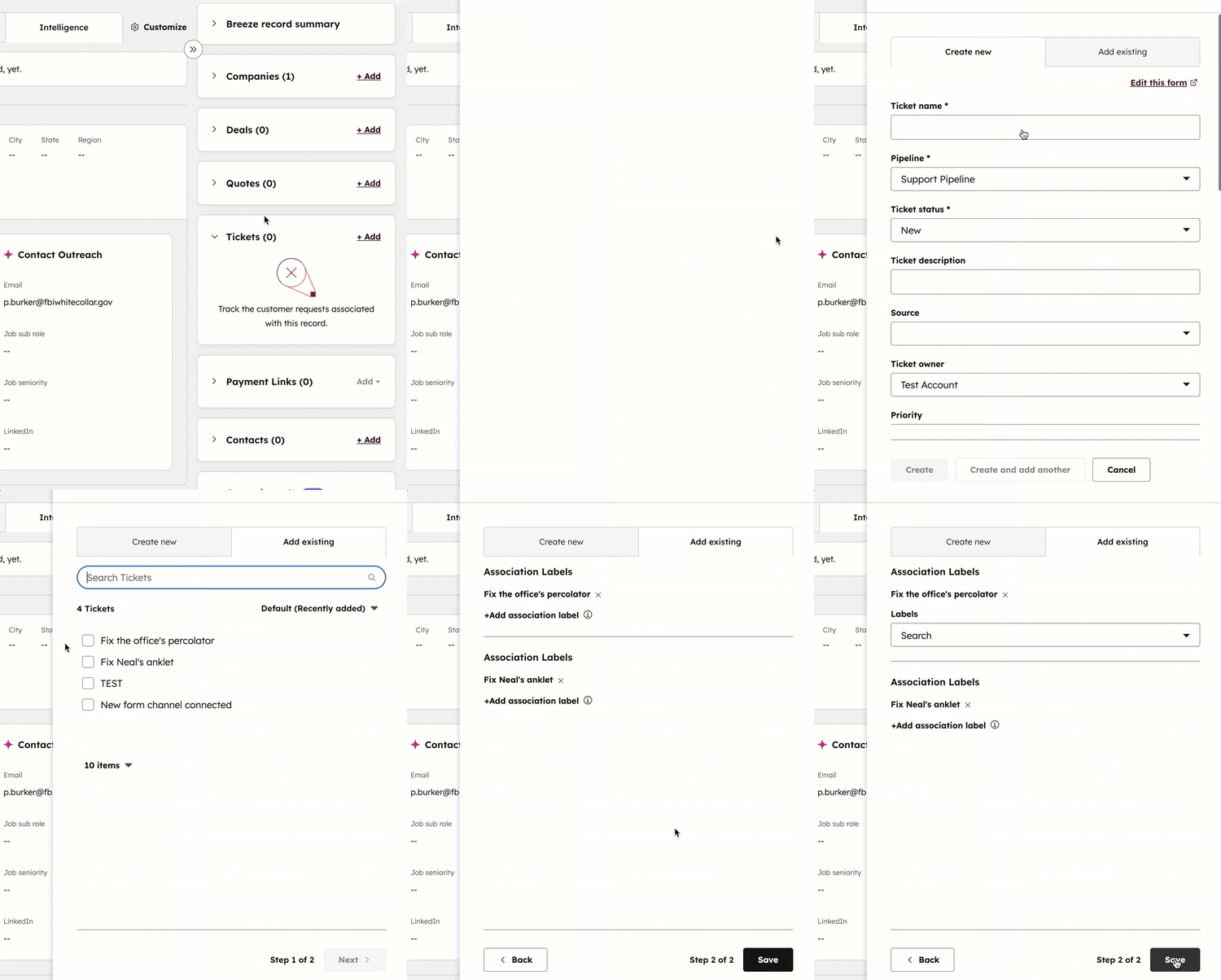
Je kunt de gekoppelde records ook bekijken op hettabblad'Overzicht' van het record en als een kolom op de objectindexpagina. Zodra records zijn gekoppeld, kun je leren hoe je je koppelingen kunt bewerken.
Records in bulk koppelen
Er zijn meerdere manieren om records in bulk te koppelen:
- Importeren: importeer met behulp van één of twee bestanden om records in bulk te koppelen en optioneel koppelingslabels bij te werken. De records in je import kunnen zowel nieuwe als bestaande records zijn. Ontdek hoe HubSpot bestaande records identificeert en ontdubbelt.
- API: koppel records via API-aanroepen.
- Domeinkoppeling: schakel de instelling in om contact- en bedrijfsrecords automatisch aan elkaar te koppelen op basis van het bedrijfsdomein.
- Workflows: gebruik een automatisering om records in bulk aan elkaar te koppelen en koppelingslabels bij te werken.
Koppelingen bekijken of bewerken
Koppelingen bekijken op een indexpagina
U kunt gekoppelde records inline bekijken in een tabel op een indexpagina. Zo kunt u alle gekoppelde records per object bekijken, de weergegeven records filteren en beheren, en de gekoppelde records in bulk bewerken.
Om gekoppelde records op een indexpagina te bekijken:
- Ga naar je records (bijv. Klik in je HubSpot-account op Meer en navigeer vervolgens naar CRM > Contactpersonen. Als Meer niet wordt weergegeven in je account, navigeer dan direct naar CRM > Contactpersonen.).
- Klik rechtsboven op de knop voor het weergavetype en selecteer vervolgens‘Tabelweergave’.
- Klik in de rij van het gewenste record op het pictogram met om koppelingen uit te vouwen.
- Als dit de eerste keer is dat u de inline-koppeling gebruikt, selecteert u een object. Als u deze functie al eerder hebt gebruikt, klikt u op het vervolgkeuzemenu'Gekoppeld [objectnaam] ' en selecteert u vervolgens een ander object.
- Bekijk de gekoppelde records in een geneste tabel en voer acties uit (bijvoorbeeld: een record bekijken of eigenschapswaarden in bulk bewerken).
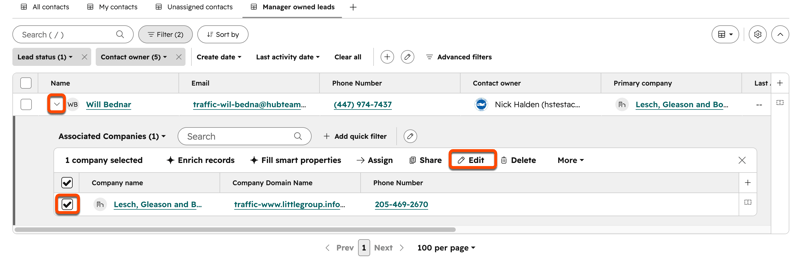
Koppelingen op een record bekijken
Abonnement vereist Een Professional- of Enterprise-abonnement is vereist om koppelingslabels te kunnen gebruiken.
Om de huidige koppelingen op een record te bekijken:
- Ga naar uw records (bijv. Klik in je HubSpot-account op Meer en navigeer vervolgens naar CRM > Bedrijven. Als Meer niet in je account verschijnt, navigeer dan direct naar CRM > Bedrijven.).
- Klik op de naam van het record waarvan u de koppelingen wilt bekijken.
- Ga in de rechterzijbalk naar de koppelingskaart die u wilt bekijken.
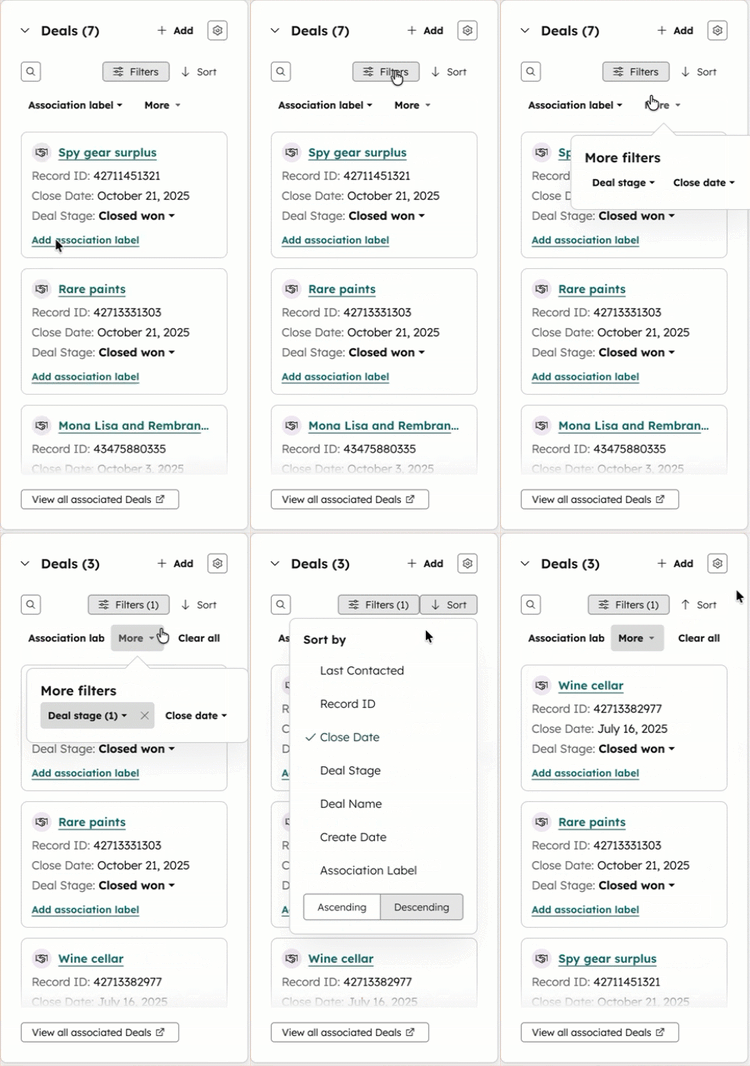
Historische koppelingen bij een record bekijken:
- Ga naar uw records (bijv. Klik in je HubSpot-account op Meer en navigeer vervolgens naar CRM > Deals. Als Meer niet in je account verschijnt, navigeer dan direct naar CRM > Deals.).
- Klik op de naam van een record.
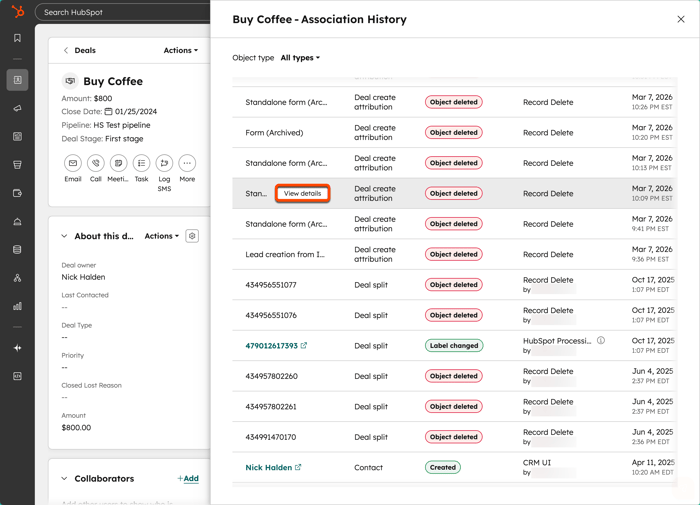
- Klik rechtsboven in de linkerzijbalk op Acties en selecteer vervolgens Associatiegeschiedenis bekijken.
- In het rechterpaneel kunt u:
- Filteren op object: selecteer in het vervolgkeuzemenu Objecttype een object (bijv. Deals, Notities) om te zien welke records van dat type zijn gekoppeld aan het record dat u bekijkt.
- Wijzigingen in koppelingen bekijken: bekijk in de kolom'Wijziging in koppeling ' objectwijzigingen, zoals een verwijderd object, een toegevoegd of gewijzigd koppelingslabel of een aangemaakte koppeling.
- De bron en het tijdstip van de wijziging bekijken: in de kolommen'Bron' en'Datum' kunt u zien wie de koppeling heeft gewijzigd (bijvoorbeeld de naam of het ID van de gebruiker) en wanneer de actie heeft plaatsgevonden.
- Bekijk specifieke details: plaats de muisaanwijzer op een rij en klikop ‘Details bekijken’ om de volledige geschiedenis tussen de twee objecten te zien.
Koppelingen bij een record bewerken
- Navigeer naar uw records (bijv. Klik in je HubSpot-account op Meer en navigeer vervolgens naar CRM > Bedrijven. Als Meer niet in je account verschijnt, navigeer dan direct naar CRM > Bedrijven.).
- Klik op de naam van een record.
- Ga in de rechterzijbalk naar de koppelingskaart. Er zijn standaard koppelingskaarten voor elk object, maar u kunt ook aangepaste koppelingskaarten maken om specifieke eigenschappen weer te geven of een aangepaste sorteervolgorde in te stellen.
- Beweeg de muis over het gekoppelde record, klik vervolgens op hetdropdownmenu met de drie horizontale puntjes en maak een keuze uit het volgende:
- Voorbeeld: bekijk een voorbeeld van het gekoppelde record in een paneel.
- Als primair instellen ( alleen bedrijven): selecteer deze optie voor gekoppelde bedrijven om de bedrijfskoppeling als primair in te stellen. Vink in het dialoogvenster het selectievakje aan als u een ander bedrijf vervangt en klik vervolgens op Bijwerken.
- Als primair verwijderen ( alleen bedrijven): selecteer deze optie om de bedrijfskoppeling als primaire koppeling te verwijderen. Om een nieuw primair bedrijf te selecteren, klikt u in het dialoogvenster op het vervolgkeuzemenu , selecteert u hetbedrijf en klikt u vervolgens op ‘Bijwerken’. Het oorspronkelijke primaire bedrijf blijft gekoppeld aan het record, maar wordt niet langer als primair aangemerkt.
- Koppelingslabels bewerken: selecteer deze optie om het koppelingslabel bij te werken . Klik in het dialoogvenster op hetvervolgkeuzemenuen selecteer een nieuwlabel of klik op x om een label te verwijderen. Klik opBijwerken. U kunt koppelingslabels ook in bulk instellen via import.
Let op: voor contactpersonen is een primaire bedrijfskoppeling vereist. Bij contactpersonen met meerdere gekoppelde bedrijven moet u, als u een bedrijf als primair verwijdert, een ander primair bedrijf selecteren. Als een contactpersoon slechts één gekoppeld bedrijf heeft, is dat bedrijf standaard primair en kunt u het label 'primair' niet verwijderen.
Koppelingen verwijderen
Koppelingen verwijderen op een indexpagina
Selecteer maximaal 100 records om hun koppelingen te bekijken. Verwijder vervolgens overbodige koppelingen om uw gegevens direct te beheren zonder extra tools te hoeven configureren.
-
Ga naar uw records:
- Afspraken: (indien geactiveerd) Klik in je HubSpot-account op Meer en navigeer vervolgens naar CRM > Afspraken. Als Meer niet in je account verschijnt, navigeer dan direct naar CRM > Afspraken.
- Bedrijven: Klik in je HubSpot-account op Meer en navigeer vervolgens naar CRM > Bedrijven. Als Meer niet in je account verschijnt, navigeer dan direct naar CRM > Bedrijven.
- Contactpersonen: Klik in je HubSpot-account op Meer en navigeer vervolgens naar CRM > Contactpersonen. Als Meer niet wordt weergegeven in je account, navigeer dan direct naar CRM > Contactpersonen.
- Cursussen: (indien geactiveerd) Klik in je HubSpot-account op Meer en navigeer vervolgens naar HubSpot CRM > Cursussen. Als Meer niet in je account verschijnt, navigeer dan direct naar HubSpot CRM > Cursussen.
- Deals: Klik in je HubSpot-account op Meer en navigeer vervolgens naar CRM > Deals. Als Meer niet in je account verschijnt, navigeer dan direct naar CRM > Deals.
- Advertenties: (indien geactiveerd) Klik in je HubSpot-account op Meer en navigeer vervolgens naar CRM > Advertenties. Als Meer niet in je account verschijnt, navigeer dan direct naar CRM > Advertenties.
- Diensten: (indien geactiveerd) Klik in je HubSpot-account op Meer en navigeer vervolgens naar CRM > Services. Als Meer niet in je account verschijnt, navigeer dan direct naar CRM > Services.
- Tickets: Klik in je HubSpot-account op Meer en navigeer vervolgens naar CRM > Tickets. Als Meer niet in je account verschijnt, navigeer dan direct naar CRM > Tickets.
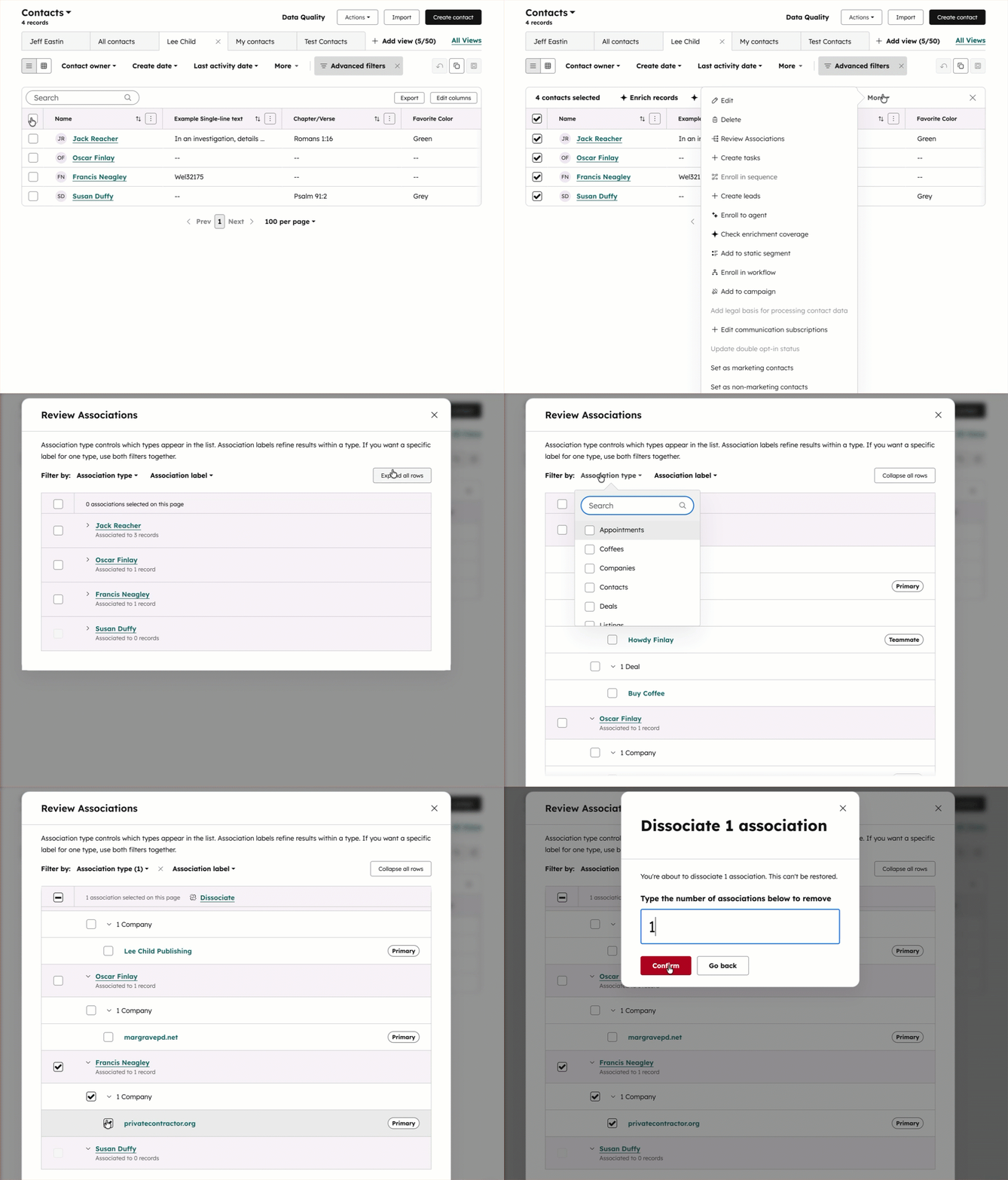
- Vink linksboven in de tabel het selectievakje aan om de koppelingen voor alle weergegeven records te controleren.
- Klik opKoppelingen controleren. Als de knop niet zichtbaar is, klikt u opMeer en selecteert u vervolgensKoppelingen controleren.
- In het dialoogvenster:
- Klik op het vervolgkeuzemenu'Koppelingstype' om te filteren op een specifiek object.
- Klik op het vervolgkeuzemenu 'Koppelingslabel' om te filteren op een specifiek label.
- Klik op'Alle rijen uitvouwen ' om alle weergegeven koppelingen te bekijken.
- Vink de selectievakjes aan naast de records waarvan u de koppelingen wilt verwijderen.
- Klik op'Koppeling verbreken'.
- Voer in het pop-upvenster hetaantal te verwijderen koppelingen in en klik op'Bevestigen'.
Koppelingen verwijderen bij een record
- Ga naar uw records (bijv. Klik in je HubSpot-account op Meer en navigeer vervolgens naar CRM > Contactpersonen. Als Meer niet wordt weergegeven in je account, navigeer dan direct naar CRM > Contactpersonen.).
- Klik op de naam van een record.
- Klik rechtsboven in de linkerzijbalk op 'Acties ' en selecteer 'Koppelingen bekijken'.
- Controleer in het dialoogvenster de gekoppelde records op objecttype of koppelingslabel.
- Vink de selectievakjes aan naast de records die u uit de koppeling wilt verwijderen.
- Voer het aantal koppelingen in en klik op Bevestigen.
De primaire bedrijfsrelatie begrijpen
Er is een standaard eenrichtingslabel 'Primair' voor relaties tussen [Object] en Bedrijf. Dit betekent dat het label 'Primair' alleen verwijst naar het bedrijf en alleen zichtbaar is bij het bekijken van het record dat aan het bedrijf is gekoppeld (bijvoorbeeld: bij contactpersoon Neal Caffrey wordt het bedrijf 'Primair F.B.I.' weergegeven). U kunt ook een aangepast primair label maken voor andere objectrelaties.
Het standaard primaire bedrijf wordt op de volgende manieren ingesteld of gebruikt:
- Als u een bedrijf koppelt tijdens het aanmaken van een nieuw record, wordt dat bedrijf standaard ingesteld als primair.
- Voor contactrecords is het eerste bedrijf dat u aan een record koppelt standaard het primaire bedrijf. Als het contact slechts één gekoppeld bedrijf heeft, moet die koppeling primair zijn.
- Het primaire bedrijf verschijnt in de kolommen [Object] → Bedrijf (Primair) en [Object] → Bedrijven op de startpagina's van andere objecten.
- Alle activiteiten op de tijdlijn van het record (bijv. geregistreerde e-mails, telefoongesprekken) worden automatisch alleen aan het primaire bedrijf gekoppeld. U kunt activiteiten nog steeds handmatig aan de andere bedrijven koppelen.
- Als u de opties hebt ingeschakeld om de levenscyclusfasen van bedrijven te synchroniseren met contacten of deals, wordt bij de synchronisatie alleen de levenscyclusfase van het primaire bedrijf bijgewerkt.
- De primaire koppeling wordt gebruikt door segmenten, workflows, objectoverschrijdende rapporten enpersonalisatietokens van .
- Voor tickets wordt het primaire bedrijf van de gekoppelde contactpersoon automatisch gekoppeld. Als je deinstelling‘Ticket koppelen aan het primaire bedrijf van een contactpersoon’ hebt uitgeschakeld, wordt het bedrijf niet automatisch gekoppeld.
