
Senast uppdaterad: 17 september 2026

I HubSpot finns det CRM-objekt som representerar olika delar av din datamodell. För att hålla reda på relationerna inom och mellan objekten kan du koppla samman deras poster. Kopplingar är alltid dubbelriktade (dvs. om post A är kopplad till post B är post B också kopplad till post A) och kan visas i varje post i höger sidofält. Du kan koppla samman poster från olika objekt (t.ex. företag och ärenden) eller samma objekt (t.ex. kontakter och kontakter).
 Skapa anpassade lösningar
Läs mer om hur du skapar anpassade lösningar med hjälp av Associations API.
Observera: ditt konto kan använda anpassade namn för varje objekt (t.ex. konto istället för företag). I den här artikeln hänvisas till objekten med deras standardnamn i HubSpot.
Exempel på när du kan koppla samman poster:
- När du genomför en försäljning kommunicerar du via e-post med tre personer på samma företag. I HubSpot kopplar du affären till de tre kontaktposterna och deras företagspost. Du kan också koppla kontakterna till varandra som kollegor ellermärka en av kontakterna som de andras chef.
- När du hanterar ett kundklagomål kommunicerar du via e-post med två personer. Dessa personer är också mitt uppe i en försäljning med ditt företag. I HubSpot kan du koppla ärenderegistret till de två kontaktregistren och affärsregistret.
- En kontakt är rådgivare på ett företag och anställd på ett annat företag. I HubSpot kan du koppla kontakten till båda företagen. Du kan ange arbetsgivaren som deras primära företag och märka dem som rådgivare för det andra företaget.
Du kan också koppla samman aktiviteterna i en postens tidslinje så att de visas i en annan post. Om posterna redan är kopplade till varandra kommer vissa aktiviteter automatiskt att kopplas till de kopplade posterna. Om du använder en mobil enhet kan du läsa om hur du hanterar kopplingar i HubSpot-appen.
Innan du börjar
Observera: antalet poster du kan koppla ihop per objektpar beror på ditt HubSpot-abonnemang. Läs mer i HubSpots produkt- och tjänstekatalog.
Prenumeration krävs Ett Professional- eller Enterprise-abonnemang krävs för att kunna använda kopplingsetiketter och anpassa den högra sidofältet i en post.
Behörigheter krävs Superadministratörer eller användare med behörigheten Redigera kopplingar kan hantera kopplingar mellan poster.
Koppla samman poster
Koppla samman poster från en post
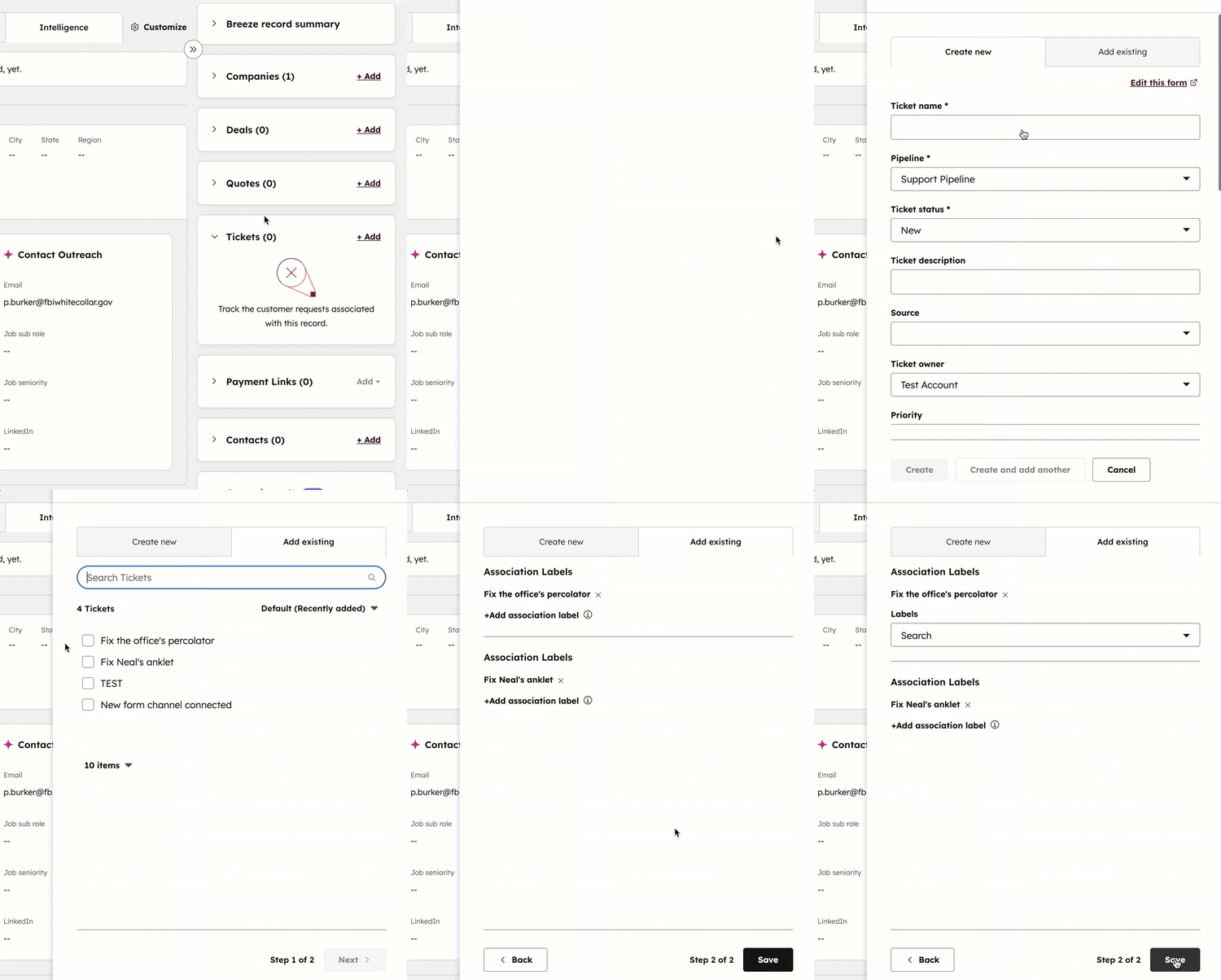
Länka ihop poster med hjälp av kopplingar för att upprätthålla datastrukturen och organisationen. Så här lägger du till kopplingar på en enskild post:
- Gå till dina poster (t.ex. I ditt HubSpot-konto klickar du på Mer och navigerar sedan till CRM > Kontakter. Om Mer inte visas i ditt konto navigerar du direkt till CRM > Kontakter.).
- Klicka på namnet på den post som du vill lägga till kopplingar för.
- I den högra sidofältet klickar du på +Lägg till [objekt] i det objektets kopplingskort (t.ex. kortet Kontakter för att lägga till kontaktkopplingar). Om objektets kort inte visasanpassar du det högra sidofältet.
- Så här skapar och kopplar du en ny post i den högra panelen:
- Klicka på fliken Skapa ny.
- Ange egenskapsvärden för din nya post. Om du vill ange en kopplingsetikett måste du göra det efter att posten har skapats.
- Klicka på Skapa, eller klicka på Skapa och lägg till en till för att skapa och koppla en annan post.
- Så här kopplar du samman befintliga poster i den högra panelen:
- Sök efter de poster du vill koppla samman och markera sedan kryssrutorna.
- Om du kopplar ytterligare företag till en post klickar du på Nästa och gör sedan något av följande:
- För att ange det primära företaget, välj Ange som [postens] primära företag under det företag som du vill ska vara primärt. Läs mer om hur det primära företaget anges och används.
- Om du vill ersätta det befintliga primära företaget med ett företag som du kopplar till, markerar du kryssrutan Ersätt [företag] som [postens] nuvarande primära företag. Det tidigare primära företaget kommer fortfarande att vara kopplat till posten, men kommer inte längre att betecknas som primärt.
- För att namnge kopplingen klickar du på Nästa. Klicka på +Lägg till kopplingsnamn för att angenamn som beskriver relationen mellan posterna.
- När du är klar klickar du på Spara.
Du kan också visa de kopplade posterna påflikenÖversikt för posten och som en kolumn på objektets indexsida. När posterna har kopplats ihop kan du lära dig hur du redigerar dina kopplingar.
Koppla ihop poster i bulk
Det finns flera sätt att koppla samman poster i bulk:
- Import: importera med hjälp av en eller två filer för att koppla samman poster i bulk och, om så önskas, uppdatera kopplingsetiketter. Posterna i din import kan vara antingen nya eller befintliga poster. Läs mer om hur HubSpot identifierar och avduplicerar befintliga poster.
- API: koppla samman poster med hjälp av API-anrop.
- Domänlänkning: aktivera inställningen för att automatiskt koppla samman kontakt- och företagsposter baserat på företagets domän.
- Arbetsflöden: använd en automatisering för att koppla samman poster i bulk och uppdatera kopplingsetiketter.
Visa eller redigera kopplingar
Visa kopplingar på en indexsida
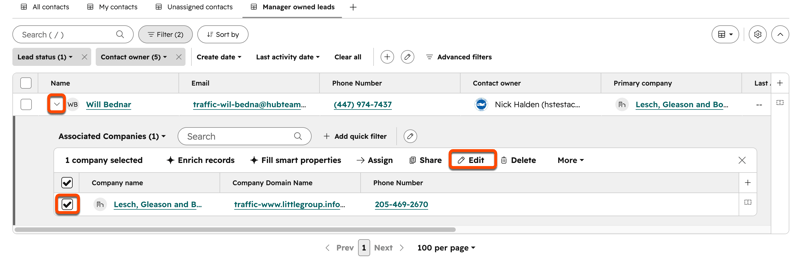
Du kan visa kopplade poster direkt i tabellen på en indexsida. På så sätt kan du granska alla kopplade poster per objekt, filtrera och hantera de visade posterna samt redigera de kopplade posterna i bulk.
Så här visar du kopplade poster på en indexsida:
- Navigera till dina poster (t.ex. I ditt HubSpot-konto klickar du på Mer och navigerar sedan till CRM > Kontakter. Om Mer inte visas i ditt konto navigerar du direkt till CRM > Kontakter.).
- Klicka på knappen för visningstyp uppe till höger och välj sedanTabellvy.
- I raden för den önskade posten klickar du på ikonen för att visa kopplingar.
- Om det är första gången du använder den inbyggda kopplingen väljer du ett objekt. Om du har använt den tidigare klickar du på rullgardinsmenynKopplat [objektnamn] och väljer sedan ett annat objekt.
- Granska de associerade posterna i en inbäddad tabell och utför åtgärder (t.ex. förhandsgranska en post eller massredigera egenskapsvärden).
Visa kopplingar på en post
Prenumeration krävs Ett Professional- eller Enterprise-abonnemang krävs för att kunna använda kopplingsetiketter.
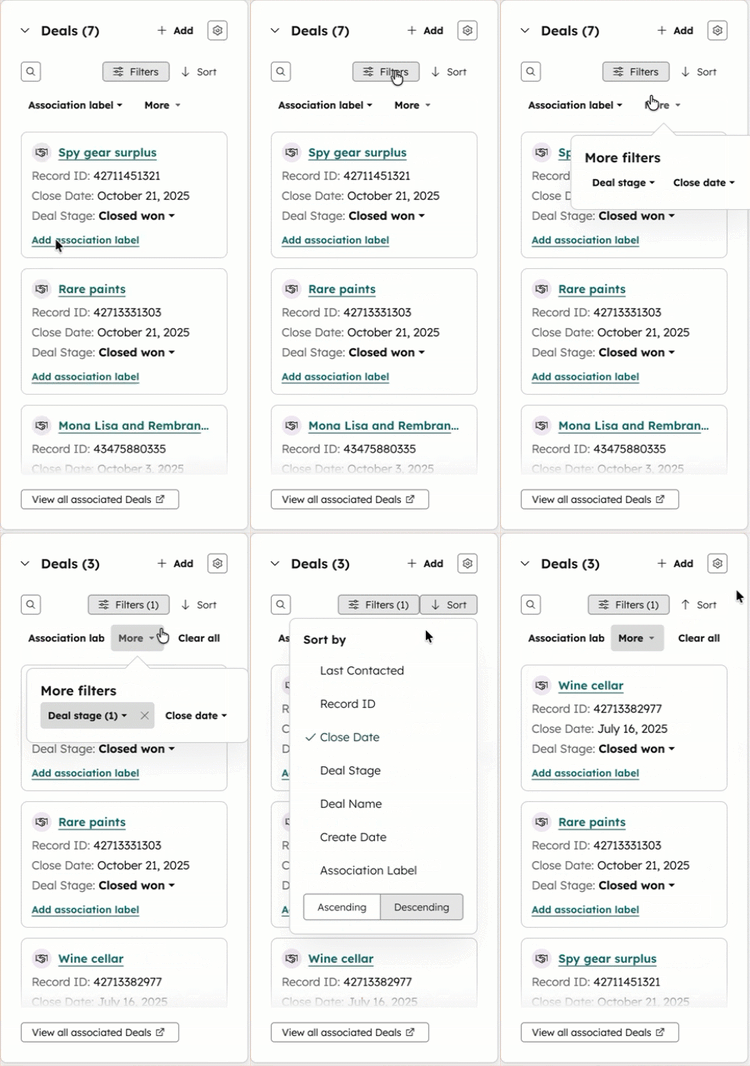
Så här visar du aktuella kopplingar på en post:
- Gå till dina poster (t.ex. I ditt HubSpot-konto klickar du på Mer och navigerar sedan till CRM > Företag. Om Mer inte visas i ditt konto navigerar du direkt till CRM > Företag.).
- Klicka på namnet på den post för vilken du vill visa kopplingar.
- I höger sidofält navigerar du till det kopplingskort som du vill granska.
Så här visar du historiska kopplingar för en post:
- Gå till dina poster (t.ex. I ditt HubSpot-konto klickar du på Mer och navigerar sedan till CRM > Affärer. Om Mer inte visas i ditt konto navigerar du direkt till CRM > Affärer.).
- Klicka på namnet på en post.
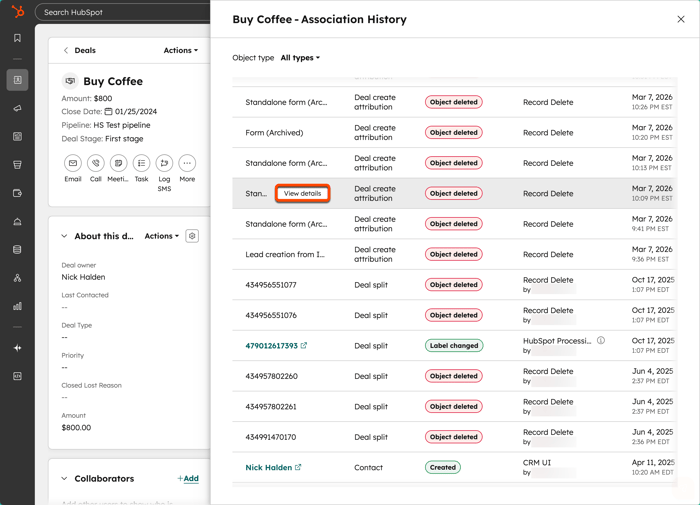
- Klicka på Åtgärder längst upp till höger i vänster sidofält och välj sedan Visa kopplingshistorik.
- I den högra panelen kan du:
- Filtrera efter objekt: i rullgardinsmenyn Objekttyp väljer du ett objekt (t.ex. Affärer, Anteckningar) för att se vilka poster av den typen som har kopplats till den post du tittar på.
- Visa uppdateringar av kopplingar: i kolumnenUppdatering av koppling kan du granska objektändringar, t.ex. objekt som har tagits bort, kopplingsetiketter som har lagts till eller ändrats, eller kopplingar som har skapats.
- Granska källan till ändringen och tidsstämpeln: i kolumnernaKälla ochDatum kan du se vem som ändrade kopplingen (t.ex. användarens namn eller ID) och när åtgärden utfördes.
- Granska specifika detaljer: håll muspekaren över en rad och klickapå Visa detaljer för att se den fullständiga historiken mellan de två objekten.
Redigera kopplingar för en post
- Navigera till dina poster (t.ex. I ditt HubSpot-konto klickar du på Mer och navigerar sedan till CRM > Företag. Om Mer inte visas i ditt konto navigerar du direkt till CRM > Företag.).
- Klicka på namnet på en post.
- I höger sidofält navigerar du till associationskortet. Det finns standardassocieringskort för varje objekt, men du kan också skapa anpassade associeringskort för att visa specifika egenskaper eller ställa in en anpassad sorteringsordning.
- Håll muspekaren över den associerade posten, klicka sedan pårullgardinsmenyn med de tre horisontella punkterna och välj något av följande:
- Förhandsgranska: förhandsgranska den associerade posten i en panel.
- Ange som primär ( endast företag): för associerade företag väljer du detta för att göra företagsassocieringen primär. I dialogrutan markerar du kryssrutan om du ersätter ett annat företag och klickar sedan på Uppdatera.
- Ta bort som primär ( endast företag): välj detta för att ta bort företagskopplingen som primär. För att välja ett nytt primärt företag klickar du på rullgardinsmenyn i dialogrutan, väljerföretaget och klickar sedan på Uppdatera. Det ursprungliga primära företaget kommer fortfarande att vara kopplat till posten, men kommer inte längre att märkas som primärt.
- Redigera kopplingsetiketter: välj detta för att uppdatera kopplingsetiketten. I dialogrutan klickar du pårullgardinsmenynoch väljer en nyetikett eller klickar på x för att ta bort en etikett. Klicka påUppdatera. Du kan också ställa in kopplingsetiketter i bulk via import.
Observera: för kontakter krävs en primär företagskoppling. För kontakter med flera kopplade företag måste du, om du tar bort ett företag som primärt, välja ett annat primärt företag. Om en kontakt endast har ett kopplat företag är det företaget primärt som standard och du kan inte ta bort beteckningen ”primärt”.
Ta bort kopplingar
Ta bort kopplingar på en indexsida
Välj upp till 100 poster för att granska deras kopplingar. Ta sedan bort onödiga kopplingar för att hantera dina data direkt utan att behöva konfigurera ytterligare verktyg.
-
Navigera till dina poster:
- Möten: (om aktiverat) I ditt HubSpot-konto klickar du på Mer och navigerar sedan till CRM > Bokningar. Om Mer inte visas i ditt konto navigerar du direkt till CRM > Bokningar.
- Företag: I ditt HubSpot-konto klickar du på Mer och navigerar sedan till CRM > Företag. Om Mer inte visas i ditt konto navigerar du direkt till CRM > Företag.
- Kontakter: I ditt HubSpot-konto klickar du på Mer och navigerar sedan till CRM > Kontakter. Om Mer inte visas i ditt konto navigerar du direkt till CRM > Kontakter.
- Kurser: (om aktiverat) I ditt HubSpot-konto klickar du på Mer och navigerar sedan till CRM > Kurser. Om Mer inte visas i ditt konto navigerar du direkt till CRM > Kurser.
- Affärer: I ditt HubSpot-konto klickar du på Mer och navigerar sedan till CRM > Affärer. Om Mer inte visas i ditt konto navigerar du direkt till CRM > Affärer.
- Annonser: (om aktiverat) I ditt HubSpot-konto klickar du på Mer och navigerar sedan till CRM > Listningar. Om Mer inte visas i ditt konto navigerar du direkt till CRM > Listningar.
- Tjänster: (om aktiverat) I ditt HubSpot-konto klickar du på Mer och navigerar sedan till CRM > Tjänster. Om Mer inte visas i ditt konto navigerar du direkt till CRM > Tjänster.
- Biljetter: I ditt Hubspot-konto klickar du på Mer och navigerar sedan till CRM > Ärenden. Om Mer inte visas i ditt konto navigerar du direkt till CRM > Ärenden.
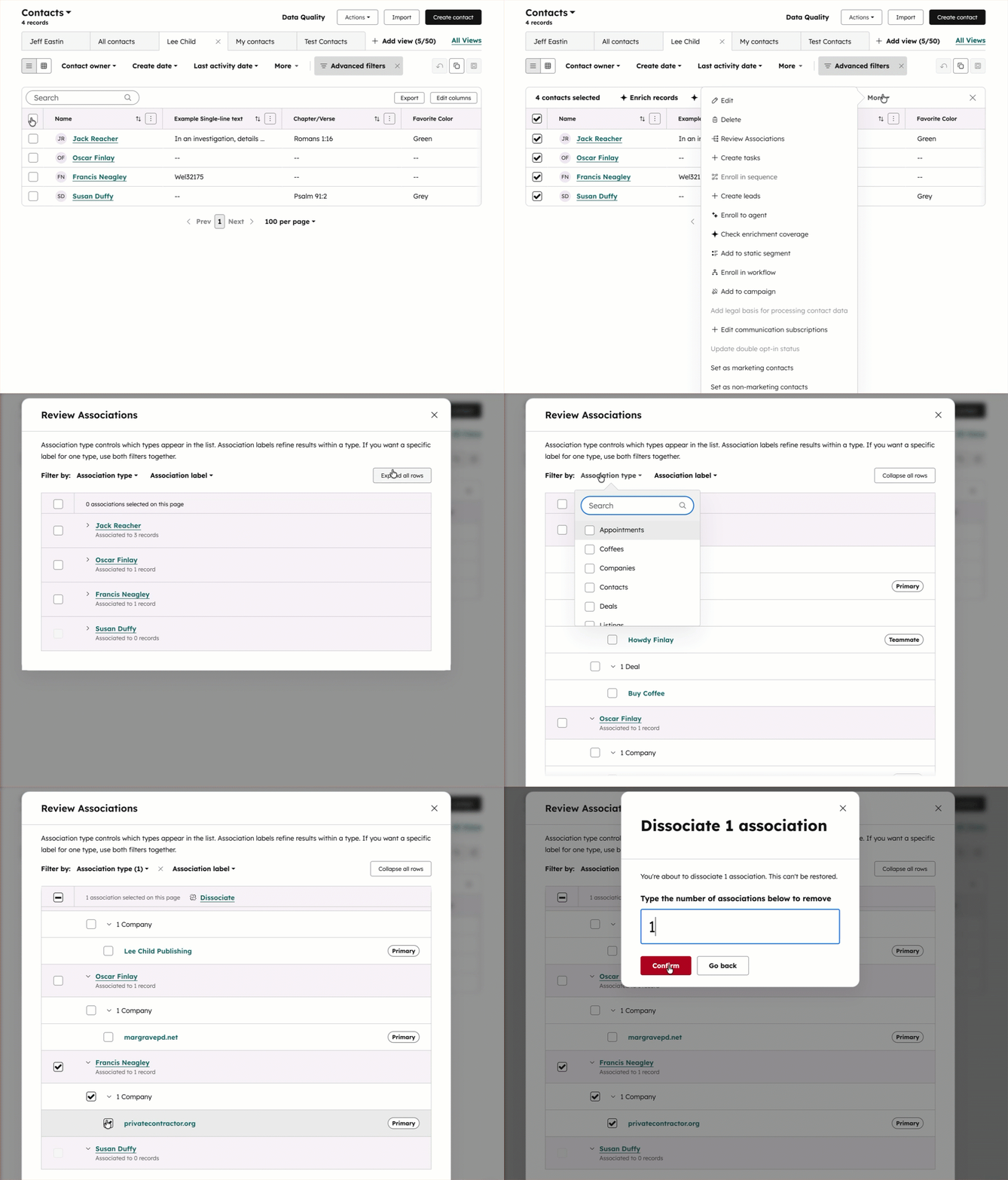
- I tabellens övre vänstra hörn markerar du kryssrutan för att granska kopplingarna för alla visade poster.
- Klicka påGranska kopplingar. Om knappen inte syns klickar du påMer och väljer sedanGranska kopplingar.
- I dialogrutan:
- Klicka på rullgardinsmenynKopplingstyp för att filtrera efter ett specifikt objekt.
- Klicka på rullgardinsmenyn Kopplingsetikett för att filtrera efter en specifik etikett.
- Klicka påExpandera alla rader för att granska alla listade kopplingar.
- Markera kryssrutorna bredvid de poster för vilka du vill ta bort kopplingarna.
- Klicka påAvkoppla.
- I popup-rutan anger duantalet kopplingar som ska tas bort och klickar påBekräfta.
Ta bort kopplingar för en post
- Gå till dina poster (t.ex. I ditt HubSpot-konto klickar du på Mer och navigerar sedan till CRM > Kontakter. Om Mer inte visas i ditt konto navigerar du direkt till CRM > Kontakter.).
- Klicka på namnet på en post.
- Klicka på Åtgärder längst upp till höger i vänster sidofält och välj Granska kopplingar.
- I dialogrutan granskar du associerade poster efter objekttyp eller kopplingsetikett.
- Markera kryssrutorna bredvid de poster du vill ta bort från kopplingen.
- Ange antalet kopplingar och klicka på Bekräfta.
Förstå den primära företagskopplingen
Det finns en standardmässig enkelriktad primär etikett för relationer mellan [Objekt] > Företag. Detta innebär att den primära etiketten endast avser företaget och endast är synlig när du visar den post som är kopplad till företaget (t.ex. visar kontakten Neal Caffrey företaget som primärt: F.B.I). Du kan också skapa en anpassad primär etikett för andra objektrelationer.
Standardvärdet för det primära företaget ställs in eller används på följande sätt:
- Om du kopplar ett företag när du skapar en ny post anges det företaget som primärt som standard.
- För kontaktposter är det första företaget du kopplar till en post det primära företaget som standard. Om kontakten endast har ett kopplat företag måste den kopplingen vara primär.
- Det primära företaget visas i kolumnerna [Objekt] → Företag (primärt) och [Objekt] → Företag på andra objekts startsidor.
- Alla aktiviteter på postens tidslinje (t.ex. loggade e-postmeddelanden och samtal) kopplas automatiskt endast till det primära företaget. Du kan fortfarande manuellt koppla aktiviteter till de andra företagen.
- Om du har aktiverat alternativen för att synkronisera företagets livscykelstadier med kontakter eller affärer kommer synkroniseringen endast att uppdatera det primära företagets livscykelstadium.
- Den primära kopplingen används som referens av segment, arbetsflöden, objektöverskridande rapporter ochpersonaliseringstoken i .
- För ärenden kopplas den associerade kontaktens primära företag automatiskt. Om du har inaktiveratinställningenKoppla ärende till en kontakts primära företag kommer företaget inte att kopplas automatiskt.
