
Última actualización: 1 de septiembre de 2026
Disponible con cualquiera de las siguientes suscripciones, a no ser que se indique de otro modo:
-
 Sales Hub
Pro, Enterprise
Sales Hub
Pro, Enterprise
-
 Service Hub
Pro, Enterprise
Service Hub
Pro, Enterprise
Utiliza la acción «Rotate record to owner» ( ) del workflow para asignar registros a tus usuarios de ventas y servicios de pago. Puedes utilizar esta acción para asignar usuarios a la propiedad «propietario» del [registro] o a cualquier propiedad de usuario personalizada de HubSpot.
Si utilizas la acción de workflow «Rotar registro por propietario» para asignar registros de tickets o de clientes potenciales (BETA), puedes utilizar opciones de distribución adicionales, como el equilibrio de carga, el método «round robin» y la distribución aleatoria.
Comprender los requisitos y las consideraciones
Al utilizar la acción de workflow «Rotar registro al propietario », se aplicarán los siguientes requisitos y limitaciones.
Comprender los requisitos
Se requieren licencias Al asignar usuarios mediante esta acción, estos deben disponer de licencias de Sales o de Service de pago. Más información sobre la gestión de licencias de pago.
- Al asignar registros a usuarios concretos:
- Los usuarios deben estar activos y disponer de una licencia de Sales Hub o Service Hub Pro o Enterprise asignada.
- Los usuarios con licencias principales y de solo lectura, o aquellos que no hayan aceptado la invitación para unirse a la cuenta de HubSpot, aparecerán en gris.
- Al asignar registros a un equipo:
- El equipo debe tener al menos un usuario con una licencia de Sales Hub Pro o Service Hub Enterprise asignada. De lo contrario, el equipo aparecerá desactivado al configurar la acción del workflow.
- Sólo podrán ser asignados los miembros del equipo principal que tengan asignada una licencia de Sales Hub Pro o Service Hub Enterprise . No se incluirán miembros adicionales del equipo.
- Si una cuenta se ha inscrito en la versión beta «Compatibilidad con varios equipos principales para una funcionalidad completa» , todos los miembros del equipo podrán ser asignados.
- Los usuarios desactivados o aquellos que ya no dispongan de una licencia de pago aparecerán en las reglas de enrutamiento con un borde rojo y no se incluirán en las asignaciones.
Comprender los aspectos a tener en cuenta
- Si la propiedad«propietario» de HubSpot se sincroniza con Salesforce, es posible que la acción no funcione como se espera. Salesforce puede intentar actualizar HubSpot con el propietario anterior incluso después de que HubSpot borra la propiedad.
- Al asignar leads mediante esta acción, deberás desactivar la opción «Sincronizar el titular del lead con el titular del contacto o de la empresa ».
Distribución de tareas en el workflow
Al utilizar la acción de workflow «Rotar registro al propietario », se aplicarán las siguientes reglas de distribución de asignaciones de workflow a la mayoría de los tipos de registro. Esto no se aplica alos workflows basados en leads oen tickets.- Por defecto, al distribuir los registros inscritos, estos se asignarán a los usuarios de forma equitativa dentro de un equipo seleccionado o entre los usuarios especificados.
- Si añades o eliminas propietarios de la acción después de que se haya activado tu workflow:
- El recuento de asignaciones para esa acción se reiniciará y volverán a comenzar las asignaciones aleatorias.
- Los registros inscritos recientemente se rotarán a todos los propietarios o miembros de equipo seleccionados de manera uniforme, independientemente de los recuentos de asignación de rotación para registros previamente inscritos.
- HubSpot solo permitirá la rotación de un objeto a la vez para garantizar la equidad en la distribución.
- Si hay varios objetos en la acción de rotar objeto al mismo tiempo, solo se permitirá el paso a uno de ellos, mientras que los demás volverán a intentarlo.
- Esto puede dar lugar a que los objetos tarden más en moverse a través de esta acción.
Asignar registros mediante workflows
Para asignar registros mediante la acción «Rotar registro al propietario » en un workflow:- En tu cuenta de HubSpot, haz clic en Más y luego ve a Automatización > Workflows. Si Más no aparece en tu cuenta, ve directamente a Automatización > Workflows.
- Haz clic en el nombre de un workflow existente o crea un nuevo workflow.
- Establece tus desencadenantes.
- Haga clic en el icono + para añadir una acción.
- En el panel izquierdo, haz clic para ampliar la sección CRM . A continuación, haga clic en Girar registro a propietario.
- Configura la acción «Rotar registro al propietario»:
- Propiedad de usuario de HubSpot: selecciona la propiedad de usuario que quieras utilizar con la acción. De forma predeterminada, se seleccionará la propiedad «propietario» del [objeto] . También puedes utilizar cualquier otra propiedad de usuario personalizada.
- Sobrescribir si [objeto] ya tiene un propietario: elige si deseas sobrescribir los valores actuales de las propiedades de usuario.
- Alternar entre: selecciona si deseas alternar entre usuarios o equipos concretos.
- Usuarios concretos: selecciona los usuarios concretos a los que se van a asignar los registros.
- Equipos: selecciona el equipo concreto al que deseas asignar los registros.
- Una vez configurado el workflow, haz clic en «Guardar», en la parte superior.
- Continúe configurando su workflow.

Opciones de distribución adicionales
Al asignar leads (BETA) o tickets a usuarios y equipos concretos mediante la acción «Rotar el registro al propietario », puedes utilizar las siguientes opciones de distribución:- Equilibrio de carga: evalúa y asigna automáticamente el registro al usuario que tenga la menor cantidad de tickets abiertos y asignados.
- Round Robin: asignar registros en un orden secuencial y rotativo.
- Aleatorio: asignar registros de forma aleatoria a los usuarios que cumplan los requisitos y que se encuentren en el grupo de asignación.
Asignar leads mediante workflows (BETA)
La suscripción es obligatoria Se requiere una suscripción a Sales Hub Pro o Enterprise para asignar y rotar leads mediante workflows.
Para asignar leads mediante la acción «Rotar registro al propietario » en un workflow:
- En tu cuenta de HubSpot, haz clic en Más y luego ve a Automatización > Workflows. Si Más no aparece en tu cuenta, ve directamente a Automatización > Workflows.
- Haz clic en elnombre de un workflow basado en leads ya existente o crea uno nuevo.
- Establece tus desencadenantes.
- Haga clic en el icono + para añadir una acción.
- En el panel izquierdo, haz clic para ampliar la sección CRM . A continuación, haga clic en Girar registro a propietario.
- Configura la acción de workflow «Rotar el registro al propietario » para los tickets:
- Titular de la propiedad: por defecto, se establecerá como «Titular principal ». También puedes seleccionar cualquier otra propiedad del usuario principal.
- Tarea principal: elige una de las siguientes opciones:
- Usuarios y equipos concretos: asignalos registros entrantes a usuarios o equipos específicos. Puedes elegir entre los tipos de distribución con equilibrio de carga, por rotación o aleatoria.
- Propietario del contacto: asignar los registros entrantes al propietario de un contacto.
- El contacto debe tener un propietario asignado a su registro y ser rastreado con una cookie.
- Si no hay propietario de contacto o si falla la asignación, se utilizará la opción alternativa.
- Nadie:los registros entrantesno se asignarán a ningún miembro del equipo.
- Después de establecer el tipo de asignación, establezca las configuraciones de asignación:
- Sobrescribir cualquier titular de un lead existente: sobrescribir a cualquier titular de un registro existente por un nuevo titular, según las reglas de asignación.
- Asignar únicamente a usuarios disponibles: a los usuarios que tengan el estado «Ausente» no se les asignarán registros, aunque estén configurados en las reglas de asignación. Sólo se asignarán tickets a los usuarios disponibles . Si todos los usuarios del grupo de asignación están ausentes, la propiedad «Propietario» del [objeto] o la propiedad de usuario personalizadase establecerá como «sin asignar » o «(Sin propietario)».
- En la parte superior, haz clic en Guardar.
- Continúe ajustando su workflow.
 .
.
Asignación de tickets mediante workflows
La suscripción es obligatoria Se requiere una suscripción a Service Hub Pro o Enterprise para asignar y rotar tickets mediante workflows.
- En tu cuenta de HubSpot, haz clic en Más y luego ve a Automatización > Workflows. Si Más no aparece en tu cuenta, ve directamente a Automatización > Workflows.
- Haga clic en el nombre de un workflow basado en tickets existente o cree un nuevo workflow.
- Establece tus desencadenantes.
- Haga clic en el icono + para añadir una acción.
- En el panel izquierdo, haz clic para ampliar la sección CRM . A continuación, haga clic en Girar registro a propietario.
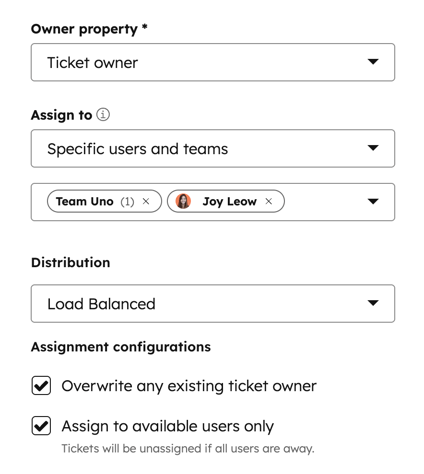
- Configura la acción de workflow «Rotar el registro al propietario » para los tickets:
- Propietario de la propiedad: por defecto, se establecerá como «Propietario del ticket ». También puedes seleccionar cualquier otra propiedad de usuario del ticket.
- Asignación de tickets: elige una de las siguientes opciones:
- Agente de clientes: los tickets entrantes se dirigirán al agente de clientes. Más información sobre la creación de un agente de clientes.
- Usuarios y equipos específicos: asigne los tickets entrantes a usuarios o equipos específicos. Puedes elegir entre los tipos de distribución con equilibrio de carga, por rotación o aleatoria.
- Solo equipo: enruta los tickets entrantes a los equipos sin asignar un propietario de ticket.
- Los tickets aparecerán en las vistas basadas en el equipo en la mesa de ayuda, incluidos My Team's Unassigned y My Team's Open.
- Solo se pueden seleccionar para el enrutamiento por equipos aquellos equipos que cuenten con al menos un usuario con una licenciade Service Hub.
- Propietario del contacto: asigna tickets entrantes al propietario de un contacto.
- El contacto debe tener un propietario asignado a su registro y ser rastreado con una cookie.
- Si no hay propietario de contacto o si falla la asignación, se utilizará la opción alternativa.
- Nadie: los tickets entrantes no se asignarán a ningún miembro del equipo.
- Después de establecer el tipo de asignación, establezca las configuraciones de asignación:
- Sobrescribir cualquier titular de ticket existente: sobrescribir cualquier titular de ticket existente con un nuevo titular de ticket según las reglas de asignación.
- Asignar sólo a usuarios disponibles: no se asignarán tickets a los usuarios configurados como Ausentes , aunque estén configurados en las reglas de asignación. Sólo se asignarán tickets a los usuarios disponibles . Si todos los usuarios del pool de asignación están ausentes:
- La Propiedad de ticket o propiedad de usuario personalizada se ajustará a sin asignar o (Sin propietario).
- La propiedad de ticket Equipos asignados se ajustará a todos los equipos de destino de las opciones de enrutamiento.
- En la parte superior, haz clic en Guardar.
- Continúe ajustando su workflow.
 .
.
