Última actualización: 23 de septiembre de 2026
Disponible con cualquiera de las siguientes suscripciones, a no ser que se indique de otro modo:
-
 Marketing Hub
Pro, Enterprise
Marketing Hub
Pro, Enterprise
-
 Sales Hub
Pro, Enterprise
Sales Hub
Pro, Enterprise
-
 Service Hub
Pro, Enterprise
Service Hub
Pro, Enterprise
-
 Data Hub
Pro, Enterprise
Data Hub
Pro, Enterprise
-
 Smart CRM
Pro, Enterprise
Smart CRM
Pro, Enterprise
-
 Revenue Hub
Pro, Enterprise
Revenue Hub
Pro, Enterprise
Utiliza la acción de workflow Validar y formatear número de teléfono para formatear tus números de teléfono para llamadas. A continuación, utiliza la acción Editar registros para actualizar las propiedades del número de teléfono con el número formateado.
Una vez configurado el workflow, se recomienda combinarlo con las reglas de validación de la propiedad «Número de teléfono» del CRM para garantizar que los números de teléfono se introduzcan en el sistema en un formato válido y para depurar los datos históricos de números de teléfono.
Se requieren permisos Para crear y editar workflows se necesitan permisos de «Superadministrador » o de «Workflows ».
Agregar la acción de workflow Validar y formatear número de teléfono al workflow
- En tu cuenta de HubSpot, haz clic en Más y luego ve a Automatización > Workflows. Si Más no aparece en tu cuenta, ve directamente a Automatización > Workflows.
- Haz clic en el nombre de un workflow existente o crea un nuevo workflow.
- Establece tus desencadenantes.
- Haga clic en el icono + para añadir una acción.
- En el panel izquierdo, haz clic para ampliar la sección CRM . A continuación, haz clic en Validar y formatear el número de teléfono. Puedes utilizar esta acción con todos los tipos de workflow.
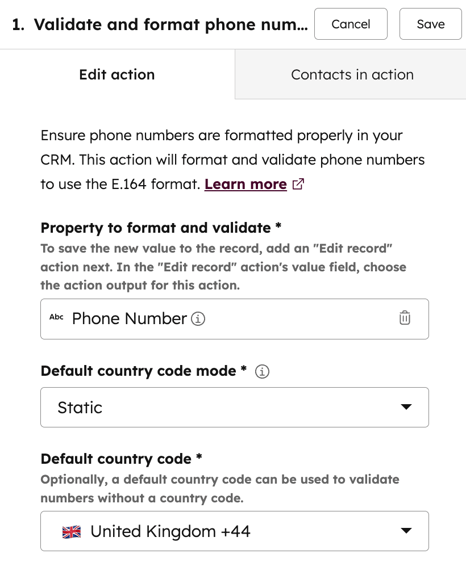
- Configura la acción de workflow para utilizar un único código de país estático por defecto. Esto se recomienda cuando se espera que todos los números de teléfono utilicen el mismo código de país.
- Propiedad a formatear y validar: selecciona una propiedad existente utilizada para almacenar números de teléfono a formatear y validar.
- Modo de código de país predeterminado: selecciona la opción Estático.
- Código de país predeterminado: selecciona un código de país para validar números sin código de país.
- Si el número de teléfono es válido, este código de país se añadirá automáticamente al número.
- Si el número de teléfono no es válido (por ejemplo, le faltan dígitos, contiene caracteres no válidos o es un número local no válido), no se añadirá el código de país.
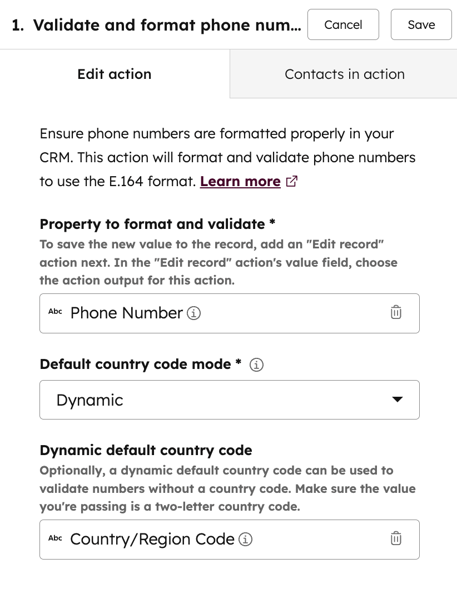
- Configura la acción de workflow para utilizar un código de país dinámico por defecto. Esto es recomendable si esperas una serie de códigos de país diferentes en tus registros.
- Propiedad a formatear y validar: selecciona una propiedad existente utilizada para almacenar números de teléfono a formatear y validar.
- Modo de código de país predeterminado: selecciona la opción Dinámico.
-
- Código de país dinámico por defecto: se consultará el valor de la propiedad Código de país/región de cada registro para validar y formatear el número de teléfono, en lugar de establecer un único código de país estático.
- Después de configurar la acción de workflow, en la parte superior, haz clic en Guardar.
Utilizar los resultados de la acción Validar y formatear número de teléfono para actualizar los registros
La acción de workflow Validar y formatear número de teléfono no actualizará automáticamente la propiedad correspondiente.
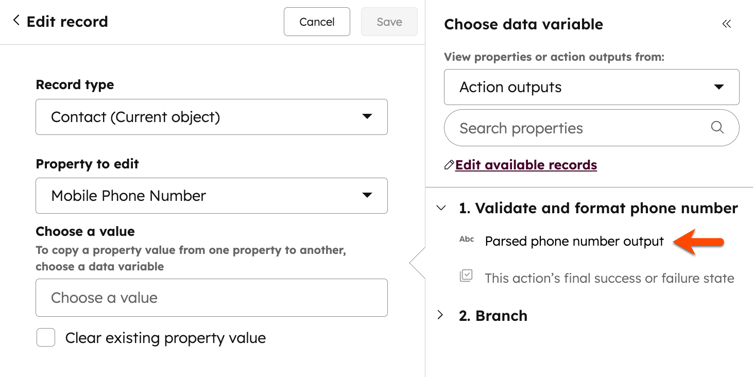
Tras configurar la acción, utiliza la acción Editar registro para actualizar la propiedad del registro inscrito o de cualquier otro registro asociado basándose en la salida generada por la acción.
- En tu cuenta de HubSpot, haz clic en Más y luego ve a Automatización > Workflows. Si Más no aparece en tu cuenta, ve directamente a Automatización > Workflows.
- Haz clic en el nombre de un workflow existente o crea un nuevo workflow.
- Configura la acciónValidar y formatear número de teléfono .
- Haga clic en el icono + para añadir una acción.
- En el panel izquierdo, haz clic en CRM. Luego, selecciona Editar registro.
- Haz clic en el menú desplegable Tipo de registro y selecciona el objeto de destino.
- Haz clic en el menú desplegable Propiedad a editar y selecciona una propiedad. Puedes elegir la misma propiedad de número de teléfono utilizada anteriormente para la acción de workflow Validar y formatear número de teléfono.
- Haz clic en el campo Elegir un valor.
- En el panel Elegir variable de datos, haz clic en el menú desplegable Ver propiedades o salidas de acción de y selecciona Salidas de acción.
- Haz clic para ampliar la sección Validar y formatear el número de teléfono y selecciona Salida de número de teléfono analizado.
- En la parte superior, haz clic en Guardar.
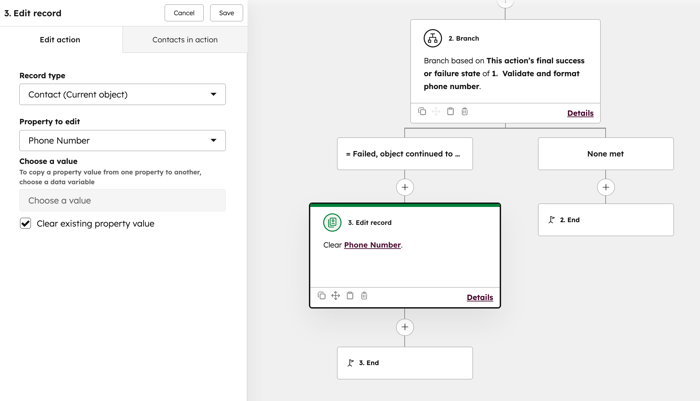
Utiliza la acción «Validar y dar formato al número de teléfono » con ramificaciones para gestionar los números de teléfono no válidos
Una vez configurada la acción de workflow «Validar y formatear número de teléfono», es posible que la acción falle debido anúmeros no válidos, lo que incluye dígitos que faltan o de más, un formato incorrecto, valores distorsionados o no numéricos, o un código de país incorrecto o que falte. HubSpot no puede corregir automáticamente estos problemas.
Configurar una acción de rama para gestionar los registros que contengan números de teléfono no válidos.
- En tu cuenta de HubSpot, haz clic en Más y luego ve a Automatización > Workflows. Si Más no aparece en tu cuenta, ve directamente a Automatización > Workflows.
- Haz clic en el nombre de un workflow existente o crea un nuevo workflow.
- Configura la acciónValidar y formatear número de teléfono .
- Haga clic en el icono + para añadir una acción.
- En el panel izquierdo, haz clic en Ramificación.
- Selecciona Una propiedad o salida de acción. A continuación, haz clic en Siguiente.
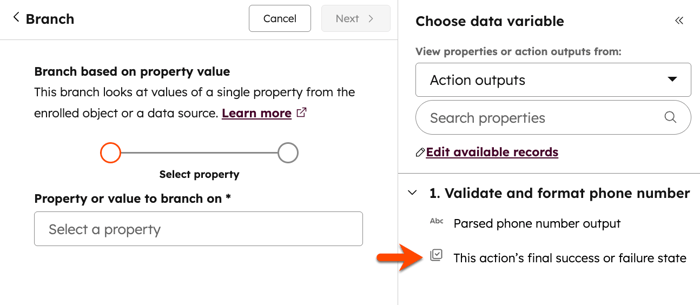
- Haz clic en el campo Propiedad o valor a ramificar.
- En el panel Elegir variable de datos, haz clic en el menú desplegable Ver propiedades o salidas de acción de y selecciona Salidas de acción.
- Haz clic para ampliar la sección Validar y formatear número de teléfono y selecciona Porcentaje de éxito o fracaso final de esta acción.
- Haz clic en el primer menú desplegable y selecciona Es igual a.
- Haz clic en el segundo menú desplegable y selecciona Fallido, objeto continuado a la siguiente acción.
- Continúa con la configuración de las ramificaciones adicionales. A continuación, haga clic en Guardar.
Después de establecer una ramificación basada en la acción de workflow Validar y formatear número de dispositivo, puedes agregar acciones adicionales de seguimiento. Se recomiendan las siguientes medidas:
-
Añade una acción de «Editar registro » para eliminar cualquier número de teléfono incorrecto o no válido.
-
Añade una acción«Crear tarea» para ponerte en contacto con el cliente y pedirle un número de teléfono válido, o una acción«Enviar correo electrónico» para indicarle que actualice su número.
-
Si los valores no válidos proceden de una importación, también se recomienda corregir directamente el archivo de origen.