
Päivitetty viimeksi: 12 maaliskuuta 2026
Saatavilla minkä tahansa seuraavan Tilauksen kanssa, paitsi jos toisin mainitaan:

Google-kalenterin ja Outlook-kalenterin synkronointi HubSpotin kanssa mahdollistaa kokousten kirjaamisen CRM-järjestelmään, kokousten kalenteritapahtumien luomisen ja kutsujen lähettämisen kokousvieraille. Lisäksi, jos luot Google-kalenterissa tai Outlook-kalenterissa kokoustapahtuman HubSpot-yhteyshenkilön kanssa, tapahtuma näkyy hänen yhteystietonsa aikajanalla HubSpotissa.
Jos haluat käyttää kalenteriasi HubSpotin kokoustyökalun kanssa, katso sen sijaan tätä artikkelia.
Ennen kuin aloitat
Ennen kuin aloitat, huomioi seuraavat asiat:
- Kalenterin synkronointi synkronoi vain käyttäjän ensisijaisen kalenterin kanssa. Jos käyttäjällä on useita kalentereita Outlookissa tai Googlessa, HubSpot synkronoi vain ensisijaisen tai oletuskalenterin kanssa.
- Voit liittää HubSpotiin joko Googlen kalenterisynkronoinnin tai Outlookin kalenterisynkronoinnin. Molempia ei voi käyttää samanaikaisesti.
- Tapahtumat, jotka on luotu ennen kalenterin yhdistämistä, eivät synkronoidu HubSpotiin. Tämä pätee myös, jos näiden tapahtumien vieraat ovat HubSpot-tilisi yhteystietoja ja heillä on sama sähköpostiosoite Sähköpostiominaisuudessa. Ainoastaan tapahtumat, jotka on luotu Googlessa tai Office 365:ssä integraation ollessa aktiivinen, synkronoituvat kontaktin aikajanalle.
Google-kalenterin yhdistäminen HubSpotiin
- Napsauta HubSpot-tilisi ylänavigointipalkin kauppakuvaketta
ja valitse HubSpot-kauppa. - Etsi Google-kalenteri-integraatio ja valitse tuloksista Google-kalenteri.
- Napsauta Asenna.
- Tarkista Asenna-ponnahdusikkunassa , mitä on odotettavissa, kun Google Calendar liitetään HubSpotiin. Napsauta sitten Asenna.
- Valitse Connect your calendar -ponnahdusikkunassa Google/Gmail. Napsauta sitten Connect your calendar (Yhdistä kalenteri).
- Napsauta Connect your Google account (Yhdistä Google-tilisi ) -ponnahdusikkunassa Accept (Hyväksy) ja muodosta yhteys Googleen.
- Sinut ohjataan Googleen kirjautumaan tai valitsemaan Google-tili, jos sinulla on useita tilejä.
- Tarkista pyydetyt käyttöoikeudet ja valitse Salli.
Sinut ohjataan takaisin HubSpotiin ja saat valintaikkunan, jossa vahvistetaan, että Google Calendar for HubSpot on asennettu.
Outlook-kalenterin yhdistäminen HubSpotiin
Ennen kuin yhdistät Outlook-kalenterisi HubSpotiin, varmista, että olet kirjautunut oikealle sähköpostitilille Outlookissa.
- Napsauta HubSpot-tilisi ylänavigointipalkin kauppakuvaketta
ja valitse HubSpot-kauppa. - Etsi Outlook-kalenteri-integraatio ja valitse tuloksista Outlook-kalenteri.
- Napsauta Asenna.
- Valitse ponnahdusikkunassa Connect your calendar (Yhdistä kalenteri ) Microsoft Outlook. Napsauta sitten Connect your calendar (Yhdistä kalenteri).
- Valitse Connect Your Outlook 365 Inbox -ponnahdusikkunassa Accept (Hyväksy) ja muodosta yhteys Outlook 365:een.
- Sinut ohjataan Office 365:een, jossa voit kirjautua tilillesi.
- Tarkista pyydetyt käyttöoikeudet ja napsauta Hyväksy.
Kun olet syöttänyt kirjautumistietosi, sinut ohjataan takaisin HubSpotiin ja saat valintaikkunan, jossa vahvistetaan, että Outlook-kalenteri on asennettu.
Kun integraatio on asennettu, muut HubSpot-tilin käyttäjät voivat yhdistää Outlook-kalenterinsa HubSpotiin.
- Napsauta HubSpot-tilisi ylänavigointipalkin
asetuskuvaketta. - Siirry vasemman sivupalkin valikossa kohtaan General.
- Napsauta Kalenteri-välilehteä .
- Napsauta Connect your calendar (Yhdistä kalenteri).
Kokouksen ajoittaminen HubSpotissa
- Kun olet yhdistänyt Google-kalenterin tai Outlook-kalenterin, siirry mihin tahansa yhteystietoon, yritykseen, kauppaan tai lippuun HubSpot-tililläsi.
- Luo kokoustapahtuma napsauttamalla vasemmassa sivupalkissa Aikatauluta kokous.
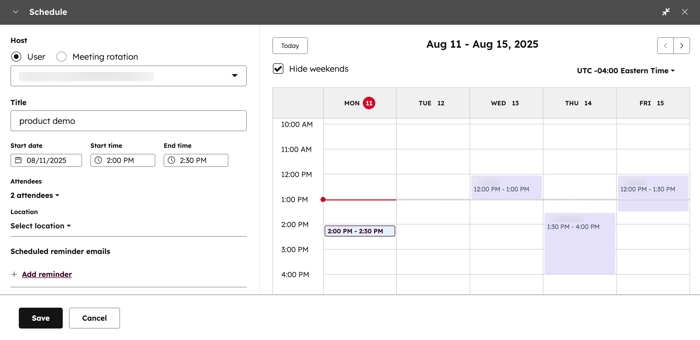
- Kirjoita kokouksen tiedot ponnahdusikkunassa Schedule (Aikataulu ).
- Lisää kokous kalenteriisi ja lähetä yhteystiedolle kokouskutsu napsauttamalla Tallenna.
Huomaa: kokouksen poistaminen HubSpotissa ei poista tapahtumaa Google-kalenterista tai Outlook-kalenterista.
Kokouksen ajoittaminen Google Calendarissa tai Outlook Calendarissa
Kun luot kokouksen Google-kalenterissa tai Outlook-kalenterissa ja kutsut HubSpot-tililläsi olevan yhteyshenkilön, kokous näkyy hänen yhteyshenkilönsä aikajanalla HubSpotissa. Vastaavasti, jos HubSpotissa oleva yhteyshenkilö kutsuu sinut kokoukseen, kokous näkyy myös hänen aikajanallaan HubSpotissa. 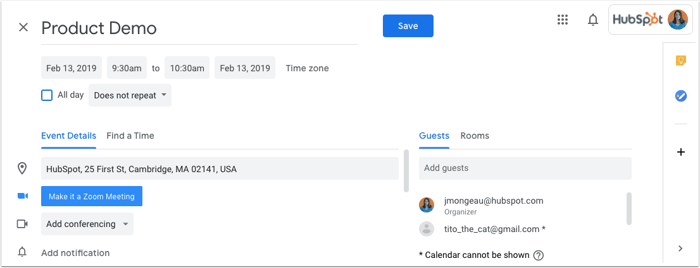
Kalenterin synkronointiin liittyviä näkökohtia kokouksia varten
Kokousten synkronointikäyttäytyminen
- Jos muokkaat tai poistat tapahtuman kalenterissasi, päivitykset näkyvät automaattisesti kokouksessa HubSpotin yhteyshenkilön aikajanalla.
- Toistuvissa kokouksissa HubSpot synkronoi vain sarjan ensimmäisen tapahtuman. Jos sarjan toinen tapahtuma muuttuu tai osallistujien vastaus muuttuu, päivitetty tapahtuma synkronoidaan HubSpotiin. Jos esimerkiksi joku peruuttaa säännöllisen viikoittaisen kokouksen jollakin tietyllä viikolla, se synkronoi kyseisen viikon tapahtuman HubSpotiin.
- Kun peruutat kokouksen Outlookissa, kokous poistetaan HubSpotin yhteystietojen aikajanalta.
Osallistujat ja yhteystietojen luominen
- Kun kokous on luotu, osallistujien lisääminen HubSpotin kokoussitoumukseen ei lisää heitä kalenteritapahtumaan. Voit välttää tämän ongelman tekemällä pienen muutoksen kokouksen kuvaukseen samalla, kun lisäät osallistujia, ja napsauttamalla sitten Tallenna ja lähetä päivitys.
- Kun kokous luodaan yhdistetystä kalenteristasi, kokous kirjautuu vain niiden yhteystietojen aikajanalle, jotka ovat jo olemassa HubSpot-tililläsi. HubSpot ei luo automaattisesti yhteystietoja, jos vieraita ei ole jo olemassa HubSpot-tililläsi.
- Jotta kokous näkyy yhteystietosi aikajanalla, vieraan on käytettävä samaa sähköpostiosoitetta yhteystietonsa Sähköpostiominaisuudessa.
- Kokoustapahtumakutsuun osallistujiksi lisättyjä ryhmän sähköposteja ei synkronoida HubSpotiin. Kutsu sen sijaan jokainen ryhmän jäsen erikseen kokoustapahtumaan.
Sisäisten, yksityisten ja toimiston ulkopuolisten tapahtumien synkronointi
- HubSpot estää automaattisesti tapahtumien lisäämisen organisaatiosi jäsenille sähköpostialueen (HubSpot-tilisi kohde- ja liitetyt verkkotunnukset) ja olemassa olevien käyttäjien perusteella. Tapahtumia ei myöskään luoda mistään @hubspot.com-sähköpostiosoitteista.
- HubSpotin kalenterisynkronointi ei synkronoi yksityisiä kalenteritapahtumia HubSpot-tilillesi. Jos julkinen tapahtuma muutetaan myöhemmin yksityiseksi, sitoutuminen säilyy HubSpot-tililläsi, mutta tapahtuman muutokset eivät enää synkronoidu.
- Voit synkronoida toimiston ulkopuoliset tapahtumat HubSpotin ja Google- tai Outlook-kalenterin välillä. Lue lisää käyttäjien virka-ajan ulkopuolisten aikojen hallinnoinnista.
