
Päivitetty viimeksi: 3 kesäkuuta 2026
Saatavilla minkä tahansa seuraavan Tilauksen kanssa, paitsi jos toisin mainitaan:

Käytä hyvitysilmoituksia olemassa olevan lasku määrä pienentämiseen tai mukauttamiseen. Hyvitysmuistiot auttavat sinua dokumentoimaan ja seuraamaan asiakkaille maksettavia hyvityksiä, kuten palautuksia, laskutusoikaisuja tai lasku korjauksia, jotta taloustietosi pysyvät oikeina.
Luo hyvityslaskuja avoimista laskuista tai hyvityslaskujen hakusivulta. Kun olet käyttänyt hyvitysmuistion lasku, voit muokata sitä tai poistaa sen lasku.
Ennen kuin aloitat
Ennen kuin aloitat työskentelyn tämän ominaisuuden kanssa, varmista, että ymmärrät kaikki seikat, jotka liittyvät hyvityslaskujen käyttöön laskujen kanssa.
Rajoitusten ja näkökohtien ymmärtäminen
Hyvitysmuistion määrä käytetään avoimiin ja maksettu laskuihin seuraavilla tavoilla:
- Avoimet laskut: hyvityslaskun määrä vähennetään erääntyneestä lasku saldosta. Jäljellä oleva hyvityksen määrä siirretään asiakkaan saldoon.
- Maksettu laskut: koko hyvityslaskun määrä siirretään asiakkaan saldoon.
Huomaa: jos asiakkaalle on maksettava hyvitys, sinun on tehtävä hyvitys maksujen indeksisivun kautta.
Luo hyvitysmuistioita
Käyttöoikeudet edellytetään Hyvitysmuistioiden luominen edellyttää Super Admin -oikeuksia tai hyvitysmuistioiden muokkausoikeuksia .
Luo hyvityslaskuja olemassa olevasta avoimesta lasku tai hyvityslaskujen indeksisivulta.
Luo hyvitysilmoituksia lasku
Kun luot hyvitysilmoituksia lasku, lasku tiedot lisätään automaattisesti hyvitysilmoitukseen. lasku luotuja hyvitysilmoituksia ei voi tallentaa luonnoksena. Jos lasku sovelletaan automaattista liikevaihtoveroa:
-
lasku veron määrä mukautetaan automaattisesti.
-
Veroa alennetaan sen mukaan, kuinka suuri osa alkuperäisestä lasku hyvitetään
-
Veronoikaisu ei voi ylittää lasku alun perin veloitetun veron määrä. Tämä estää lasku negatiivisen verosaldon näkymisen.
- Verokanta-sarake on piilotettu, eikä tilaustason alennuksia, maksuja ja veroja voi säätää.
Voit luoda hyvityslaskun avoimesta lasku:
- Siirry HubSpot-tililläsi kohtaan Kaupankäynti > Laskut.
- Napsauta lasku numeroa.
- Valitse oikeassa paneelissa oikeassa yläkulmassa Toiminnot ja valitse sitten Luo hyvitysmuistio.
- Määritä hyvitysmuistio. lasku luotuja hyvitysilmoituksia ei voi tallentaa luonnoksena.
Luo hyvitysmuistioita indeksisivulta
Kun luot hyvitysmuistutuksia hyvitysmuistutusten hakemistosivulta, sinun on sovellettava hyvitysmuistutusta lasku manuaalisesti . Jos lasku sovelletaan automaattista liikevaihtoveroa, veroa ei mukauteta automaattisesti. Jos haluat, että automaattinen liikevaihtovero oikaistaan automaattisesti, luo sen sijaan hyvityslasku lasku .
- Siirry HubSpot-tililläsi kohtaan Kaupankäynti > Hyvityslaskut.
- Valitse oikeassa yläkulmassa Luo hyvitysmuistio.
- Määritä hyvitysmuistio. Tallenna hyvitysmuistio luonnoksena napsauttamalla Tallenna vasemmalla ylhäällä. Muokkaa luonnoksia hyvitysmuistioiden indeksisivulta.
Hyvitysmuistioiden määrittäminen
Jos hyvitysmuistio on luotu hyvitysmuistioiden hakemistosivulta, voit tallentaa hyvitysmuistion luonnoksena milloin tahansa napsauttamalla Tallenna vasemmassa yläkulmassa. Hyvitysluonnoksia voidaan hallita hyvitysluettelosivulta.
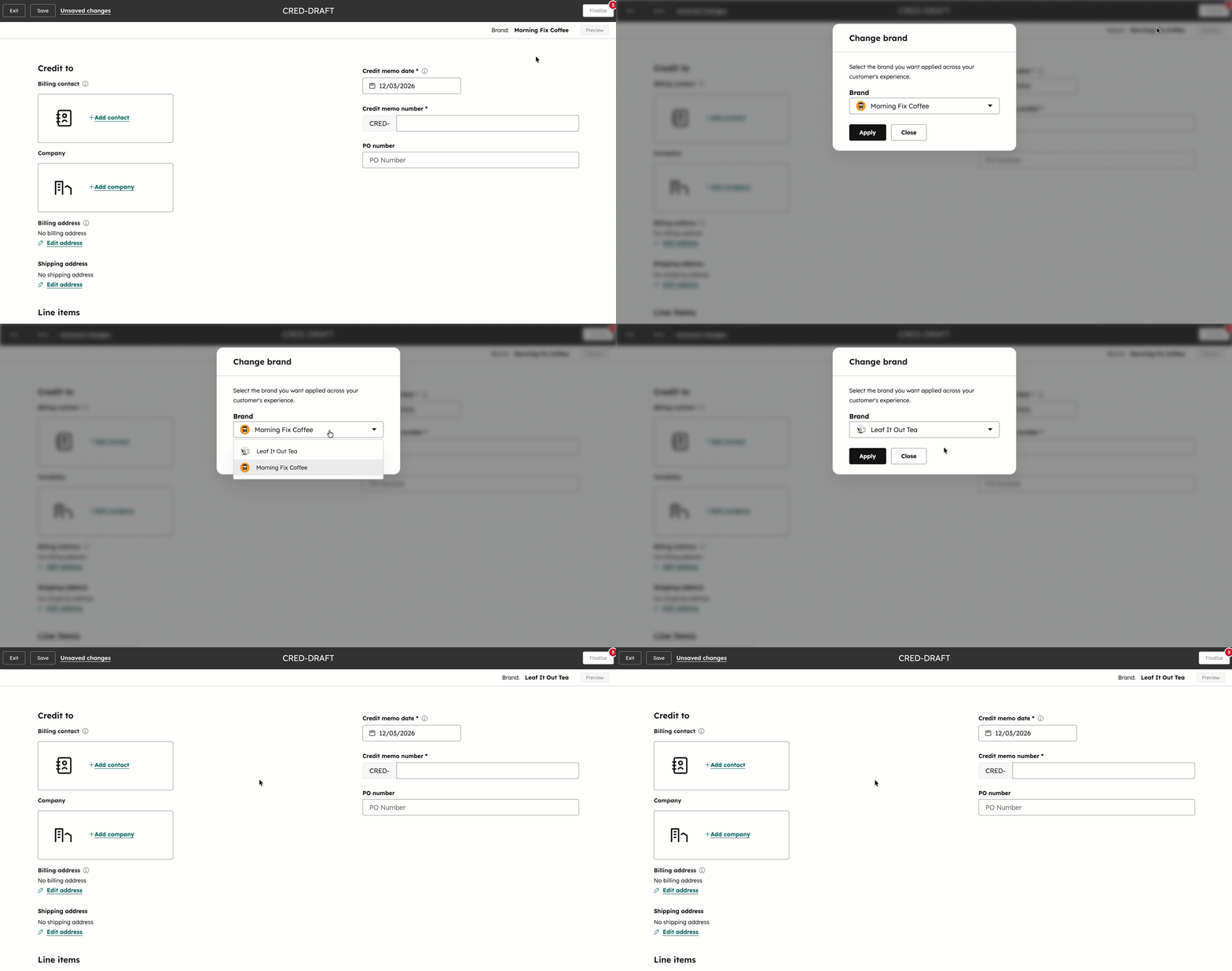
Valitse brändi
Jos käytät tuotemerkkejä, voit määrittää hyvitysmuistion brändi ja auttaa eri yritysten erillisiä hyvitysmuistioita. Lisätietoja tuotemerkkien käytöstä.
Kun brändi on valittu:
-
Hyvitysmuistio perii logon, värit ja fontit brändi brändipaketti .
- Tuotemerkit-sarake näkyy hyvityslaskujen indeksisivulla.
brändi päivittäminen:
- Napsauta oikeassa yläkulmassa olevaa Brändi nimeä .
- Napsauta avattavaa valikkoa Brändi ) ja valitsemerkki.
- Napsauta Käytä.
Määritä hyvitysmuistioiden laskutus
yhteystieto yhdistäminen hyvitysmuistioon
- Klikkaa Lisää yhteystieto.
- Etsi ja valitse oikeassa paneelissa yhteystieto, jotta voit lisätä sen hyvitysmuistioon. Tai napsauta Luo uusi -välilehteä luodaksesi uuden yhteystietotietue, joka lisätään hyvitysmuistioon. Kirjoita yhteystieto ja napsauta Luo.
- Jos haluat muokata yhteystieto, siirrä hiiren kursori yhteystieto päälle ja napsauta hiiren painiketta muokkauskuvaketta. Päivitä yhteystieto oikeassa paneelissa ja napsauta Tallenna. yhteystieto muokkaaminen päivittää yhteystietotietue CRM:ssä.
- Jos haluat korvata yhteystieto, siirrä hiiren kursori yhteystieto päälle ja napsauta korvaa-kuvaketta. Valitse uusi yhteystieto oikeassa paneelissa. Tai napsauta Luo uusi -välilehteä luodaksesi uuden yhteystietotietue, joka lisätään hyvitysmuistioon. Kirjoita yhteystieto ja napsauta Luo.
- Luomisen aikana kukin hyvitysmuistio voidaan liittää yhteen yhteystieto. Kun olet luonut yhteystietosi , voit lisätä uusia yhteystietoja käyttämällä oikeassa sivupalkissa olevia yhdistyksiä.
Liittää yritys hyvitysmuistioon
Jos yhteystieto liittyy yritys, yritys lisätään automaattisesti. yritys liittää manuaalisesti:
- Klikkaa Lisää yritys.
- Etsi ja napsauta oikeassa paneelissa yritys lisätäksesi sen hyvitysmuistioon. Tai napsauta Luo uusi -välilehteä luodaksesi uuden yritystietue, joka lisätään hyvitysmuistioon. Kirjoita yritys tiedot ja napsauta Luo.
- Jos haluat muokata yritys tietoja, siirrä hiiren kursori yritys päälle ja napsauta painiketta muokkaa-kuvaketta. Päivitä yritys tiedot oikeassa paneelissa ja napsauta Tallenna. yritys muokkaaminen päivittää yritystietue CRM:ssä.
- Jos haluat korvata yritys, siirrä hiiren kursori yritys päälle ja napsauta valintanäppäintä korvaa-kuvaketta. Valitse yritys oikeassa paneelissa . Tai napsauta Luo uusi -välilehteä luodaksesi uuden yritystietue, joka lisätään hyvitysmuistioon. Kirjoita yritys tiedot ja napsauta Luo.
- Jos haluat poistaa yritys hyvitysmuistiosta, siirrä hiiren kursori yritys päälle ja napsauta valintanäppäintä poista -kuvaketta.
- Luomisen aikana kukin hyvitysmuistio voidaan liittää yhteen yritys. Kun olet luonut uuden yrityksen , voit lisätä uusia yrityksiä käyttämällä oikeassa sivupalkissa olevia yhdistyksiä.
Lisää laskutus- ja toimitusosoite hyvitysmuistioon
- Jos olet lisännyt yritys, valitse Laskutusosoite- ja Toimitusosoite-kohdassa Sama kuin yritys osoite -valintaruudut, jos haluat käyttää laskutuksessa ja toimituksessa samaa osoitetta kuin yritystietue.
- Jos haluat lisätä eri osoitteita, poista Same as yritys address (Sama kuin yrityksen osoite ) -valintaruudut ja valitse Edit address (Muokkaa osoitetta). Kirjoita oikeassa paneelissa osoitetiedot ja napsauta Tallenna.
- Kun olet lisännyt toimitusosoitteen, voit muokata sitä valitsemalla toimitusosoitteen kohdasta Muokkaa.
- Kun olet lisännyt toimitusosoitteen, voit poistaa sen valitsemalla toimitusosoitteen kohdasta Poista.
Lisää päivämäärä ja ostotilausnumero numero hyvityslaskuun
- Napsauta oikeassa yläkulmassa, kohdassa Hyvitysmuistion päivämäärä , päivämääränvalitsinta ja valitse päivämäärä.
- Kirjoita oikeassa yläkulmassa olevaan ostotilausnumero ostotilausnumero.
Lisää rivitietoja
Hyvitysmuistioeditorin Rivit-osassa voit lisätä rivejä ja sisällyttää niihin alennuksia, veroja ja maksuja. Lue lisää rivikohteista ja niiden käytöstä HubSpotissa.
Rivikohtien lisääminen:
- Napsauta pudotusvalikkoa Valuutta ja valitse valuutta. Lisätietoja tuetuista valuutoista.

- Napsauta oikeassa yläkulmassa olevan rivikohteiden taulukon yläpuolella olevaa Lisää rivikohta -painiketta ja valitse sitten jokin seuraavista:
- Valitse tuote: Lisää rivikohta tuote olevan tuote perusteella, mukaan lukien integraatio avulla luodut tuote-erät .
- Etsi tuote nimen, tuote tai SKU:n perusteella. Klikkaa Tarkenna hakua valitsemalla Lisäsuodattimet .
- Valitse lisättävien tuotteiden vieressä olevat valintaruudut ja napsauta sitten Lisää. Tämä ei vaikuta tuote oleviin tuotteisiin.
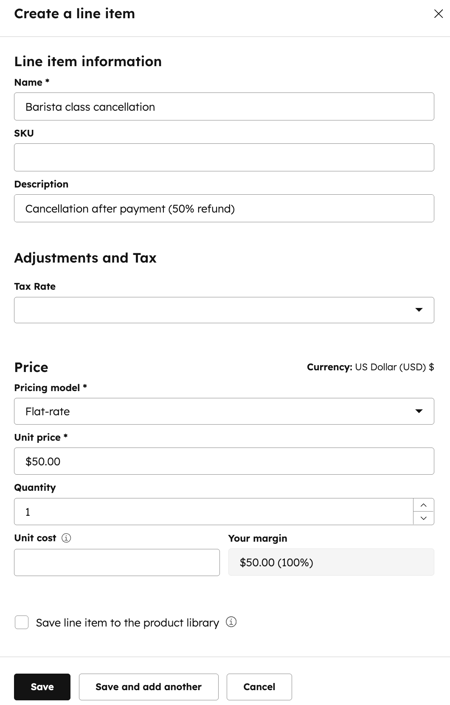
- Luo mukautettu rivikohta: Jos sinulla on Luo mukautettuja eriä -oikeudet, tämä vaihtoehto luo uuden mukautetun rivikohta, joka on yksilöllinen hyvitysmuistiolle.
- Kirjoita oikeassa paneelissa kohdassa Rivikohta tiedot rivikohta tiedot.
- Jos olet määrittänyt verokantoja verokirjastossasi, napsauta kohdassa Mukautukset ja vero Verokanta -pudotusvalikkoa ja valitse verokanta.
- Valitse hinnoittelumalli kohdassa Hinta ja syötä yksikköhinta, määrä ja yksikkökustannus.
- Valitse Tallenna rivikohta tuote valintaruutu lisätäksesi mukautetun rivikohta tuote. Lisätietoja tuotteiden lisäämisestä tuote.
- Napsauta Tallenna tai Tallenna ja lisää toinen.
- Valitse tuote: Lisää rivikohta tuote olevan tuote perusteella, mukaan lukien integraatio avulla luodut tuote-erät .
- Jos haluat lisätä veroja yksittäisiin rivieriin, napsauta Verokanta-pudotusvalikkoa ja määritä rivierien verokannat . Veron määrä päivittyy automaattisesti. Jos Verokanta-sarake ei näy, valitse Muokkaa sarakkeita.
- Valitse valintaruutu. Voit järjestää sarakkeen uudelleen napsauttamalla vetokahvaa ja siirrä se haluttuun kohtaan.
- Napsauta Tallenna.
- Voit muokata rivikohta näkyviä sarakkeita, tai jos olet pääkäyttäjä, voit määrittää, mitkä sarakkeet näytetään oletusarvoisesti kaikille käyttäjille. Opi muokkaamaan sarakkeita.
- Muokkaa kunkin sarakkeen yksittäisiä rivikohta tietoja, kuten yksikköhintaa, määrää tai yksikköalennusta. Kirjoita päivitetty arvo vastaavaan sarakkeeseen. Lisätietoja yksikköalennuksista.

- Jos haluat muokata, kloonata tai poistaa rivikohta, siirrä hiiren kursori rivikohta päälle, valitse Toiminnot ja valitse sitten jokin vaihtoehto:
- Muokkaa: Muokkaa vain tämän hyvitysmuistion rivikohta. tuote ei vaikuta.
- Poista: poista rivikohta hyvitysmuistiosta.
- Kloonaus: luo uuden rivikohta, jossa on samat tiedot.
- Järjestä rivit uudelleen napsauttamalla ja vetämällä rivikohta käyttämällä vetokahvaa.
Lisää kertaluonteiset alennukset, maksut ja verot
Yhteenveto-osiossa voit lisätä hyvitysmuistion välisummaan kertaluonteisia alennuksia, maksuja ja veroja. Lisätietoja alennuksista. Voit myös lisätä verokantoja, joita voit käyttää kaikissa tuotteissasi ja palveluissasi sen sijaan, että lisäisit kertaluonteisia veroja välisummaan.
- Jos haluat lisätä kertaluonteisen veron, maksun tai alennuksen, valitse + Lisää alennus, maksu tai vero ja valitse sitten vaihtoehto.
- Kirjoita alennuksen, maksun tai veron nimi ja arvo tekstikenttään. Veron, maksun tai alennuksen arvo voi perustua tiettyyn määrä tai prosenttiosuuteen (%) kokonaissummasta.
- Voit poistaa alennuksen, maksun tai veron napsauttamalla painiketta poistokuvaketta sen oikealla puolella.
Huom:
- HubSpotissa on mahdollisuus lisätä veroja, maksuja tai alennuksia, mutta laki- ja kirjanpitotiimisi ovat paras resurssi antamaan neuvoja sääntöjen noudattamisesta juuri sinun tilanteessasi.
- Enintään kuusi desimaalia tuetaan, kun asetat rivikohta yksikköhinnan missä tahansa valuutassa, ja alennukset pyöristetään valuutan tarkkuuden mukaan kassa. Jos esimerkiksi rivikohta arvo on 11,90 dollaria ja siihen sovelletaan 15 prosentin alennusta, 1,785 dollarin alennus pyöristetään 1,79 dollariin. Ostaja maksaa yhteensä 10,11 dollaria.
Yhteenvedon Arvostelu
Arvostelu yhteenveto-osassa oleva välisumma, sovelletut verot, alennukset ja maksut.

Lisää kommentteja
Lisää ostajalle huomautuksia Kommentit-kenttään , kuten maksu tai oikeudellisia tietoja.
Käytä tekstikentän alareunassa olevia tekstivaihtoehtoja muotoillaksesi tekstiä, lisätäksesi hyperlinkin tai lisätäksesi valmisteksti ( voit käyttää tekstinpätkiä tekstinpätkien luomiseksi). Jos esimerkiksi käytät säännöllisesti samoja termejä hyvityslaskussa, voit luoda sen valmisteksti, jota voit käyttää joka kerta, kun lisäät kommentteja hyvityslaskuun).
Lisäasetukset
- Laajenna Lisäasetukset-osiota napsauttamalla sitä, jos haluat määrittää hyvitysmuistion kielen, paikallisuuden, verkkotunnus ja sisällön tunnus.
- Oletusarvoisesti sivun otsikoissa ja merkinnöissä käytettävä kieli on englanti. Jos haluat vaihtaa kielen, napsauta kieli-pudotusvalikkoa ja valitse sitten kieli. Otsikot, tarrat ja hyvitysmuistion valuutta näytetään valitulla kielellä.
- Oletusarvoisesti päivämäärän ja osoitteen muodossa käytetään Yhdysvaltojen muotoa. Jos haluat muuttaa muotoa, napsauta pudotusvalikkoa Paikkakunta ja valitse sitten maa.
- Jos haluat määrittää mukautetun hyvitysmuistion URL-osoitteen käyttämällä mitä tahansa yhdistettyjä verkkotunnuksia, napsauta avattavaa Verkkotunnus ja valitse sitten verkkotunnus. Jos haluat käyttää mukautettua tunnus, kirjoita Sisällön tunnus -kenttään mukautettu tunnus. Hyvitysmuistion URL-osoitteen esikatselu näkyy URL-kenttien alapuolella.
Esikatsele ja viimeistele hyvitysmuistio
Viimeistellyille hyvityslaskuille annetaan automaattisesti luotu numero. Seuraava numero sarja on nykyisen korkeimman lopullisen hyvitysmuistion numeron jälkeinen numero. sarja ei voi muokata.
- Napsauta oikeassa yläkulmassa olevaa Esikatselu-painiketta nähdäksesi, miltä hyvitysmuistio näyttää ostajalle. Hyvitysmuistiossa käytetään brändi logoa ja värejä , jos käytät lisäosa, tai brändäys asetuksissa määritettyä logoa ja värejä.
- Viimeistele hyvitysmuistio valitsemalla Luo oikeassa yläkulmassa.
Hyvitysmuistion liittäminen lasku
Käyttöoikeudet edellytetään lasku hyvityslaskun hyvityslaskun käyttäminen, muokkaaminen tai poistaminen edellyttää Super Admin -oikeuksia tai hyvityslaskun muokkausoikeuksia .
Jos olet luonut hyvitysmuistion indeksisivulta, voit liittää sen lasku, jotta kirjanpito pysyy tarkkana ja laskutus järjestyksessä. Kun hyvitysmuistio on tehty, voit muokata sitä tai poistaa sen lasku.
Huomaa: lasku luodut hyvitysmuistiot liitetään automaattisesti kyseiseen lasku.
Ennen kuin käytät hyvitysmuistutusta lasku, pidä mielessä:
- Hyvityslaskuja ei voi soveltaa maksettu tai mitätöityihin laskuihin.
- Hyvityslaskussa ja lasku on oltava sama yhteystieto.
- Jos lasku sovelletaan automaattista liikevaihtoveroa, veroa ei oikaista automaattisesti. Jos haluat, että automaattinen liikevaihtovero oikaistaan automaattisesti, luo sen sijaan hyvityslasku lasku .
- Hyvityslaskut voivat luoda asiakassaldon, jota voidaan käyttää tuleviin laskuihin. Kun asiakkaan saldoa sovelletaan tulevaan lasku, erääntynyt lasku saldo pienenee, mutta lasku veron määrä ei lasketa uudelleen.
Hyvitysmuistion liittäminen lasku:
- Siirry HubSpot-tililläsi kohtaan Kaupankäynti > Laskut.
- Napsauta lasku numeroa .
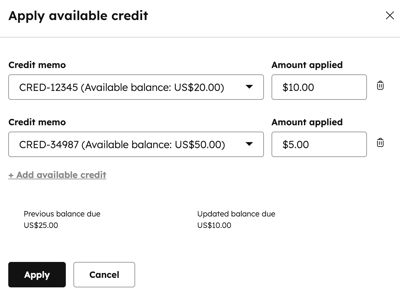
- Valitse oikeassa paneelissa oikeassa yläkulmassa Toiminnot ja valitse sitten Sovelletaan tai hallitaan luottoa.
- Valintaikkunassa:
- Napsauta + Lisää käytettävissä oleva luotto.
- Jos yhteystieto on käytettävissä useampi kuin yksi hyvitysmuistio, napsauta pudotusvalikkoa Hyvitysmuistio ja valitse hyvitysmuistio.
- Kirjoita sovellettu Määrä -kenttään luoton määrä. Hyvitys voi koskea lasku osittaista tai koko määrä.
- Jos haluat lisätä toisen hyvitysmuistion, valitse + Lisää käytettävissä oleva hyvitys. Voit poistaa hyvitysmuistion napsauttamalla sen vieressä olevaa poistokuvaketta .
- Napsauta Tallenna muutokset.
- Lähetä lasku -valintaikkunassa voit lähettää, ladata tai kopioida päivitetyn lasku linkin.
Seuraavat vaiheet
Opi miten:
- Hoitaa hyvitysluetteloita , mukaan lukien hyvitysluonnosten muokkaaminen, sovellettujen hyvitysluetteloiden hallinta, hyvitysluetteloiden mitätöinti, poistaminen ja vienti sekä viimeisteltyjen hyvitysluetteloiden yhdistäminen muihin tietueisiin.
-
Hallitse laskuja , mukaan lukien muokkaus, mitätöinti, poisto, seuranta ja vienti.
- Hallinnoi maksuja, mukaan lukien palautusten myöntäminen, kuittien uudelleenlähettäminen, maksuja ja maksuja koskevien raporttien lataaminen, maksu vieminen ja paljon muuta.
