
Päivitetty viimeksi: 24 huhtikuuta 2026
Saatavilla minkä tahansa seuraavan Tilauksen kanssa, paitsi jos toisin mainitaan:
-
 Marketing Hub
Professional, Enterprise
Marketing Hub
Professional, Enterprise
-
 Sales Hub
Professional, Enterprise
Sales Hub
Professional, Enterprise
-
 Service Hub
Professional, Enterprise
Service Hub
Professional, Enterprise
-
 Data Hub
Professional, Enterprise
Data Hub
Professional, Enterprise
-
 Content Hub
Professional, Enterprise
Content Hub
Professional, Enterprise
HubSpotissa voit käyttää tekoälyä (AI) apuna mukautettujen yksittäisten raporttien luomisessa. Voit syöttää lauseen tai kysymyksen, jonka perusteella luodaan raporttimalli, mukaan lukien suositellut suodattimet ja tietojen visualisointi. Kun malli on luotu, voit halutessasi muokata raporttia tarpeisiisi sopivaksi ennen sen tallentamista ja lisäämistä kojelautaan.
Huomaa: Vältä arkaluonteisten tietojen jakamista tekoälyominaisuuksien käyttöön otetuissa tietosisällöissäsi, mukaan lukien kehotukset. Ylläpitäjät voivat määrittää generatiiviset tekoälyominaisuudet tilinhallinta-asetuksissa. Lisätietoja siitä, miten HubSpot AI käyttää tietojasi tarjotakseen luotettavaa tekoälyä, jonka avulla sinä hallitset tietojasi, saat HubSpot AI Trust FAQ:sta.
Ota raporttien tekoälyasetukset käyttöön
- Napsauta HubSpot-tilisi ylänavigointipalkin
asetuskuvaketta. - Siirry vasemmanpuoleisen sivupalkin valikossa Tilin hallinta -osiossa kohtaan AI.
- Napsauta tekoälyasetusten Access-välilehdellä kytkeäksesi päälle kohdan Give users access to generative AI tools and features ( Anna käyttäjille pääsy generatiivisiin tekoälytyökaluihin ja -ominaisuuksiin ).
- Jos haluat personoida sisältöä, napsauta kytkintä CRM-tiedot ja asiakaskeskustelun tiedot. Tätä suositellaan, jotta voit luoda yrityksellesi merkityksellisiä tuotoksia. Lue lisää tekoälyasetusten hallinnasta.
Raporttien luominen Breezeä käyttäen
Käytä raporttien luomiseen Breezeä, HubSpotin tekoälytyökalujen kokoelmaa.
- Siirry HubSpot-tililläsi kohtaan Raportointi > Raportit.
- Voit luoda raportin kahdella tavalla:
- Napsauta oikeassa yläkulmassa Luo.
- Valitse sitten Luo raportti.
- Napsauta vasemmassa paneelissa AI-luonnosraportti.
- Valitse sitten Luo raportti.
- Napsauta oikeassa yläkulmassa Luo.
- Valitse sitten Luo raportti tekoälyllä. (BETA)
- Napsauta oikeassa yläkulmassa Luo.
Huomaa: XXX.
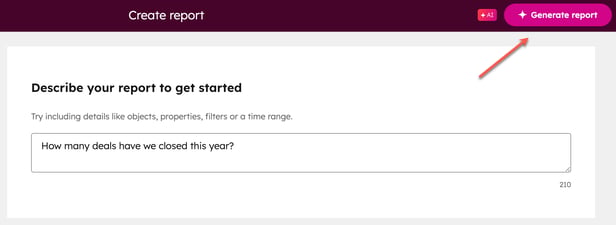
- Kirjoita lause tai kysymys, joka tiivistää raporttisi tavoitteen. Parhaiden tulosten saavuttamiseksi on suositeltavaa sisällyttää haluttu kohde ja aikasuodattimet. Esimerkiksi: Kuka myyjä voitti eniten kauppoja viime vuosineljänneksellä? Tai napsauta esimerkkikehotetta alla olevasta osiosta.
- Jotta voit luoda parhaan kehotteen, ota huomioon seuraavat seikat:
- Ymmärrä tietojasi: tutustu raportointitarpeidesi kannalta tärkeimpiin HubSpotin objekteihin ja ominaisuuksiin.
- Ole täsmällinen: mitä täsmällisempi kehotuksesi on, sitä tarkempi ja merkityksellisempi raporttisi on. Jos et ole varma, mitä etsit, voit yleistää kehotuksesi, mutta jos haluat sisällyttää tietyn ominaisuuden tai aikaväliä, sisällytä se kehotukseesi.
- Toista ja tarkenna: kaikki kehotteet eivät tuota haluttua tulosta ensimmäisellä kerralla. Voit muotoilla kehotuksia uudelleen ja tarkentaa niitä saamiesi tulosten perusteella. Kokeile kehotuksen siirtämistä, uudistamista tai tutustu suositeltuihin raportteihin, jos sinulla on ongelmia.
- Napsauta Generate report (Luo raportti). Raporttimalli luodaan tavoitteesi perusteella.
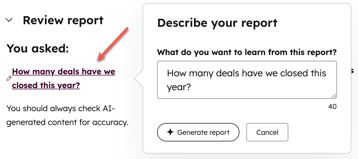
- Jos haluat muuttaa raportin tavoitetta ja luoda uuden mallin, napsauta muokkauskuvaketta tai tekstiä kohdassa You asked . Päivitä teksti ja napsauta sitten Generate report. Voit jatkaa uusien kehotusten syöttämistä ja luoda raportin uudelleen vastaamaan paremmin tavoitettasi.
- Jos haluat tarkentaa raportissa näkyviä tietoja, muokkaa tietoja Raportin tiedot -osiossa.
- Jos haluat tehdä lisämuutoksia raportin ominaisuuksiin, suodattimiin ja visualisointiin, valitse Mukauta. Siirryt yhden kohteen raporttieditoriin, jossa voit muokata raporttia.
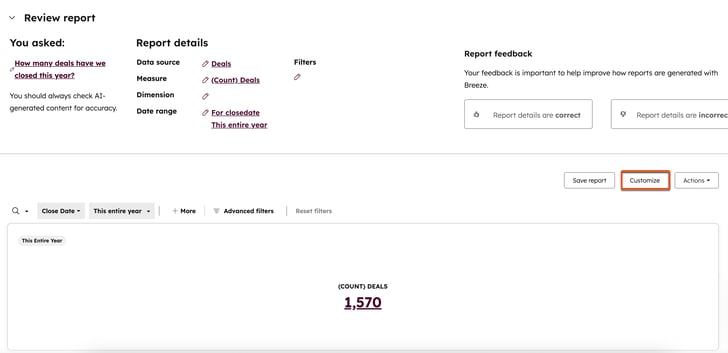
- Tallenna raportti valitsemalla Tallenna.
- Kirjoita oikeassa paneelissa nimi ja valinnainen kuvaus raportillesi ja valitse, haluatko lisätä raportin kojelautaan vai et.
- Napsauta Seuraava.
- Valitse vaihtoehto, jolla voit päättää, kuka voi käyttää raporttia, ja napsauta sitten Tallenna.
- Jäät raporttitoimittajaan tallennuksen jälkeen. Voit tarkastella raporttia valitsemalla ponnahdusikkunassaSiirry raportteihin.
Raporttien luominen tekoälyn avulla mobiilisovelluksessa
Kun olet asentanut HubSpotin mobiilisovelluksen, voit luoda raportteja AI:n avulla.
- Napauta Valikko-kuvaketta ja napauta sitten Dashboards.
- Napauta oikeassa yläkulmassa valaistuskuvaketta.
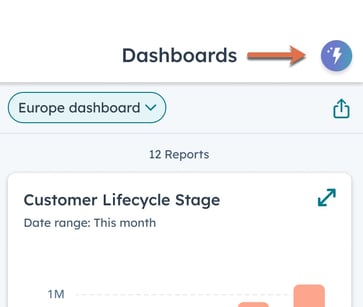
- Kirjoita kysymyksesi tekstikenttään. Esimerkiksi "Kuka sulkee eniten lippuja?". Napsauta sitten Luo.
- Jos haluat käyttää mallia, napsauta malli-kuvaketta ja valitse sitten kysymysmalli.
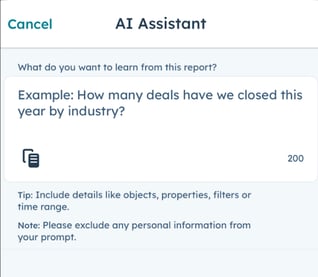
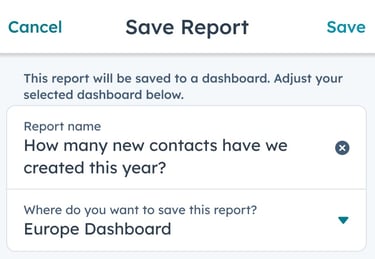
- Kun raporttisi on luotu, valitse Luo uudelleen tai Tallenna.
- Valitse, mihin kojelautaan raportti tallennetaan, ja napsauta sitten Tallenna.
Huomaa:
- Raportteja ei voi luoda käyttämällä useita objekteja.
- Tekoäly kehittyy ja tarkentuu jatkuvasti, ja käyttäjien palaute voi auttaa työkalua huomattavasti. Voit lähettää palautetta oikeassa yläkulmassa olevassa raporttipalautteen käyttäjäkyselyssä.
