
Päivitetty viimeksi: 30 toukokuuta 2026
Saatavilla minkä tahansa seuraavan Tilauksen kanssa, paitsi jos toisin mainitaan:
-
 Marketing Hub
Professional, Enterprise
Marketing Hub
Professional, Enterprise
-
 Sales Hub
Professional, Enterprise
Sales Hub
Professional, Enterprise
-
 Service Hub
Professional, Enterprise
Service Hub
Professional, Enterprise
-
 Content Hub
Professional, Enterprise
Content Hub
Professional, Enterprise
-
 Revenue Hub
Professional, Enterprise
Revenue Hub
Professional, Enterprise
Kun luot raporttia mukautetun raportin luontityökalussa, sinun on päätettävä, mitkä tietolähteet valitset, miten määrität raportin kentät ja miten määrität kaavion asetukset.
Alla on tietoa raportin luomisen eri vaiheista ja siitä, miten raportti määritetään. Katso HubSpot Academyn oppitunti Building Custom Reports in HubSpot, jossa on videokäyttöopas mukautetun raportin luontityökalusta ja esimerkkiraportteja.
Tietolähteet
Raportin luomisen ensimmäinen vaihe on valita, mitkä tietolähteet sisällytetään raporttiin. Tietolähteet ovat objektit, resurssit ja tapahtumat, joista haluat raportoida. Ensisijainen tietolähde määrittää raportin painopisteen, ja kaikki muut tietolähteet liittyvät kyseiseen lähteeseen. Se, onko tietolähde ensisijainen vai toissijainen, vaikuttaa merkittävästi raportissa näkyviin tietoihin.
Tietojen yhdistämisen yhteenveto
Kun valitset mukautetun raportin luontityökalussa raporttiin sisällytettävät tietolähteet, voit tarkastella yleiskatsausta siitä, miten tietolähteet yhdistetään, sekä siitä, mitkä tietueet sisällytetään raporttiin tai jätetään pois valintasi perusteella. Voit myös esikatsella valitsemiasi tietolähteitä esikatselutaulukossa.
Voit tarkastella tietojen yhdistämistietoja napsauttamalla Näytä tietojen yhdistämistiedot. Tietojen yhdistämistiedot -paneelissa näkyy erittely siitä, miten valitut tietolähteet on yhdistetty. Näiden tietojen avulla voit varmistaa, että oikeat tietolähteet on valittu, ja näet raporttiin sisällytettävien tietueiden kokonaismäärän, joka perustuu kunkin tietolähteen yhteyteen ensisijaiseen tietolähteeseen.

Useiden tietolähteiden yhdistäminen
Sisäisesti HubSpot tallentaa kunkin lähteen tiedot erillisiin taulukoihin, jotka muistuttavat laskentataulukoita. Kun valitset useita tietolähteitä, HubSpot saattaa joutua käyttämään lisätietolähteitä taulukoiden yhdistämiseen. Esimerkiksi kontaktit ja kaupat voidaan yhdistää suoraan ilman lisälähteitä, koska nämä objektit ovat tiiviisti yhteydessä toisiinsa HubSpotissa. Jotkin tietolähteet vaativat kuitenkin yhdistäviä tietolähteitä. Jos esimerkiksi raporttisi ensisijainen lähde on Kaupat ja haluat sisällyttää raporttiin blogikirjoitusten tietoja, myös Kontaktit- ja Verkkotoiminnot-lähteet valitaan automaattisesti.
Raporttien luontityökalussa yhdistävät tietolähteet näkyvät harmaalla valintamerkillä, joka osoittaa automaattisen valinnan. Automaattisesti valitut lähteet lasketaan mukaan raporttisi viiteen mahdolliseen lähteeseen.
Kun HubSpot ei pysty luomaan polkua tietolähteiden välille, kyseiset lähteet eivät ole valittavissa. Jos esimerkiksi ensisijainen lähteesi on Yhteystiedot ja valitset Blogikirjoitukset toissijaiseksi lähteeksi, Markkinointiviestit-lähde muuttuu harmaaksi eikä ole käytettävissä.
Tietojen ymmärtäminen
Kun raportoit useista tietolähteistä, on tärkeää ymmärtää, miten HubSpot jakaa ne. Olet esimerkiksi luomassa raporttia, joka mittaa yksittäisiä kontakteja niiden kauppojen lukumäärän perusteella taulukossa. Taulukkoon sisällytät kaksi saraketta: Kontaktitunnus ja Kauppojen lukumäärä. Jos valitset Yhteystiedot ensisijaiseksi lähteeksi ja Kaupat toissijaiseksi lähteeksi, raportti näyttää luettelon yhteystiedoistasi ja kuhunkin liittyvien kauppojen lukumäärän. Tämä taulukko ei sisällä kauppoja, jotka eivät liity mihinkään yhteystietoon.
Jos vaihdat ensisijaiseksi lähteeksi Kaupat ja toissijaiseksi lähteeksi Yhteystiedot, raportti näyttää kunkin yhteyshenkilön kanssa liitettyjen kauppojen lukumäärän, mutta sisältää myös rivin, jossa Yhteystunnus-sarakkeessa on merkintä (Ei arvoa) ja joka sisältää kaikki kaupat, joita ei ole liitetty yhteyshenkilöihin. Taulukon kokonaissumma näyttää tällöin suuremman kaupan lukumäärän

Lisäksi, kun raportti sisältää useita tietolähteitä, tietue saatetaan laskea useammin kuin kerran riippuen lisättyjen suodattimien mukaan. Tämä johtuu siitä, että liitetyt tietueet voivat täyttää suodatusehdot useammin kuin kerran kutakin liitosta kohti. Esimerkiksi raportin ensisijainen tietolähde on Yritykset ja toissijainen lähde Yhteystiedot. Jos yritys on liitetty kahteen yhteystietoon:
- Jos lisäät kentän Luontipäivä (Yhteyshenkilö) , raportti näyttää yritykseen liitetyt yhteyshenkilöt, joiden luontipäivä on tiedossa. Siksi yritys lasketaan kahdesti, koska se on liitetty kahteen yhteyshenkilöön, joiden luontipäivä on tiedossa.
- Jos lisäät Luontipäivä (yritys) -kentän, raportti näyttää yritykset, joiden luontipäivä on tiedossa. Kunkin yrityksen yhteydessä olevien kontaktien lukumäärän voi tarkastella napsauttamalla raporttia ja porautumalla dataan. Esimerkiksi jokainen yritys lasketaan mukaan, vaikka siihen ei olisi liitetty yhtään kontaktia.
Kentät
Raporttien luontityökalun kentät voidaan määrittää kahdeksi eri tyypiksi: ulottuvuuksiksi ja mittareiksi. Kentän tyyppi heijastaa sitä, suoritetaanko kentän tiedoille aggregointia. Aggregointimenetelmän asettaminen kentälle voi olla hyödyllistä, jos haluat palauttaa kentän tiedot tietyllä tavalla, kuten summana tai keskiarvona. Voit esimerkiksi haluta tarkastella kauppojesi liikevaihtoa summana kunkin kauppatyypin osalta, jotta ymmärrät, mitkä kauppatyypit tuottavat eniten liikevaihtoa.
Huomaa:arvottomien kenttien NULL-arvoja ei lasketa mukaan aggregoinneissa.
- Ulottuvuus: kenttä, jossa ei ole aggregointia, näkyy harmaana. Ulottuvuudet voivat olla mitä tahansa tietotyyppiä, mukaan lukien päivämäärät, numerot, boolean-arvot ja merkkijonot. Tämän tyyppinen kenttä voidaan lisätä vain X-akselille jaJakautuminen-kohtaan.
- Mitta: kenttä, jolla on määritetty aggregointimenetelmä ja joka näkyy vihreänä. Mitat ovat tyypillisesti numeerisia tai kvantitatiivisia arvoja, kuten liitettyjen kauppojen lukumäärä. Tämän tyyppinen kenttä voidaan lisätä vain Y-akselille.
Oletusarvoisesti useimmat kentät ovat ulottuvuuksia, joilla ei ole aggregointimenetelmää. Voit kuitenkin muokata kentän aggregointimenetelmää muokkaamalla kenttää. Aggregointimenetelmäksi voidaan asettaa mikä tahansa seuraavista:
- Ei mitään: kentän tietoja ei aggregoida, ja kenttä asetetaan ulottuvuudeksi.
- Eri arvot:palauttaa kentän erillisten arvojen lukumäärän, toisin kuin kaksoisarvot. Käytettävissä kaikille kenttätyypeille.Eri arvojen käyttö voi johtaa siihen, että visualisoinnissa näkyy odotettua vähemmän datapisteitä. Esimerkiksi kaupparaportti sisältää Sopimuksen allekirjoituspäivä-kentän, joka on asetettuErillinen lukumäärä-asetukseksi. Jos on kaksi kauppaa, joilla on samaSopimuksen allekirjoituspäivä-päivämäärä, kenttä laskee niiden erillisen lukumäärän yhdeksi. Raporttia syventämällä näytetään molemmat kauppatiedot.

- Summa: palauttaa kentän tiedot summana. Käytettävissä numerokenttätyypeille.
- Average: palauttaa kentän arvojen keskiarvon. Käytettävissä numerokenttätyypeille.
- Mediaani: järjestää arvot pienimmästä suurimpaan ja palauttaa keskimmäisen arvon. Käytettävissä numerotyyppisissä ja päivämäärätyyppisissä kentissä.
- Min: palauttaa kentän pienimmän arvon. Käytettävissä numero- ja päivämääräkenttätyypeissä.
- Max: palauttaa kentän suurimman arvon. Käytettävissä numero- ja päivämääräkenttätyypeille.
Yhteenlaskumenetelmät määrittävät myös, miten tiedot näkyvät visualisoinneissa. Esimerkiksi taulukoissa näytetään vain niiden sarakkeiden summat, joissa käytetään mittakenttiä, joiden yhteenlaskumenetelmäksi on asetettu Summa.
Taulukkomuotoisissa raporteissa voit lisätä objektinRecord ID -kentän (esim.Record ID - Deals) sarakkeeksi, jolloin näkyviin tulee klikattavia linkkejä, jotka avaavat vastaavan tietueen. JosRecord ID -kenttä on aggregoitu, poista aggregointi, jotta jokainen tietue näkyy suorana linkkinä.
Yhteenvetokentät
Kun luot raporttia, jossa on useampi kuin yksi tietolähde, raporttien luontityökalu tarjoaa rollup-kenttiä, joilla lasketaan tietoja liitettyjen objektien välillä.
Esimerkiksi raportissa, jossa Yhteystiedot on ensisijainen lähde ja Yritykset on toissijainen lähde, yrityskenttä Sivun katselukerrat on yhteenvetokenttä, joka laskee tietyn yrityksen sivun katselukerrat liitettyjen yhteyshenkilöiden toiminnan perusteella.

Näiden kenttien käyttö raportissa voi johtaa odottamattomiin tuloksiin. Edellä olevassa esimerkissä saatat haluta käyttää sen sijaan yhteystietokenttääSivun katselukerrat, koska yhteystietokenttä laskee raportissa sivun katselukertojen määrän kunkin yksittäisen yhteyshenkilön osalta. YrityskentänSivun katselukerrat käyttäminen johtaisi sen sijaan siihen, että yhteyshenkilön sivun katselutiedot näytetään sen liitettyyn yritykseen liittyvien kaikkien sivun katselukertojen perusteella.
Kaavioiden visualisointi
Kun luot raporttia, sinun on valittava kaaviotyyppi ja mahdolliset lisäasetukset, joilla määrität tietojen visualisoinnin. Alla on lisätietoja kaavion akseleista ja käytettävissä olevista kaavioasetuksista.
Kaavion akselit
Kun lisäät kenttiä raporttiin, jossa käytetään pylväs-, viiva-, pinta- tai yhdistelmäkaaviota, voit valita, millä akselilla kentän tiedot näytetään. Yleensä X-akselia suositellaan kentille, jotka sisältävät luokitus- tai tekstipohjaista tietoa, kuten Elinkaaren vaihe, kun taas Y-akselia suositellaan kentille, jotka sisältävät numeerista tietoa, kutenYhteyshenkilöiden lukumäärä.
Myös se, onko kentällä aggregointia, määrittää, mihin se voidaan sijoittaa tietyssä kaaviossa.
Vaakasuuntaisissa pylväskaavioissa ulottuvuuksia, joilla ei ole aggregointia, voidaan lisätä vain Y-akselille ja Jakautuminen-paikkoihin. Mittauksia, joilla on aggregointimenetelmä, voidaan lisätä vain X-akselin paikkaan.
Useita Y-akseleita
Pylväs-, viiva-, pinta- ja yhdistelmäkaaviot voidaan määrittää näyttämään useita Y-akseleita. Tämä voi olla hyödyllistä, kun haluat verrata kahta kenttää, joilla on eri asteikot mutta jotka käyttävät samoja X-akselin tietoja. Voit esimerkiksi käyttää useita Y-akseleita verrataksesi kontaktien lukumäärää ja niihin liittyvien kauppojen summaa elinkaaren vaiheittain.
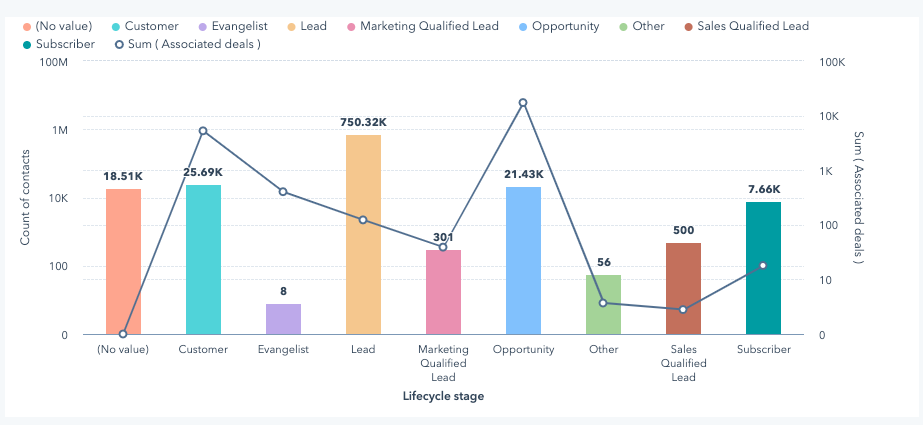
Voit sitten määrittää kunkin Y-akselin erikseen kaavion asetuksissa.
Vertaa
Pylväs-, viiva-, pinta-, KPI- ja mittarikaaviot voidaan määrittää näyttämään vertailutietoja. Napsauta ja vedä päivämääräkenttäVertaa-osioon asettaaksesi päivämäärävälin tietojen vertailua varten.

"Liian monta datapistettä pyydetty" -virheen vianmääritys
Kun lisäät kentän, jossa on suuri määrä tietoja, kohtaan "Eritä kanavan mukaan" , raporttigeneraattori saattaa palauttaa virheen "Liian monta datapistettä pyydetty ".
Tämän virheen ratkaisemiseksi on suositeltavaa välttää raportin erittelyä kentän mukaan, jossa on suuri määrä tietoja, kuten Etunimi. Voit kuitenkin myös vähentää palautettavien tietojen määrää seuraavasti:
- Napsauta muokkauskuvakettaJaa kentänvieressäja aseta sitten raja. Raja ei saa ylittää 100:aa.

- Lisää raporttiinsuodatin, jolla rajoitatJaa kanavanmukaan -kohdan tiettyyn määrään datapisteitä. Jos esimerkiksi jaotat raporttisi Yhteyshenkilön omistajan mukaan, voit lisätä suodattimen, joka sisällyttää raporttiin vain merkityksellisimmät HubSpot-käyttäjät.
- Lisää vastaavasti suodatin johonkin muuhun kenttään. Voit esimerkiksi lyhentää raportin aikaväliä lisäämällä suodattimen Luontipäivä on jälkeen 20.1.2022.
