
Päivitetty viimeksi: 2 huhtikuuta 2026
Saatavilla minkä tahansa seuraavan Tilauksen kanssa, paitsi jos toisin mainitaan:
-
 Marketing Hub
Professional, Enterprise
Marketing Hub
Professional, Enterprise
Yhdistä sosiaalisen median tilisi HubSpotiin, jotta voit luoda sosiaalisen median julkaisuja ja seurata vuorovaikutusta HubSpotissa. Voit yhdistää HubSpotiin seuraavien sosiaalisten verkostojen tilit:
Käyttäjät, joilla on Marketing Hub Enterprise -tili ja Brands-lisäosa, voivat myös määrittää jokaiselle sosiaalisen median tilille eri brändin. Opi määrittämään sosiaalisen median tilit brändille.
Ennen kuin aloitat
Käyttöoikeudet edellytetään Kaikki käytettävissä olevat tilit tai Niiden liitetyt tilit Sosiaalisen median käyttöoikeudet ovat välttämättömiä sosiaalisen median tilin yhdistämiseksi.
- Superjärjestelmänvalvojat voivat määrittää, millä käyttäjillä ja tiimeillä on pääsy tiettyihin sosiaalisen median tileihin.
- Yhdistettävien sosiaalisen median tilien määrä riippuu tilauksestasi. Lue lisää tilirajoituksista HubSpotin tuote- ja palveluluettelosta.
- Kun olet liittänyt sosiaalisen median tilisi, viimeisen 60 päivän sosiaalisen median julkaisutiedot haetaan HubSpotiin automaattisesti. Lue, miten analysoit sosiaalisen median raportteja.
Liitä Facebook- tai Instagram-tili
Ennen kuin liität Facebook- tai Instagram-tilisi, ota huomioon seuraavat tilivaatimukset.
Tutustu tilivaatimuksiin
- Facebook-tilin liittäminen HubSpotiin:
- Vahvista käyttäjäoikeudet Facebook-sivulle Meta-yritysasetuksissasi.
- Tarkista HubSpot-integraation käyttöoikeudet.
- Voit liittää Facebook-sivuja, jotka käyttävät joko uutta Pages-käyttökokemusta tai klassista Pages-käyttökokemusta.
- Liitetyt Facebook-sivut ovat voimassa 90 päivää, ennen kuin ne vaativat uudelleenvahvistusta.
- Henkilökohtaisia Facebook-profiileja ei voi liittää HubSpot-palveluun.
- Instagram-tilin liittäminen HubSpotiin:
- Instagram-tilin on oltava yritystili ja linkitettävä hallinnoimaasi Facebook-sivulle. Lue lisää, jos Instagram-yritystiliäsi ei näy Facebook-sivusi alla.
- Henkilökohtaisia Instagram-tilejä, Instagram Creator -tilejä tai Instagram-yritystilejä, joita ei ole linkitetty Facebook-sivulle, ei voi liittää HubSpot-palveluun.
- Vahvista Instagram-tilin käyttöoikeudet Meta-yritysasetuksissasi.
- Tarkista HubSpot-integraation käyttöoikeudet.
- Instagram-tilin on oltava yritystili ja linkitettävä hallinnoimaasi Facebook-sivulle. Lue lisää, jos Instagram-yritystiliäsi ei näy Facebook-sivusi alla.
- Kun yhdistät tilisi, sosiaalisen median alustan tilitietoja, kuten kirjautumissähköpostiosoitetta tai -numeroa, ei tallenneta HubSpotiin.
Yhdistä tili
- Napsauta HubSpot-tilisi ylänavigointipalkin
asetuskuvaketta. - Siirry vasemmalla olevasta sivupalkin valikosta kohtaan Markkinointi > Sosiaalinen media.
- Napsauta Yhdistä tilit.
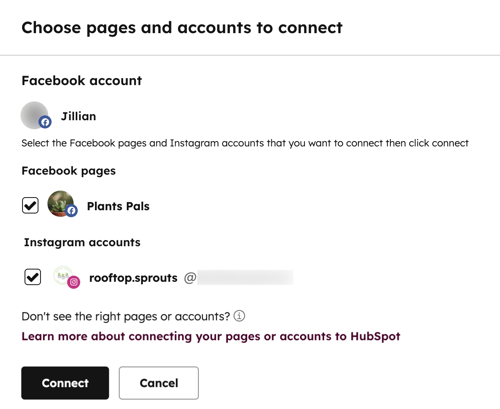
- Valitse valintaikkunassa Facebook tai Instagram. Näkyviin tulevat kaikki Facebook-sivut, joihin sinulla on järjestelmänvalvojan oikeudet, sekä kaikki Instagram-yritystilit, jotka on linkitetty Facebook-sivuillesi.
- Valitse sen Facebook-sivun tai Instagram-yritystilin vieressä oleva valintaruutu, jonka haluat yhdistää.
- Napsauta Yhdistä.
Pakollinen ilmoitus: kunolet liittänyt Facebook- tai Instagram-tilisi, voit luoda ja aikatauluttaa julkaisuja HubSpotin sosiaalisen median työkalun kautta. Julkaisusi tallennetaan, mutta ne julkaistaan vasta aikatauluttamasi ajankohtana. HubSpot lisää myös seurantakoodin kaikkiin julkaisun luonnosvaiheessa luotuihin julkaisun URL-osoitteisiin yksinomaan klikkausten seurantaa varten. HubSpot tallentaa myös kommentit, vastaukset ja analytiikan julkaisujesi suorituskyvystä.
Yhdistä LinkedIn-tili
Seuraa alla olevia ohjeita yhdistääksesi henkilökohtaisen LinkedIn-tilisi. Voit myös yhdistää minkä tahansa LinkedIn-yrityksen ja siihen liittyvät Showcase-sivut, joiden hallinnointioikeudet sinulla on. Et kuitenkaan voi yhdistää LinkedIn-ryhmää HubSpot-tiliisi.
Kun yhdistät tilisi, sosiaalisen median alustan tilitietoja, kuten kirjautumissähköpostiosoitetta tai -numeroa, ei tallenneta HubSpotiin.
Huomaa: LinkedInin tietojen säilyttämiskäytännön vuoksi kaikki LinkedIn-tiedot (näyttökerrat, klikkaukset, vuorovaikutukset jne.) poistetaan HubSpotista vuoden kuluttua. Voit edelleen tarkastella näitä tietoja kirjautumalla liitettyyn LinkedIn-tiliisi.
Voit liittää tilisi seuraavasti:
- Napsauta HubSpot-tilisi ylänavigointipalkin
asetuskuvaketta. - Siirry vasemman sivupalkin valikossa kohtaan Markkinointi > Sosiaalinen media.
- Napsauta Yhdistä tilit.
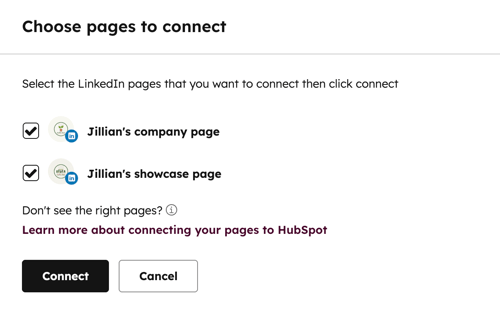
- Valitse valintaikkunassaLinkedIn. Näkyviin tulevat henkilökohtainen LinkedIn-tilisi sekä kaikki LinkedIn-yrityssivut, joiden ylläpitäjänä olet.
- Valitse sen LinkedIn-tilin tai -sivunvieressä oleva valintaruutu, jonka haluat yhdistää.
- Napsauta Yhdistä.
Jos sinulla on ongelmia LinkedIn-sivusi yhdistämisessä tai et näe jotakin sivuistasi valittavissa, lue ohjeet LinkedIn-sivun yhdistämisen vianmääritykseen.
Pakollinen ilmoitus: kun olet liittänyt LinkedIn-tilisi, voit luoda ja ajoittaa julkaisuja HubSpotin sosiaalisen median työkalun kautta. Julkaisusi tallennetaan, mutta ne julkaistaan vasta ajoittamasi ajankohtana. HubSpot lisää myös seurantakoodin kaikkiin julkaisun luonnosvaiheessa luotuihin URL-osoitteisiin yksinomaan klikkausten seurantaa varten. HubSpot tallentaa myös kommentit, vastaukset ja analytiikan julkaisujesi suorituskyvystä.
Yhdistä
TikTok
-tili
Kun yhdistät TikTok-tilisi HubSpotiin, sekä henkilökohtaiset että yrityksen TikTok-tilit ovat tuettuja. Jos yhdistät useita TikTok-tilejä, sinun on ehkä kirjauduttava ulos TikTok-tililtäsi selaimen kautta tai käytettävä incognito-ikkunaa lisätilien yhdistämiseen.
- Napsauta HubSpot-tilisi ylänavigointipalkin
asetuskuvaketta. - Siirry vasemmalla olevasta sivupalkin valikosta kohtaan Markkinointi > Sosiaalinen media.
- Napsauta Yhdistä tilit.
- Napsauta valintaikkunassa TikTok.
- Kirjaudu TikTok-tiliisi ja napsauta sitten Jatka.
Lue lisää TikTok
-sosiaalisen median
viestien luomisesta ja julkaisemisesta.
Yhdistä X-tili
Yhdistä X-tilisi seuraavien ohjeiden mukaisesti. Koska HubSpot valtuuttaa sosiaalisen median tilisi sen tilin perusteella, johon olet kirjautunut selaimessasi, käytä incognito- tai yksityisiä ikkunoita, jos haluat yhdistää useita X-tilejä.
Kun yhdistät tilisi, sosiaalisen median alustan tilitietoja, kuten kirjautumissähköpostiosoitetta tai -numeroa, ei tallenneta HubSpotiin.
- Napsauta HubSpot-tilisi ylänavigointipalkin
asetuskuvaketta. - Siirry vasemmalla olevasta sivupalkin valikosta kohtaan Markkinointi > Sosiaalinen media.
- Napsauta Yhdistä tilit.
- Valitse valintaikkunassaX.
- Tarkista valintaikkunassa pyydetyt käyttöoikeudet ja napsauta sittenValtuuta sovellus.
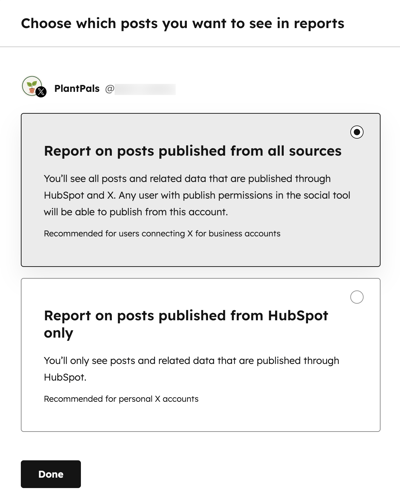
- Valitse vaihtoehto, jolla määrität sosiaalisen median raportteihin sisällytettävät julkaisutiedot:
- Raportoi kaikista lähteistä julkaistut viestit: HubSpotista ja suoraansosiaalisen median tileiltäsi julkaistut viestit sisällytetään sosiaalisen median raportteihisi. Jos valitset tämän vaihtoehdon, kaikki käyttäjät, joilla on julkaisuoikeudet sosiaalisen median työkalussa, voivat julkaista sisältöä liittämästäsi Twitter-tilistä.
- Raportoi vain HubSpotista julkaistuista viesteistä: vain HubSpotista julkaistut sosiaalisen median viestit sisällytetään sosiaalisen median raportointiin.
- Napsauta Valmis.
Pakollinen ilmoitus: kunolet liittänyt X-tilisi, voit luoda ja ajoittaa julkaisuja HubSpotin sosiaalisen median työkalun kautta. X-julkaisusi tallennetaan, mutta ne julkaistaan vasta ajoittamasi ajankohtana. HubSpot lisää myös seurantakoodin kaikkiin URL-osoitteisiin, jotka luodaan julkaisun luonnosvaiheessa, yksinomaan klikkausten seurantaa varten. HubSpot tallentaa myös vastaukset julkaisuihisi sekä niiden suorituskykyä koskevat analyysit.
Yhdistä YouTube-tili
Voit yhdistää YouTube-tilisi HubSpotiin seuraavasti:
- Napsauta HubSpot-tilisi ylänavigointipalkin
asetuskuvaketta. - Siirry vasemmalla olevasta sivupalkin valikosta kohtaan Markkinointi > Sosiaalinen media.
- Napsauta Yhdistä tili.
- Valitse valintaikkunassa YouTube.
- Näkyviin tulee ponnahdusikkuna. Jos sinulla on useita Google-tilejä, valitse valintaikkunasta setili, jonka haluat liittää.
- Valitse seuraavaksiYouTube-tilisitaibränditilisi.
- Tarkista pyydetyt käyttöoikeudet ja napsauta sitten Jatka.
Lue lisää YouTube-videoiden julkaisemisesta HubSpotista.
Pakollinen ilmoitus: tämä ominaisuus käyttää YouTuben API-palveluita. Yhdistämällä YouTube-tilisi sitoudut noudattamaan YouTuben käyttöehtoja.
