
Päivitetty viimeksi: 8 syyskuuta 2026
Saatavilla minkä tahansa seuraavan Tilauksen kanssa, paitsi jos toisin mainitaan:
-
 Marketing Hub
Professional, Enterprise
Marketing Hub
Professional, Enterprise
-
 Sales Hub
Professional, Enterprise
Sales Hub
Professional, Enterprise
-
 Service Hub
Professional, Enterprise
Service Hub
Professional, Enterprise
-
 Data Hub
Professional, Enterprise
Data Hub
Professional, Enterprise
-
 Smart CRM
Professional, Enterprise
Smart CRM
Professional, Enterprise
-
 Revenue Hub
Professional, Enterprise
Revenue Hub
Professional, Enterprise
Käytä toimintoa ”Luo Google Sheets -rivi” tai ”Päivitä tiedot Google Sheets -taulukossa” , kun haluat lähettää tietoja HubSpot-ominaisuuksista laskentataulukkoosi. Voit esimerkiksi käyttää tätä toimintoa lähettääksesi uusien liidien yhteystiedot laskentataulukkoon myyntitiimillesi.
Ennen kuin voit lisätä tietoja Google Sheetsiin työnkulkujen avulla, sinun on yhdistettävä Google Sheets HubSpot-tiliisi. Voit yhdistää sovelluksen App Marketplacesta tai työnkulun sisällä.
Ennen kuin aloitat
Käyttöoikeudet edellytetään Työnkulkujen luomiseen ja muokkaamiseen tarvitaan Super Admin- tai Edit Workflows -oikeudet.
Ota seuraavat seikat huomioon, kun lähetät tietoja HubSpotista Google Sheetsiin:
- Oletusarvoisesti HubSpot lähettää sisäiset ominaisuusarvot Google Sheetsiin. Päivämäärien osalta HubSpot lähettää Unix-aikaleimat millisekunteina.
- Jos sinulla on Data Hub Professional -tilaus, voit muotoilla päivämääräominaisuuden haluamaasi muotoon lisäämällä Format data -toiminnon ennen Create Google Sheets row -toimintoa. Valitse sitten Google Sheets -toiminnon Property -pudotusvalikosta päivämäärätuloste Format data -toiminnosta.
- Voit myös muuntaa päivämäärät millisekunneista Google Sheetsissä lisäämällä seuraavan kaavan taulukon erilliseen sarakkeeseen: =A1/1000/60/60/24 + DATE(1970,1,1). Korvaa A1 sarakkeella, jossa Unix-aikaleima sijaitsee.
- Kun käytät Luo Google Sheets -rivi -toimintoa, tietoja ei lisätä olemassa oleviin riveihin. Sen sijaan toiminto lisää uuden rivin taulukkoon. Tämä voi vaikuttaa viitattuihin soluihin ja käytettyihin kaavoihin. Voit välttää tämän varmistamalla, että viitataan vain täytettyihin, olemassa oleviin riveihin. Jos haluat lisätä tietoja olemassa oleviin riveihin, käytä Päivitä olemassa olevat Google Sheets -rivit -toimintoa .
- Vältä tietojen manuaalista lisäämistä taulukkoon, johon HubSpot lähettää tietoja. Jos sinun on lisättävä tietoja taulukkoon manuaalisesti, luo uusi taulukko ja viittaa olemassa oleviin tietoihin ensimmäisestä taulukosta.
- Yleensä ei suositella kaavojen käyttöä päivitettävissä Google Sheets -taulukoissa. Solujen päivittäminen kaavoja runsaasti sisältävissä Google Sheets -taulukoissa voi hidastaa toimintojen suorittamista tai aiheuttaa virheitä työnkulussa.
- Google Sheets laskee automaattisesti uudelleen kaikki riippuvat kaavat aina, kun soluja muokataan. Mitä suurempi ja kaavapitoisempi taulukko on, sitä kauemmin kunkin päivitystoimenpiteen suorittaminen kestää.
- Sen sijaan on suositeltavaa käyttää mahdollisimman vähän kaavoja tai soveltaa kaavoja vasta sen jälkeen, kun kaikki taulukon päivitykset on tehty.
- Saman taulukon päivittämistä useissa työnkuluissa ei suositella, sillä se voi johtaa tietojen päällekkäisyyteen. Sen sijaan on suositeltavaa käyttää vain yhtä työnkulkua kutakin taulukkoa kohti.
- Kun valitset laskentataulukkoa työnkulun muokkaimessa, käytettävissä olevat taulukot ovat sidoksissa niihin taulukoihin, joihin yhteyden muodostavalla käyttäjällä on käyttöoikeus. Jotta taulukko näkyy vaihtoehtona, sen on täytettävä vähintään yksi seuraavista vaatimuksista:
- Sen on kuuluttava yhteyden muodostavan käyttäjän Drive-tallennustilaan.
- Se on aiemmin jaettu yhteyden muodostavan käyttäjän kanssa.
- Sen on kuuluttava jaettuun asemaan, johon käyttäjällä on käyttöoikeudet.
- Jos katkaiset Google Sheets -integraation yhteyden ja muodostat uuden yhteyden toisen käyttäjän kanssa, käytettävissä olevat taulukot voivat olla erilaisia. On suositeltavaa tarkistaa kaikki riippuvaiset työnkulut ennen yhteyden katkaisemista ja uudelleenmuodostamista.
Huomaa: toisinaan tietojen lisäämisen yhteydessä pyyntö voi vanhentua, jolloin saatetaan luoda päällekkäinen rivi. Ongelman ratkaisemiseksi päällekkäiset tiedot voidaan poistaa tililtäsi.
Määritä laskentataulukko
Kun määrität laskentataulukoasi, ota huomioon seuraavat seikat:- Otsikkorivin on aloitettava ensimmäisen rivin ensimmäisestä sarakkeesta.
- Jokaiselle sarakkeen otsikolle on annettava nimi, jotta HubSpot voi tunnistaa sen ja lähettää siihen tietoja. HubSpot ei voi lähettää tietoja nimettömiin sarakkeisiin.
- Varmista, että taulukon alueella olevilla sarakkeilla on otsikot. Vältä tyhjiä sarakkeiden välisiä otsikoita, sillä ne voivat aiheuttaa ongelmia ja estää taulukon päivittymisen odotetulla tavalla. Jos taulukossa on esimerkiksi sarakkeet A–C, älä jätä sarakkeen B otsikkoa tyhjäksi.
- Laskentataulukon solujen määrä ei saa ylittää 5 000 000:ta.
Yhdistä Google Sheets HubSpotiin
Ennen kuin voit lisätä tietoja Google Sheetsiin työnkulkujen avulla, sinun on yhdistettävä Google Sheets HubSpot-tiliisi.
Voit yhdistää sovelluksen App Marketplacesta.
Lisää uusia Google Sheets -rivejä
Kun käytät Luo Google Sheets -rivi -toimintoa tietojen lisäämiseen Google Sheets -taulukkoon, varmista, että taulukko on muotoiltu oikein. Älä lisää otsikkorivin lisäksi muita tietoja taulukkoon, johon lähetät tietoja.
Tämä toiminto ei lisää tietoja olemassa oleviin riveihin. Sen sijaan toiminto lisää taulukkoon uuden rivin. Tämä voi vaikuttaa viitattuihin soluihin ja käytettyihin kaavoihin. Välttääksesi tämän, varmista, että viitataan vain täytettyihin, olemassa oleviin riveihin.
Uusien Google Sheets -rivien lisääminen:
- Napsauta HubSpot-tilissäsi Lisää ja siirry sitten kohtaan Automaatio > Työnkulut. Jos Lisää-kohtaa ei näy tilissäsi, siirry suoraan kohtaan Automaatio > Työnkulut.
- Voit muokata olemassa olevaa työnkulkua viemällä hiiren työnkulun päälle ja napsauttamalla Muokkaa. Tai luo uusi työnkulku.
- Napsauta työnkulun muokkausnäkymässä +-kuvaketta, kun haluat lisätä toiminnon.
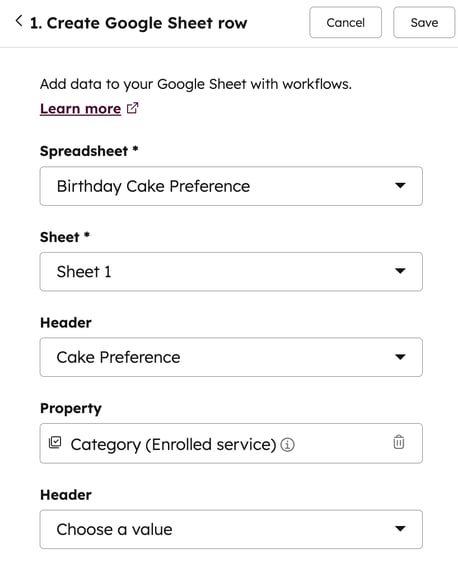
- Valitse vasemmasta paneelista kohdasta Google Sheets vaihtoehto Luo Google Sheets -rivi.
- Napsauta Taulukko- pudotusvalikkoa ja valitse taulukko, johon haluat lähettää tietoja. Voit valita taulukoista, jotka ovat Google Sheetsin HubSpot-yhteyden muodostaneen käyttäjän omistuksessa tai jotka on jaettu tämän käyttäjän kanssa.
- Napsauta Taulukko -pudotusvalikkoa ja valitse taulukko, johon haluat lähettää tietoja. Taulukko -kenttä viittaa laskentataulukon alaosassa oleviin välilehtiin.
- Määritä Google Sheets -taulukon sarakkeen otsikko ja vastaava HubSpot-ominaisuus. HubSpot lisää tiedot taulukon olemassa olevien tietojen alapuolelle oleviin tyhjiin riveihin. Jokainen toiminto voi lisätä enintään 20 solun verran tietoja riviä kohden.
- Napsauta Header -pudotusvalikkoa ja valitse Google Sheets -ta ulukon sarakkeen otsikko, johon tiedot lähetetään.
- Napsauta Ominaisuus -pudotusvalikkoa ja valitse vastaava HubSpot-ominaisuus , josta lähetät tietoja.
- Kun olet määrittänyt työnkulun toiminnon, napsauta Tallenna.
Päivitä olemassa olevat Google Sheets -taulukon rivit
Kun käytät toimintoa ”Päivitä olemassa olevat Google Sheets -rivit” , varmista, että laskentataulukko on muotoiltu oikein.
Tämä toiminto päivittää Google-taulukossasi olevat tiedot. Oletusasetuksena Google-taulukkoon ei lisätä uusia rivejä, vaan vain olemassa olevat rivit päivitetään.
Voit päivittää olemassa olevat Google Sheets -taulukon rivit seuraavasti:
- Napsauta HubSpot-tilissäsi Lisää ja siirry sitten kohtaan Automaatio > Työnkulut. Jos Lisää-kohtaa ei näy tilissäsi, siirry suoraan kohtaan Automaatio > Työnkulut.
- Voit muokata olemassa olevaa työnkulkua viemällä hiiren työnkulun päälle ja napsauttamalla Muokkaa. Tai voit luoda uuden työnkulun.
- Napsauta työnkulun muokkausnäkymässä +-kuvaketta lisätäksesi toiminnon.
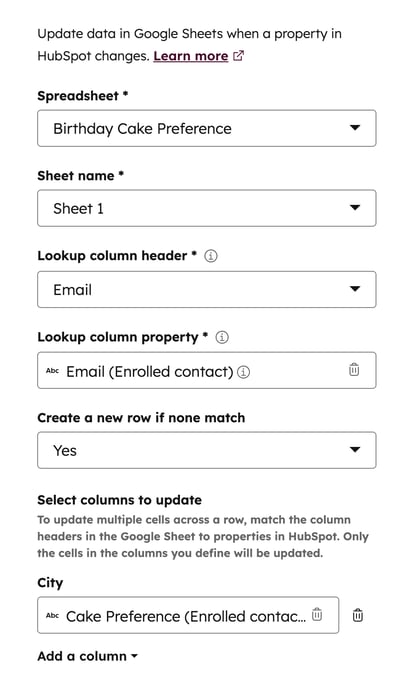
- Valitse vasemmasta paneelista Päivitä tiedot Google Sheets -taulukossa.
- Napsauta Taulukko- pudotusvalikkoa ja valitse taulukko, johon haluat lähettää tietoja. Voit valita taulukoista, jotka ovat Google Sheetsin HubSpot-liitännän luoneen käyttäjän omistuksessa tai jotka on jaettu tämän käyttäjän kanssa.
- Napsauta Taulukko -pudotusvalikkoa ja valitse taulukko, johon haluat lähettää tietoja. Taulukko -kenttä viittaa taulukon alaosassa oleviin välilehtiin.
- Määritä yksilölliset tunnisteet, jotta Google Sheetsin tiedot voidaan yhdistää HubSpotin tietoihin. Kun valitun hakusarakkeen otsikon solun arvo vastaa valitun HubSpot-ominaisuuden arvoa rekisteröidyssä tietueessa, rivi, joka sisältää vastaavan solun, päivitetään. Jos vastaavia arvoja sisältäviä rivejä on useita, päivitetään vain ensimmäinen rivi, jossa vastaava solu sijaitsee.
- Napsauta hakusarakkeen otsikon avattavaa valikkoa ja valitse taulukon sarakkeen otsikko . Sen tulisi vastata HubSpot-ominaisuutta, jota käytetään päivityksen yksilöllisenä tunnisteena. Yksilöllinen tunniste voi olla esimerkiksi kontaktin sähköpostiosoite, koska se on yksilöllinen.
- Napsauta Lookup-sarakkeen ominaisuuden pudotusvalikkoa ja valitse Lookup-sarakkeen otsikkoa vastaava ominaisuus , jota käytetään päivityksen tunnisteena.
- ”Luo uusi rivi, jos vastaavuuksia ei lö ydy” -pudotusvalikosta:
- Jos haluat luoda uuden rivin, jos vastaavaa hakusarakkeen otsikkoa ja hakusarakkeen ominaisuutta ei löydy, napsauta Kyllä. Tämä luo uuden rivin, joka sisältää vain Valitse päivitettävät sarakkeet -osiossa määritetyt ominaisuudet.
- Jos et halua luoda uutta riviä, jos vastaavaa hakusarakkeen otsikkoa ja hakusarakkeen ominaisuutta ei löydy, napsauta Ei.
- Määritä taulukossa ne sarakkeet, jotka haluat päivittää:
- Napsauta Valitse päivitettävät sarakkeet -pudotusvalikkoa, jolloin näkyviin tulee luettelo valitun taulukon sarakkeiden otsikoista. Valitse sitten sarake, jonka haluat päivittää.
- Napsauta sarakkeen otsikon alla olevaa avattavaa valikkoa ja valitse vaihtoehto. Voit päivittää tiedot joko rekisteröidyn tietueen olemassa olevalla ominaisuusarvolla tai aikaisemman työnkulun toiminnon tuloksella.
- Voit lisätä toisen päivitettävän sarakkeen napsauttamalla Lisää sarake.
- Voit poistaa sarakkeen napsauttamalla sarakkeen otsikon vieressä olevaapoistokuvaketta ( ).
- Napsauta Tallenna.
Google Sheetsin ja HubSpotin yhteiskäytön virheiden vianmääritys
Jos et löydä tiettyä taulukkoa tai saat virheilmoituksen työnkulun toimintojen määrittämisen yhteydessä, suosittelemme tarkistamaan seuraavat seikat:
- Varmista, että laskentataulukkoa ei ole päivitetty. On suositeltavaa tarkistaa seuraavat seikat:
- Onko laskentataulukko edelleen olemassa eikä sitä ole poistettu?
- Onko oikea taulukon välilehti valittuna?
- Määritetyt otsikot ovat paikallaan.
- Otsikkorivi alkaa solusta A1.
- Taulukon alueella ei ole tyhjiä sarakkeiden otsikoita.
- Jos taulukko on suuri tai sisältää paljon kaavoja, kokeile yksinkertaisemmalla taulukolla tai vähennä kaavojen määrää ennen kuin yrität toimintoa uudelleen.
- Onko Google Sheetsiin yhteyden muodostamiseen käytetty käyttäjätili edelleen voimassa? Jos käyttäjä on esimerkiksi poistettu käytöstä HubSpotissa, saatat saada seuraavan virheilmoituksen: "Laskentataulukon" asetuksia ei voitu ladata kolmannen osapuolen API-virheen vuoksi.
Yleensä Google Sheets -työnkulun toimintojen ongelmien ratkaisemiseksi suositellaan, että irrotat Google Sheets -integraation ja muodostat yhteyden uudelleen käyttämällä aktiivista HubSpot-käyttäjää ja Google-tiliä, jolla on pääsy niihin laskentataulukoihin, joita haluat päivittää.
