
Dernière mise à jour: 29 juin 2026
Disponible avec le ou les abonnements suivants, sauf mention contraire :
-
 Marketing Hub
Enterprise
Marketing Hub
Enterprise
-
 Sales Hub
Enterprise
Sales Hub
Enterprise
-
 Service Hub
Enterprise
Service Hub
Enterprise
-
 Data Hub
Enterprise
Data Hub
Enterprise
-
 Content Hub
Enterprise
Content Hub
Enterprise
Utilisez la synchronisation des données pour synchroniser les objets personnalisés entre HubSpot et les applications de synchronisation des données prises en charge. La synchronisation des objets personnalisés permet de garder les mêmes données d’objets disponibles dans les deux systèmes, de réduire les mises à jour manuelles et de maintenir des fiches d’informations cohérentes pour vos processus commerciaux.
Par exemple, si vous utilisez un objet personnalisé pour effectuer un suivi des abonnements, des ressources ou des emplacements dans HubSpot, vous pouvez synchroniser ces fiches d’informations avec une application connectée afin que les mises à jour soient reflétées dans les deux systèmes. Après avoir connecté l’application, configurez la direction de synchronisation, mappez les champs et définissez des règles de synchronisation pour votre objet personnalisé.
Avant de commencer
- Vous devez créer l’objet personnalisé dans votre compte HubSpot avant de configurer la synchronisation d’objet personnalisé.
- Il est actuellement possible de synchroniser des objets personnalisés avec les applications de synchronisation des données suivantes :
-
- Airtable (tables)
- Kintone (tableaux)
- Microsoft Dynamics 365 (entités)
- Smartsheet (feuilles)
- Flocon de neige
- Zoho CRM (modules)
Activer la synchronisation
Pour activer votre synchronisation d'objet personnalisé :
- Connectez l'application à votre compte.
- Dans votre compte HubSpot, cliquez sur l'icône Paramètres
dans la barre de navigation principale. Dans le menu latéral de gauche, accédez à Intégrations > Applications connectées. - Cliquez sur l'application.
- Accédez à l’onglet Synchronisations CRM .
- Si vous synchronisez un objet pour la première fois, cliquez sur Configurer votre synchronisation. Si d'autres objets sont déjà synchronisés, cliquez sur Synchroniser plus de données.
- Sur la page Sélectionner les données que vous souhaitez synchroniser, sélectionnez l’objet à synchroniser depuis ou vers l’autre application.
- Sélectionnez l’objet personnalisé avec ou à partir duquel vous souhaitez effectuer une synchronisation dans HubSpot. Les objets personnalisés se trouvent sous Objets supplémentaires dans le menu déroulant.
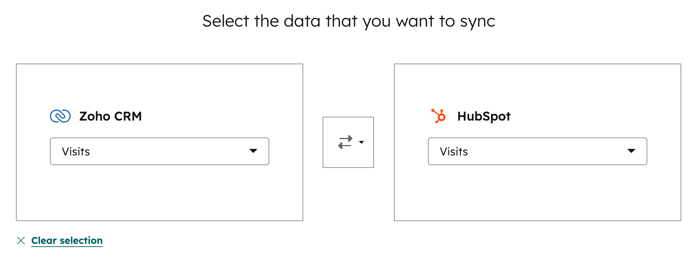
- Cliquez sur le menu déroulant et sélectionnez si la synchronisation est bidirectionnelle ou unidirectionnelle entre l'application et HubSpot, ou inversement.
- Cliquez sur Suivant.
Configurer la direction de synchronisation et les champs mappés
-
Sur la page Configurer , choisissez la manière dont vous souhaitez que les données soient synchronisées de HubSpot vers l’autre application, et vice versa. Trois options sont disponibles :
-
- Synchronisation bidirectionnelle : toutes les informations nouvelles et mises à jour sur les objets seront synchronisées entre les deux applications. Pour les fiches d'informations qui existent déjà sur les deux plateformes, leurs propriétés seront fusionnées.
- Les données sont uniquement synchronisées vers HubSpot : les données seront synchronisées de votre autre application vers HubSpot.
- Les données sont uniquement synchronisées vers [votre autre application] : les données seront synchronisées de HubSpot vers votre autre application.
- Dans la section Résolution des conflits de données, cliquez sur le menu déroulant et sélectionnez l’application par défaut qui primera sur l’autre en cas de divergence de données. S'il n'y a pas de valeur de champ dans l'application par défaut, aucune donnée ne sera modifiée dans l'autre application. Ce paramètre ne prévaut pas sur le sens de synchronisation sélectionné dans la section Direction de synchronisation .

- Dans la section Champs mappés , consultez les mappages de propriétés par défaut et la façon dont les informations sont synchronisées entre HubSpot et votre autre application. Si vous disposez d’un abonnement payant au Data Hub , vous pouvez configurer des mappages personnalisés pour les propriétés. Les champs obligatoires sont affichés dans le tableau des mappages de champs avec un astérisque (*).
-
- Pour désactiver un mappage, cliquez sur l'interrupteur pour le désactiver.
- Pour configurer un mappage de champs personnalisé :
- Cliquez sur Ajouter un mappage.
- Utilisez les menus déroulants et sélectionnez l’autre propriété de l’application et la propriété HubSpot que vous souhaitez mapper.
- Cliquez sur Mettre à jour .
- Pour désactiver les mappages personnalisés, cliquez pour désactiver cette l’option.
Configurer vos règles de synchronisation
-
Sur la page Limite , configurez la manière dont vous souhaitez synchroniser les fiches d’informations de HubSpot vers votre autre application, et vice versa.
-
Dans la section Filtres, sélectionnez des critères pour limiter les fiches d’informations qui seront synchronisées de HubSpot vers votre autre application, et vice versa :
-
- Cliquez sur Modifier.
- Dans le panneau de droite, sélectionnez la propriété pour limiter la synchronisation des fiches d’informations de HubSpot vers votre autre application, et vice versa.
- Cliquez sur Terminé. Cliquez ensuite sur Suivant.
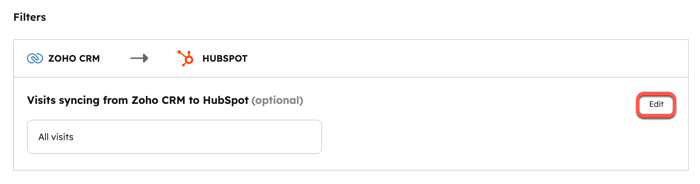
Remarque : La section Filtres limite uniquement les fiches d’informations initialement synchronisées entre HubSpot et l’autre application. Une fois les fiches d'informations synchronisées, elles continueront à synchroniser les données dans les deux sens sur la base du mappage de propriétés établi.
Associer des fiches d'informations
Lors de la synchronisation avec un objet personnalisé, les associations ne seront pas conservées. Il est recommandé de les mapper manuellement.
Vérifier les règles et lancer la synchronisation
Sur la page Vérifier , vérifiez les règles que vous avez configurées, puis cliquez sur Enregistrer et synchroniser. La synchronisation initiale sera alors lancée.
Une fois la synchronisation initiale terminée, les fiches d'informations seront synchronisées dans les 10 minutes suivant une modification.
