
Dernière mise à jour: 16 novembre 2026
Disponible avec le ou les abonnements suivants, sauf mention contraire :

Le code de suivi HubSpot permet à HubSpot de suivre les visiteurs de votre site et de recueillir des analyses de trafic dans votre compte. Si vous ne voyez aucune donnée de trafic de site web, assurez-vous que le code de suivi est installé et qu'il fonctionne correctement en suivant les étapes ci-dessous.
Remarque : Si le code de suivi n’est pas installé ou ne fonctionne pas correctement, HubSpot ne peut pas recevoir de manière fiable les données de suivi de cette page. Par conséquent, toutes les données qui dépendent du suivi, telles que les vues de pages ou les événements des visiteurs, peuvent être incomplètes ou indisponibles. En outre, les fonctionnalités qui s’appuient sur des sessions suivies, telles que les widgets de chat ou les chatbots basés sur des règles, peuvent ne pas fonctionner comme prévu. HubSpot ne peut pas récupérer les données de suivi qui ont été manquées alors que le code était inactif.
Vérifiez que le code de suivi a bien été installé
Il existe deux façons de tester l’installation de votre code de suivi : la validation automatique et la validation manuelle. HubSpot fournit un outil automatisé pour valider votre installation. Les pages hébergées par HubSpot sont suivies par défaut et ne nécessitent pas d’installation manuelle de code de suivi. Le validateur est destiné aux pages externes avec le code de suivi installé.
Pour exécuter le vérificateur automatique sur votre page web :- Cliquez sur l'icône des paramètres dans la barre de navigation supérieure.
- Accédez aux paramètres de Tracking & Analytics :
-
- Dans les comptes qui ont uniquement accès à Marketing Hub Starter ou aux outils gratuits de HubSpot, accédez à Code de suivi dans le menu latéral de gauche.
- Pour tous les autres abonnements, accédez à Code & de suivi Analytics > dans le menu latéral de gauche.
- Saisissez l’URL de votre page web dans la section Valider votre code de suivi . HubSpot testera automatiquement votre page web et vous enverra les résultats par e-mail.

Il se peut que certains sites web ne puissent pas être testés avec l’outil automatique ou qu’ils donnent un faux résultat d’échec. Le validateur utilise un navigateur automatisé sans tête pour visiter la page et attendre que le pixel de suivi se déclenche. Un outil de consentement aux cookies peut empêcher le pixel de se déclencher pendant le test si le consentement n’a pas été accepté. Cloudflare peut également bloquer le vérificateur même lorsque le suivi fonctionne pour les visiteurs. Le validateur est informationnel ; Un résultat Échec ne bloque pas et n’affecte pas le code de suivi.
Pour les sites utilisant react-cookie-consent, la prise en charge est désormais disponible dans le validateur. Relancer la validation si un test antérieur a mal identifié la bannière de consentement ou signalé comme manquant du code de suivi.
Si vous soupçonnez une fausse panne, validez votre installation manuellement en suivant les étapes ci-dessous :
- Vérifiez votre HubID en cliquant sur le nom de votre compte en haut à droite de votre compte.
- Ouvrez une page sur votre site web dans le navigateur et faites un clic droit à n'importe quel endroit sur la page.
- Dans le menu déroulant, sélectionnez Afficher la source de la page ou Afficher la source.
- Utilisez Ctrl + F ou Cmd + F et recherchez [votre HubID].js (par exemple, 401264.js).
Remarque :
- Il se peut que vous voyiez le code d’intégration HubSpot ou un code d’analytics HubSpot asynchrone. Ces deux codes de suivi HubSpot indiquent que votre code de suivi a été installé.
- Si vous utilisez Google Tag Manager ou un autre chargeur de scripts, le code de suivi n’apparaîtra pas dans la source de la page. Le code de suivi apparaîtra si vous utilisez le plug-in WordPress tant que vous n’avez pas installé de plug-in en conflit.
- Si
hs-scripts.comest absent de la source de page brute, vérifiez le panneau Éléments du navigateur. S’il y apparaît, le code est injecté dynamiquement et le validateur automatique peut ne pas le détecter. Utilisez les vérifications manuelles de chargement et de déclenchement ci-dessous pour vérifier le suivi. - Sile code de suivi a été installé via Google Tag Manager, utilisez le mode Aperçu pour vous connecter à la page, sélectionnez le premier événement Page View et vérifiez que la balise de suivi HubSpot apparaît sous Balises déclenchées.
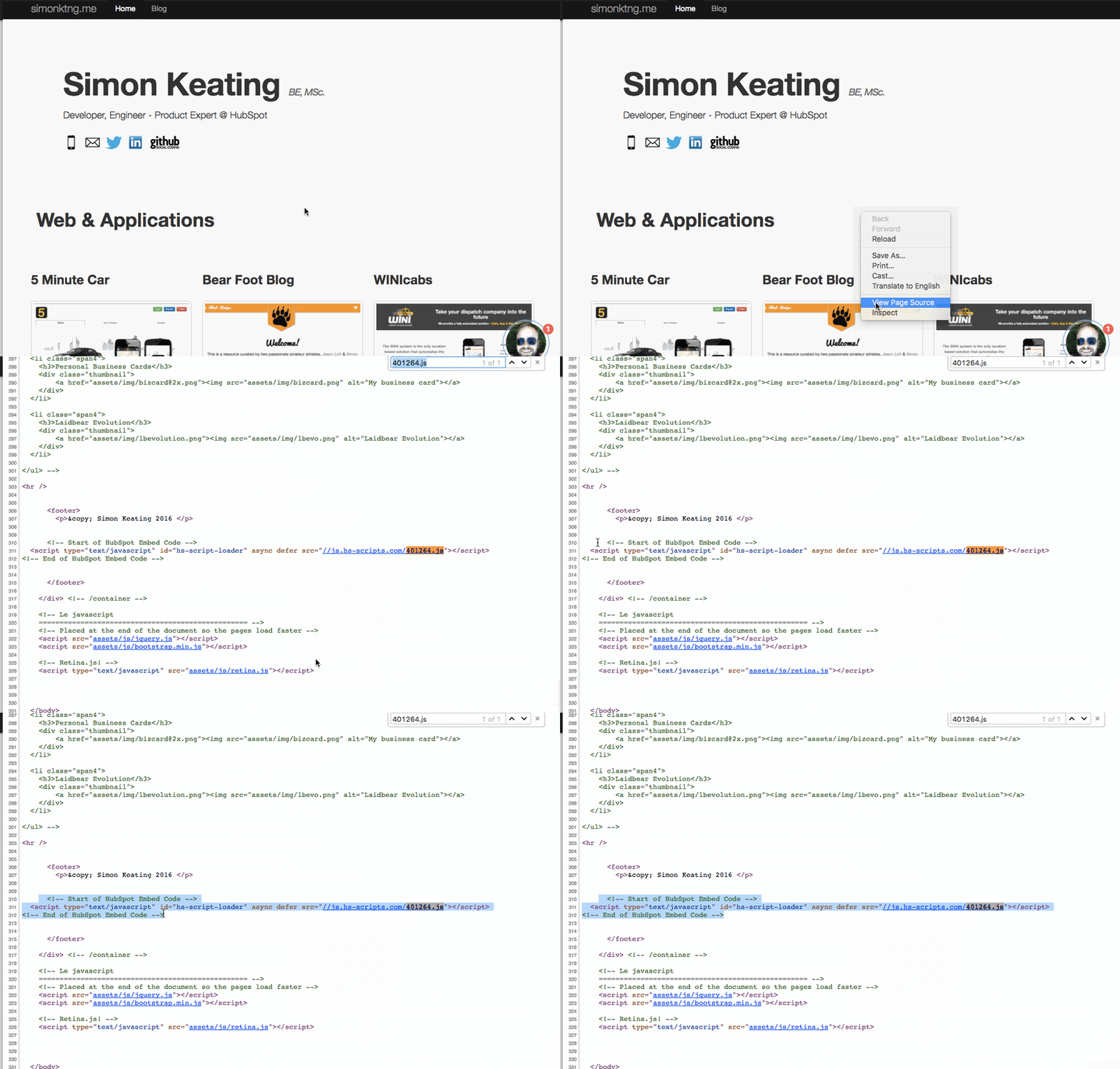
- Si le code de suivi apparaît, vérifiez qu’il a été correctement copié et collé depuis les paramètres de votre compte. Pour vérifier le code de suivi dans votre compte HubSpot :
- Cliquez sur l'icône des paramètres dans la barre de navigation supérieure.
- Accédez aux paramètres de Tracking & Analytics :
- Dans les comptes qui ont uniquement accès à Marketing Hub Starter ou aux outils gratuits de HubSpot, accédez à Code de suivi dans le menu latéral de gauche.
- Pour tous les autres abonnements, accédez à Code & de suivi Analytics > dans le menu latéral de gauche.
- Le code de suivi se trouve dans la section Code intégré .
- Si le code de suivi n’apparaît pas dans la source de la page ou dans le panneau Éléments , s’il n’est pas installé via un chargeur de scripts ou si la page n’est pas hébergée par HubSpot, installez le code de suivi
Vérifiez que le code de suivi se charge correctement
Si votre code de suivi a été correctement installé et apparaît sur la page, vous devez vérifier que le code de suivi est en cours de chargement :
- Ouvrez une page de votre site web dans votre navigateur, acceptez le consentement si le site est soumis à l’accès au consentement et cliquez avec le bouton droit de la souris n’importe où sur la page.
- Dans le menu déroulant, sélectionnez Inspecter l’élément ou Inspecter. Une barre d'outils apparaîtra en bas ou sur le côté de l'écran.
- Cliquez sur l’onglet Network , puis actualisez votre page.
- Cliquez sur la colonne Nom pour trier les éléments par ordre alphabétique, puis faites défiler jusqu'en haut de la liste.
- Dans la colonne Nom, recherchez [votre ID Hub].js (exemple, 401264.js). Sous le nom, vous pouvez voir à partir de js.hs-scripts.com et/ou une instance de cet élément.js à partir de js.hs-analytics.com.
- À côté de [votre HubID].js, vous devriez voir 304 Non modifié ou 200 OK dans la colonne Statut .
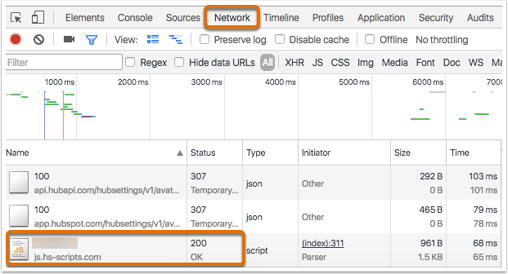
Si vous voyez un statut différent ou si le code JavaScript est introuvable, votre code de suivi peut ne pas fonctionner correctement. Vérifiez la console du navigateur pour détecter les erreurs ou les bloqueurs JavaScript, y compris les outils de consentement aux cookies, les bloqueurs de publicités ou de scripts, les restrictions de la politique de sécurité du contenu ou les règles de tag manager.
Le script js.hs-banner se charge également dans l’onglet Network , même si vous n’utilisez pas la bannière de consentement aux cookies de HubSpot, car le script est chargé de placer les cookies de HubSpot dans les navigateurs de vos visiteurs.
Si le js.hs-scripts.com du chargeur de scripts est présent, vérifiez également la js.hs-analytics.net du script de suivi pour vous assurer que le code se déclenche correctement. Si vous ne voyez que le script de suivi js.hs-analytics.net lui-même et non le chargeur de script, le code de suivi se déclenchera quand même correctement.
Vérifiez que le code de suivi se déclenche correctement.
Si votre code de suivi est installé, apparaît sur la page et se charge, vérifiez que le code de suivi se déclenche correctement :
- Ouvrez une page de votre site web dans votre navigateur, acceptez le consentement si le site est soumis à l’accès au consentement et cliquez avec le bouton droit de la souris n’importe où sur la page.
- Dans le menu déroulant, sélectionnez Inspecter l’élément ou Inspecter. Une barre d'outils apparaîtra en bas ou sur le côté de l'écran.
- Cliquez sur l’onglet Network , puis actualisez votre page.
- Cliquez sur la barre de recherche et saisissez __ptq.gif
- Dans la colonne Nom , recherchez __ptq.gif
- À côté de __ptq.gif vous devriez voir 200 OK dans la colonne Statut .

Les demandes de suivi et les vues de pages ou sessions réussies dans les analytics de trafic HubSpot confirment que les données sont collectées. Si Cloudflare a bloqué la validation mais que les demandes de suivi continuent à se charger correctement, vous pouvez ignorer l’échec du test automatique.
Si le code de suivi HubSpot se charge et se déclenche sur les pages de votre site web, mais que vous ne voyez aucune nouvelle vue de page ou session sur votre tableau de bord ou dans le rapport Sources, vous devrez peut-être modifier votre domaine cible ou ajouter des domaines supplémentaires à vos paramètres de code de suivi pour vous assurer que HubSpot recueille des analyses à partir du domaine ou du sous-domaine approprié.
