
Dernière mise à jour: 27 avril 2026
Disponible avec le ou les abonnements suivants, sauf mention contraire :
-
 Sales Hub
Pro, Enterprise
Sales Hub
Pro, Enterprise
Utilisez l'espace de travail des ventes pour consulter vos données et vos activités commerciales ainsi que pour prendre des mesures rapides sur les éléments de suivi, ce qui vous permet de vous concentrer sur ce qui compte le plus.
Remarque : Le contenu suivant s’applique à tous les comptes à compter du 27 avril 2026. Si vous êtes un super administrateur, vous pouvez basculer entre les versions de l’espace de travail des ventes jusqu’au 18 mai 2026. Découvrez comment gérer les activités commerciales dans l’ancienne version de l’espace de travail des ventes.
Choisir votre version de l’espace de travail des ventes
Si vous êtes un super administrateur, vous pouvez activer la nouvelle expérience de l’espace de travail des ventes pour votre compte ou revenir à la version précédente si vous préférez.
- Dans votre compte HubSpot, cliquez sur l'icône Paramètres
dans la barre de navigation principale. - Dans le menu latéral de gauche, sous Outils, cliquez sur Espace de travail des ventes.
- En haut, cliquez sur l’onglet Autres .
- Pour activer la nouvelle version de l’espace de travail des ventes :
- Activez l’option Activer le nouvel espace de travail des ventes .
- Dans la boîte de dialogue, cliquez sur Enregistrer.
- Pour revenir à la version précédente de l’espace de travail des ventes :
- Désactivez l’option Activer le nouvel espace de travail des ventes .
- Dans la boîte de dialogue, cliquez sur Enregistrer.
Personnaliser l’onglet Récapitulatif
Dans l'espace de travail des ventes, l'onglet Récapitulatif fournit une vue d'ensemble des informations relatives aux ventes ainsi que des actions rapides concernant les tâches et les éléments de suivi pertinents.
Pour modifier l'ordre des cartes récapitulatives :
- Depuis votre compte HubSpot, accédez à Vente > Espace de travail des ventes.
- Cliquez et faites glisser les cartes jusqu'à la position souhaitée.
- Pour réduire ou développer le contenu de la carte, cliquez sur le nom de la carte.
Gérer les fiches d'informations
Utilisez l'espace de travail des ventes pour consulter et modifier des fiches d'informations sans interrompre votre workflow.
Pour afficher et modifier des fiches d'informations de CRM dans l'espace de travail des ventes :
- Depuis votre compte HubSpot, accédez à Vente > Espace de travail des ventes.
- En haut de la page :
- Cliquez sur l'onglet Entreprises pour gérer les entreprises.
- Cliquez sur l'onglet Leads pour gérer les leads.
- Cliquez sur l'onglet Transactions pour gérer les transactions.
- Pour filtrer vos fiches d'informations, cliquez sur les filtres en haut du tableau. Cliquez sur Filtres avancés pour personnaliser davantage vos filtres.
- Pour modifier les informations affichées dans le tableau, cliquez sur Modifier les colonnes.
- Cliquez sur le nom d'une fiche d'informations pour l'afficher et modifier ses valeurs de propriété.
Gérer les tâches
Utilisez l'espace de travail des ventes pour vous tenir à jour et exécuter les tâches suggérées.
Pour consulter vos tâches :
- Depuis votre compte HubSpot, accédez à Vente > Espace de travail des ventes.
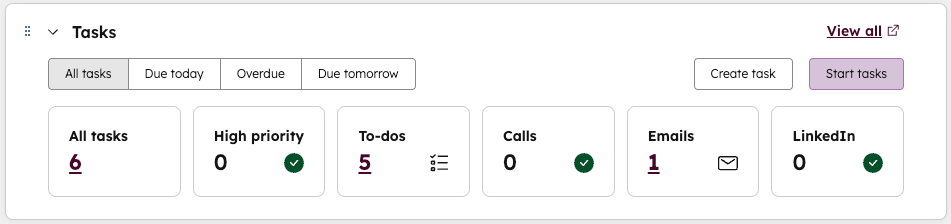
- Dans l'onglet Récapitulatif, utilisez la carte Tâches pour prévisualiser vos tâches existantes.
- Cliquez sur le bouton Commencer les tâches en haut à droite de la carte pour commencer à travailler sur toutes les tâches qui vous ont été attribuées.
- Cliquez sur le numéro figurant sous une catégorie de tâches (par exemple, Priorité élevée, Appels) pour commencer à travailler sur ces tâches.
- Cliquez sur le bouton Créer une tâche en haut à droite de la carte pour créer une nouvelle tâche.
- Dans l'onglet Récapitulatif, utilisez la carte Tâches suggérées pour afficher les actions recommandées en fonction de votre activité récente.
Pour afficher plus de détails sur les tâches :
- Depuis votre compte HubSpot, accédez à Vente > Espace de travail des ventes.En haut, cliquez sur l'onglet Tâches.
- Pour filtrer vos tâches, cliquez sur les filtres en haut du tableau. Cliquez sur Filtres avancés pour personnaliser davantage vos filtres. Pour modifier les informations affichées dans le tableau, cliquez sur Modifier les colonnes.
- Utilisez la barre latérale de gauche pour ajuster l'affichage des tâches. Pour créer une vue enregistrée :
- Sélectionnez les filtres souhaités.
- Dans la barre latérale de gauche, cliquez sur Créer une vue.
- Dans la boîte de dialogue, saisissez un nom.
- Cliquez sur Créer une vue.
Gérer votre planning
Dans l'espace de travail des ventes, vous pouvez consulter votre planning, préparer les réunions à venir et prendre des mesures de suivi concernant les réunions passées.
Gérer les réunions existantes
- Depuis votre compte HubSpot, accédez à Vente > Espace de travail des ventes.En haut, cliquez sur l'onglet Planifier.
- Pour ajuster la vue, utilisez les filtres situés en haut du calendrier :
- Pour modifier la période, cliquez sur le menu déroulant Période et sélectionnez Jour, Semaine ou Mois.
- Pour filtrer certains types d'événements de la vue, cliquez sur le menu déroulant Clé et sélectionnez Réunions HubSpot, Événements du calendrier ou Toutes les tâches.
- Pour masquer les week-ends, sélectionnez la case à cocher Masquer les week-ends.
- Pour modifier le fuseau horaire, cliquez sur le menu déroulant Fuseau horaire, puis sélectionnez un fuseau horaire.
- Pour afficher des dates différentes, utilisez les flèches en haut à droite du calendrier.
- Pour consulter des catégories spécifiques de réunions et des suggestions d'actions, cliquez sur les sections dans la barre latérale gauche :
- Réunions à venir : un aperçu de vos réunions à venir.
- Opportunités de suivi : une vue des réunions qui ont besoin de résultats ou qui ont des tâches inachevées. Les éléments de cette section restent sept jours ou jusqu'à ce qu'ils soient terminés.
- Pour afficher un résumé de votre planning, accédez à l'onglet Récapitulatif.
- Dans le panneau de droite, prévisualisez votre planning de la journée.
- Pour effectuer des actions de suivi après les réunions, utilisez la carte Suivi des réunions sur la gauche.
Planifier des réunions (BÊTA)
Vous pouvez prendre des rendez-vous directement depuis l’onglet Planifier dans l’espace de travail des ventes.
Remarque : Si vous êtes un super administrateur, vous pouvez activer la prise de rendez-vous depuis l’onglet Planifier dans la version bêta de l’espace de travail des ventes .
- Depuis votre compte HubSpot, accédez à Vente > Espace de travail des ventes.En haut, cliquez sur l'onglet Planifier.
- Dans l’angle supérieur droit, cliquez sur le bouton Planifier une réunion .
- Dans la boîte de dialogue, cliquez sur le menu déroulant Sélectionner un contact et sélectionnez un contact.
- Sous Hôte, sélectionnez l’utilisateur ou la rotation de la réunion que vous souhaitez définir comme hôte de la réunion.
- Dans le champ Titre , saisissez un titre de réunion. Cela apparaîtra comme titre de l’événement sur l’invitation de calendrier et sera visible par les participants.
- Cliquez sur les champs Date de début, Heure de début et Heure de fin pour sélectionner le jour et l’heure de votre rendez-vous . Vous pouvez également cliquer sur une date et une heure sur le calendrier.
- Cliquez sur le menu déroulant Type de réunion pour définir un type de réunion.
- Pour ajouter des participants :
- Cliquez sur le menu déroulant Participants .
- Utilisez la barre de recherche pour trouver les utilisateurs et les contacts que vous souhaitez ajouter.
- Sélectionnez les cases à cocher à côté des participants supplémentaires.
- Cliquez sur le menu déroulant Lieu pour sélectionner un lieu de réunion. Cela apparaîtra sur l’invitation de calendrier et sera visible par les participants.
- Sous E-mail de rappel planifié, vous pouvez ajuster le timing des e-mails de rappel :
- Saisissez un nombre et cliquez sur le menu déroulant pour sélectionner une option de durée relative (par exemple, 1 jour avant, 2 heures avant, 10 minutes avant, etc.).
- Pour supprimer un e-mail de rappel planifié, cliquez sur l’icône Supprimer .
- Pour ajouter un e-mail de rappel planifié, cliquez sur Ajouter un rappel et sélectionnez le moment relatif de cet e-mail.
- Vous pouvez également sélectionner la case à cocher Inclure la description du participant dans le corps de l’e-mail de rappel .
- Pour ajouter une description de la réunion qui apparaîtra dans l’invitation, dans le champ Description du participant , saisissez une description.
- Cliquez sur Ajouter une note interne pour ajouter une note qui ne sera visible que par les utilisateurs de votre compte.
- Une fois que vous avez terminé d’ajuster les détails du rendez-vous, en bas, cliquez sur Planifier un rendez-vous.
Consulter les activités de vente
L'espace de travail des ventes fournit une vue d'ensemble de vos activités de vente.
- Depuis votre compte HubSpot, accédez à Vente > Espace de travail des ventes.
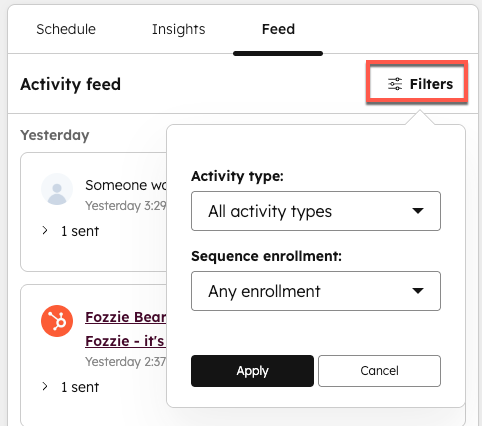
- Dans le panneau de droite, cliquez sur l’onglet Fil pour afficher une chronologie des activités que vous avez réalisées, ainsi que les activités récentes sur les devis relatives aux transactions que vous possédez.
- Pour filtrer le flux d'activité :
- Cliquez sur l'icône Filtres dans l'angle supérieur droit.
- Cliquez sur le menu déroulant Type d'activité et sélectionnez un type d'activité.
- Cliquez sur le menu déroulant Inscription à une séquence pour sélectionner si les activités sont liées ou non à une séquence.
- Cliquez sur Appliquer.
- Pour afficher un rapport de vos activités :
- Cliquez sur l'onglet Informations.
- Dans la section Vos activités cette semaine, cliquez sur le nombre sous un type d'activité pour voir les détails du rapport.
- Pour afficher la progression de vos séquences, consultez la carte Activités de communication dans l'onglet Récapitulatif.
Consulter les analytics (BÊTA)
L'espace de travail des ventes peut inclure un onglet Tableau de bord qui affiche une sélection de tableaux de bord de rapports. Si vous êtes un super administrateur, vous pouvez ajouter des tableaux de bord à l'espace de travail des ventes.
