Dernière mise à jour: 16 décembre 2025
Disponible avec le ou les abonnements suivants, sauf mention contraire :
-
 Marketing Hub
Pro, Enterprise
Marketing Hub
Pro, Enterprise
-
 Sales Hub
Pro, Enterprise
Sales Hub
Pro, Enterprise
-
 Service Hub
Pro, Enterprise
Service Hub
Pro, Enterprise
-
 Data Hub
Pro, Enterprise
Data Hub
Pro, Enterprise
-
 Content Hub
Pro, Enterprise
Content Hub
Pro, Enterprise
-
 CRM intelligent
Pro, Enterprise
CRM intelligent
Pro, Enterprise
Après avoir connecté HubSpot et Salesforce, vous pouvez importer des objets Salesforce pour importer toutes vos données dans HubSpot. Cela vous permet d’importer des enregistrements Salesforce existants, y compris des leads, des contacts, des comptes et des opportunités, de Salesforce vers votre compte HubSpot, offrant ainsi un aperçu complet de vos interactions avec les clients.
Avant de commencer
Avant de commencer à importer des enregistrements Salesforce, veuillez noter les points suivants :
- Pour importer une campagne, celle-ci doit être définie sur Actif dans Salesforce.
- Si vous importez des leads ou des contacts de Salesforce, seule l’adresse e-mail du lead ou du contact sera synchronisée depuis Salesforce au moment de l’import.
- Dans les comptes sans aucun segment d’inclusion ou pour les contacts dans un segment d’inclusion, une synchronisation est automatiquement déclenchée après l’import, qui se synchronise sur les autres valeurs de champ Salesforce.
- Pour les contacts ne se trouvant pas dans le segment d’inclusion, toutes les autres propriétés de contact resteront vides après l’import initial.
1. Sélectionnez les objets à importer
- Dans votre compte HubSpot, accédez à CRM > Contacts.
- Cliquez sur Ajouter un import de contacts > dans l’angle supérieur droit.
- Dans la section Importer un fichier , cliquez sur Importer des données.
- Sélectionnez Objets d'une application.
- Sélectionnez Fiches d’informations Salesforce, puis cliquez sur Suivant.
- Sélectionnez le type d’objet, puis cliquez sur Suivant.
-
- Objets standard : sélectionnez l'objet que vous souhaitez importer. Vous pouvez importer des leads, des contacts, des comptes, des opportunités, des tâches, une campagne, des cas et des événements dans HubSpot.
- Objets personnalisés : sélectionnez l'objet personnalisé que vous souhaitez importer.
- Cliquez sur Vérifier et.
2. Filtrer l'import
Vous pouvez filtrer l’import pour n’importer que des fiches d’informations depuis Salesforce en fonction de critères spécifiques.
- Sur l'écran Objets, cliquez sur Ajouter un filtre.
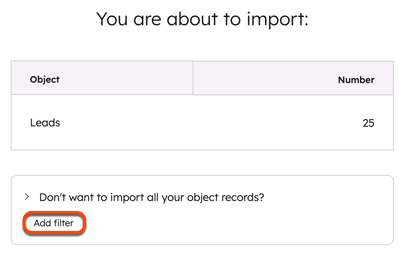
- Dans le panneau de droite, cliquez sur le menu déroulant Sélectionner un filtre et sélectionnez un filtre.
- Sélectionnez l’opérateur de la propriété.
- Cliquez sur Appliquer le filtre.
3. Réviser l'import
Remarque : Les imports importants peuvent prendre plusieurs heures afin d’optimiser l’utilisation de vos appels API Salesforce.
- Sur l’écran Confirmer , vérifiez votre import Salesforce.
-
- Si vous avez sélectionné Leads, Contacts, Leads & , Contacts, Comptes, Opportunités ou Tâches comme objets d’import, vérifiez le nombre de fiches d’informations qui seront importées de Salesforce vers HubSpot.
- Si vous avez sélectionné Une campagne, cliquez sur le menu déroulant Choisir une campagne et sélectionnez la campagne Salesforce à importer dans HubSpot puis cliquez sur Vérifier.
- Si vous avez sélectionné Leads, Contacts ou Leads & Contacts et que votre compte utilise un segment d’inclusion, activez l’option Synchronisation Salesforce pour ajouter ces enregistrements à votre segment d’inclusion et les garder synchronisées.
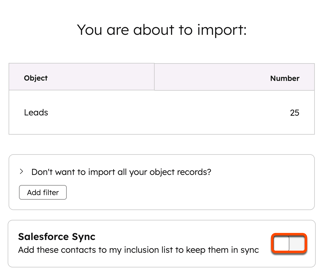
- Cliquez sur Commencer l’import.
- Vous accédez à l’écran Imports . Une fois l’import terminé, il apparaîtra dans le tableau des imports.
- Dans votre compte HubSpot, cliquez sur l'icône Paramètres dans la barre de navigation principale. Dans le menu latéral de gauche, accédez à Intégrations > Applications connectées.
- Dans le tableau Mes applications , cliquez sur Salesforce.
- Accédez à l’onglet État de synchronisation .
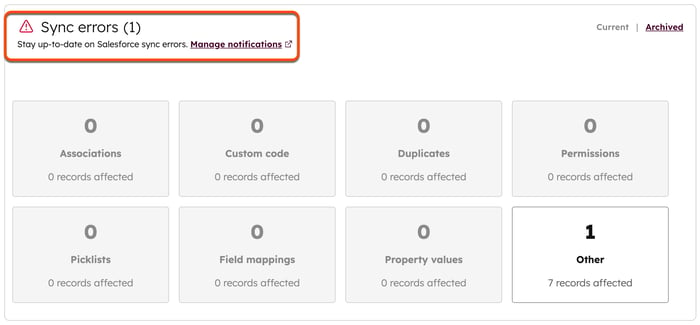
- Dans la section Erreurs de synchronisation , affichez les erreurs.