
Dernière mise à jour: 13 août 2026
Disponible avec le ou les abonnements suivants, sauf mention contraire :

Accomplissez des tâches dans HubSpot pour gérer votre liste de tâches et suivre le travail que vous avez terminé. Les tâches peuvent être marquées comme terminées depuis la page index des tâches, sur une fiche d’informations ou dans Gmail. Pour terminer les tâches l’une après l’autre, vous pouvez terminer les tâches consécutivement dans une vue.
Découvrez-en davantage sur les actions suivantes :
Si vous êtes sur un appareil mobile, découvrez comment utiliser des tâches dans l'application mobile HubSpot.
Marquer les tâches comme terminées
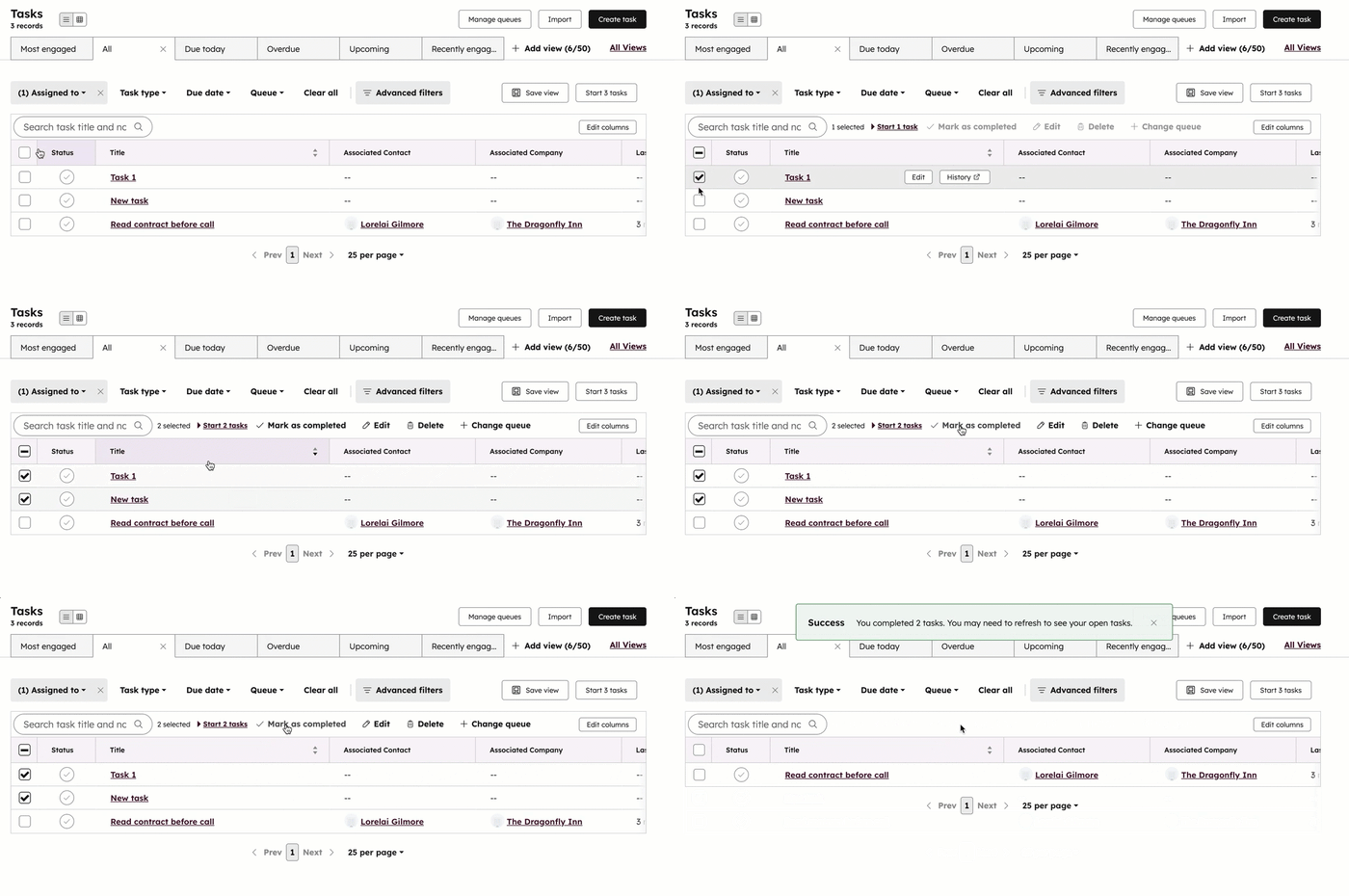
Vous pouvez marquer des tâches comme terminées individuellement ou en masse à partir d’une vue de tâches. Cela est utile si vous avez déjà effectué l’action associée à une tâche et que vous souhaitez la marquer comme terminée. Par exemple, vous appelez des contacts à partir d’une liste d’opportunités que vous avez rencontrées lors d’un événement. Vous pouvez sélectionner toutes les tâches associées à ces contacts et les marquer comme terminées.
- Dans votre compte HubSpot, cliquez sur Plus, puis accédez à CRM > Tâches. Si l'option Plus n'apparaît pas dans votre compte, accédez directement à CRM > Tâches.
- Accédez à une vue de tâche ou filtrez les tâches que vous souhaitez afficher.
- À gauche de la tâche, cliquez sur l' icône de tâche terminée pour marquer une tâche individuelle comme terminée.

- Pour marquer des tâches comme terminées en masse :
- Sélectionnez les tâches à marquer comme terminées :
- Tâches spécifiques sur votre page : sélectionnez les cases à cocher à côté des tâches.
- Toutes les tâches sur votre page : sélectionnez la case à cocher dans l'angle supérieur gauche du tableau.
- Toutes les tâches de l'affichage : sélectionnez la case à cocher dans l'angle supérieur gauche du tableau, puis cliquez sur Sélectionner tous les [x] objets.
- En haut du tableau, sélectionnez Marquer comme terminé.
- Sélectionnez les tâches à marquer comme terminées :
Effectuer des tâches de manière consécutive dans une vue
Licences utilisateurs requises Un siège Sales Hub ou Service Hub attribué est nécessaire pour effectuer des tâches dos à dos dans une vue.
Pour exécuter les actions associées à chaque tâche et les marquer comme terminées lorsque vous avez terminé, terminez les tâches consécutivement dans une vue.
- Dans votre compte HubSpot, cliquez sur Plus, puis accédez à CRM > Tâches. Si l'option Plus n'apparaît pas dans votre compte, accédez directement à CRM > Tâches.
- Accédez à une vue de tâche ou filtrez les tâches que vous souhaitez afficher.
- Sélectionner une option de début de tâche :
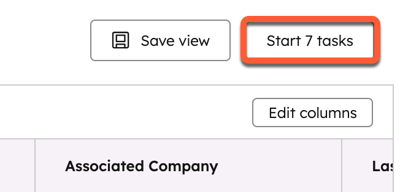
- Toutes les tâches de la vue : cliquez sur Démarrer [x] tâches.
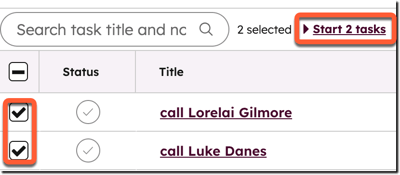
- Tâches spécifiques : effectuer des tâches spécifiques de manière séquentielle. Sélectionnez les cases à cocher à côté des tâches, puis cliquez sur Démarrer [x] tâches en haut du tableau.
- Toutes les tâches de la vue : cliquez sur Démarrer [x] tâches.
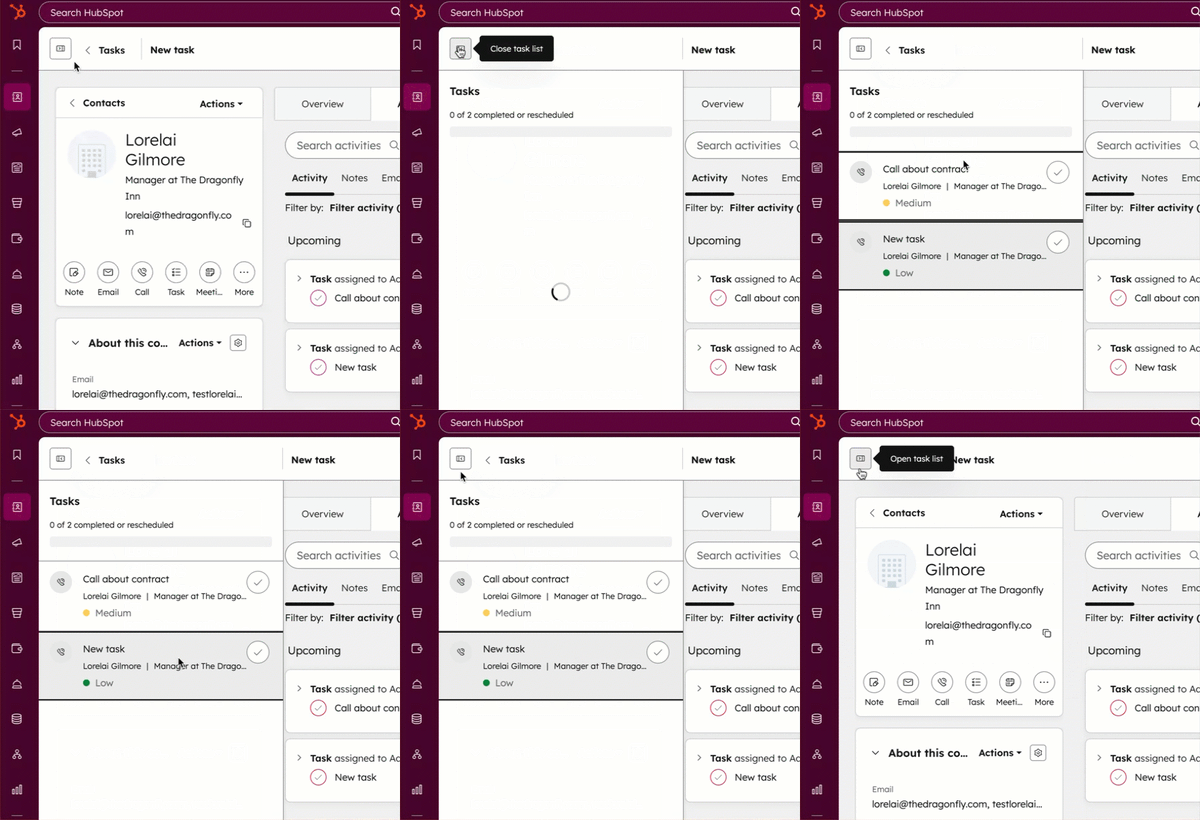
- Vous serez redirigé vers l'enregistrement associé à la première tâche.
- Si vous avez spécifié un type de tâche (e-mail ou appel), l'éditeur d'activité correspondant s'ouvrira automatiquement sur l'enregistrement.
- Pendant que vous êtes sur un enregistrement, vous pouvez cliquer sur un enregistrement associé dans le panneau de droite de l'enregistrement et toujours rester dans l'affichage des tâches.
- Si une tâche n’est pas associée à une fiche d’informations, vous serez invité à ajouter une association, à terminer la tâche ou à ignorer la tâche.
- Si vous pouvez accomplir la tâche, effectuez l’une des actions suivantes :
- Effectuez la tâche dans l’éditeur d’activité (par exemple, passer un appel), puis cliquez sur Terminer. Cela peut être [Consigner/Envoyer] [activité] et être terminée en fonction de l’activité que vous réalisez.
- Si vous envoyez un e-mail à un contact, choisissez de terminer automatiquement la tâche lorsque l’e-mail est envoyé :
- En bas de l’éditeur d’e-mails, sélectionnez l’icône en carats.
- Sélectionnez Envoyer un e-mail et terminer la tâche pour envoyer un e-mail et terminer la tâche.
- Sélectionnez Envoyer pour envoyer immédiatement ou Envoyer plus tard pour planifier l'e-mail. Cela envoie un e-mail, mais la tâche reste incomplète.
- En haut, cliquez sur la flèche vers la droite pour passer à la tâche suivante.

- Si vous ne pouvez pas terminer la tâche, effectuez l'une des actions suivantes :
- Pour ignorer cette tâche et passer à la suivante, cliquez sur la flèche droite dans la barre de navigation des tâches. La tâche ne sera pas terminée.
- Pour replanifier la date d'échéance à une date ultérieure, cliquez sur Replanifier dans la barre de navigation des tâches. Puis, cliquez sur la flèche vers la droite pour passer à la tâche suivante.
- En haut, cliquez sur la flèche gauche pour revenir à la tâche précédente.
- Dans l'angle supérieur gauche de la barre de navigation de la tâche, cliquez sur l' icône de la barre latérale de la tâche expand pour revenir à la tâche précédente. Pour fermer la barre latérale, cliquez sur l’icône Réduire la barre latérale des tâches.
- Dans l'angle supérieur droit de la barre de navigation des tâches, cliquez sur le X pour quitter l'affichage des tâches et rester dans l'enregistrement.
Remarque : Vous ne pouvez pas supprimer une tâche d'un enregistrement lorsque vous parcourez l'affichage des tâches. Pour supprimer une tâche tout en terminant les tâches consécutivement, revenez à la page d'index des tâches à supprimer.
Terminer des tâches sur une fiche d’informations
Pour terminer une tâche lors de la consultation d’une fiche d’informations :
- Accédez à vos fiches d’informations.
- Cliquez sur le nom de la fiche d'informations.
- Pour afficher les tâches associées à l'enregistrement, cliquez sur Tâches dans le panneau central.
- Localisez la tâche avec laquelle vous souhaitez travailler. Si les détails de la tâche sont réduits, cliquez sur la flèche droite en haut à gauche de la tâche pour la développer laflèche droite en haut à gauche de la tâche pour la développer.
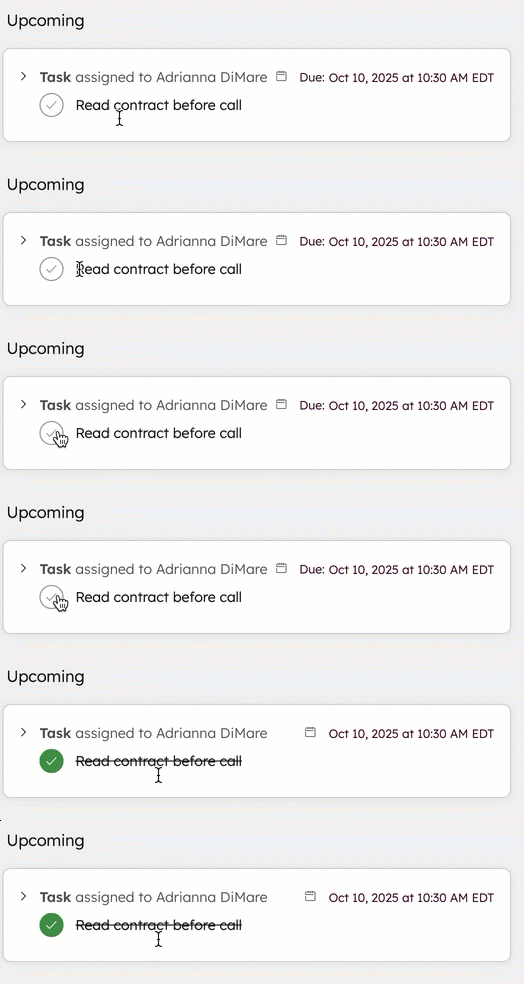
- Sélectionnez la coche à côté du titre de la tâche.
Terminer des tâches dans Gmail
Vous pouvez effectuer des tâches dans Gmail si vous avez connecté l' extension HubSpot Sales pour Chrome.
- Connectez-vous à Gmail.
- Dans la partie droite de votre boîte de réception Gmail, cliquez sur l'icône icône de la roue dentée.
- Cliquez sur l'onglet Tâches.
- Cliquez sur la coche à côté du titre de la tâche.
