
Ultimo aggiornamento: 27 aprile 2026
Disponibile con uno qualsiasi dei seguenti abbonamenti, tranne dove indicato:

Accedi alle informazioni di contatto del tuo CRM direttamente dalla tua casella di posta Gmail grazie ai profili dei contatti. Dopo aver installato l'estensione HubSpot Sales per Chrome, le informazioni di contatto saranno disponibili direttamente nella tua casella di posta. Utilizza i profili dei contatti per consultare le informazioni di contatto e registrare le attività di vendita. Puoi anche creare attività e associare aziende, opportunità e ticket, il tutto direttamente dalla tua casella di posta Gmail.
Per accedere ai profili dei contatti su qualsiasi pagina web, scopri di più sull'utilizzo dell'estensione HubSpot Sales per Chrome sul web.
Cerca nel database dei contatti di HubSpot
Utilizzando i profili dei contatti, puoi cercare i contatti che hai memorizzato in HubSpot senza dover uscire dalla tua casella di posta:
- Accedi alla tua casella di posta Gmail.
- Nel menu della barra laterale destra della tua casella di posta Gmail, cliccaa forma di ingranaggio. Se il menu della barra laterale destra non è disponibile, clicca su Mostra pannello laterale in basso a destra.
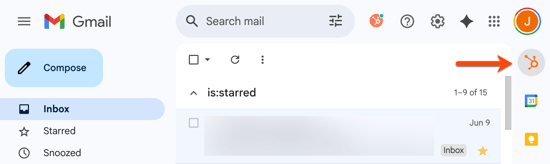
- Nel pannello di destra, nella scheda Contatti, puoi accedere ai contatti nel tuo CRM con le seguenti azioni:
- Per cercare un contatto, inserisci il nome o l'indirizzo e-mail nella barra di ricerca.
- Per filtrare i contatti in base a una vista salvata, clicca sul menu a tendina sotto la barra di ricerca e seleziona una vista salvata. Scopri di più sulla gestione delle viste salvate.
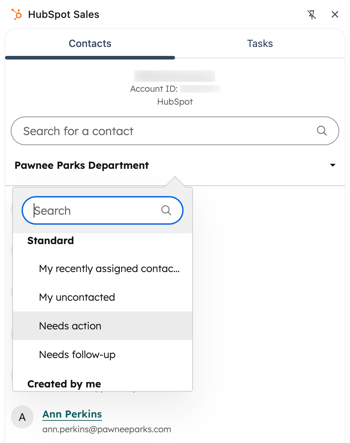
- Fai clic sul nome del contatto. Il suo record di contatto HubSpot verrà visualizzato nel pannello di destra.
Utilizza i profili dei contatti
In un profilo di contatto, puoi controllare i dettagli del contatto e registrare le attività di vendita. Puoi anche modificare le proprietà del contatto e associare aziende, opportunità, ticket o attività.
- Vai alla tua casella di posta in arrivo di Gmail.
- Nel menu della barra laterale destra della tua casella di posta Gmail, cliccaa forma di ingranaggio. In questo modo si aprirà l'estensione HubSpot Sales nel pannello laterale destro di Chrome.
- Nel pannello di destra, nella scheda Contatti, cerca un contatto e clicca sul nome del contatto.
- Per visualizzare il record del contatto nel tuo CRM, clicca su Apri in HubSpot.
- Per visualizzare i dettagli del contatto, clicca per espandere la sezione Informazioni su questo contatto.
- Le proprietà disponibili nella sezione Informazioni su questo contatto sono personalizzate nelle schede di anteprima dei contatti che appaiono al di fuori del CRM. Scopri come aggiornare le proprietà nelle tue schede di anteprima.
- Per modificare una proprietà nel profilo del contatto, clicca sulla proprietà da modificare. A seconda del tipo di proprietà, modifica il valore:
- Per una proprietà di tipo testo o numero, inserisci il tuo valore nella casella di testo.
- Per una proprietà di enumerazione o utente, seleziona un valore.
- In fondo alla pagina, fare clic su Salva.
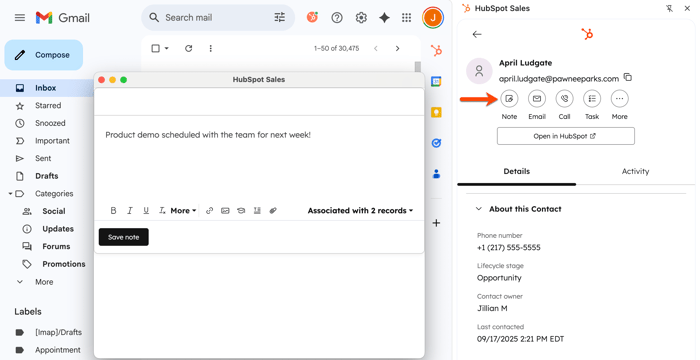
- Per creare o registrare attività, in alto a destra, fare clic sull'icona corrispondente all'attività che desideri creare o registrare.
- creare una nota, clicca sull 'icona Nota.
- Per creare un'e-mail di vendita, clicca sull'icona e-mail. Si aprirà l'editor di e-mail per redigere e inviare un'e-mail.
- Per effettuare una telefonata, clicca sull'icona . Si aprirà lo strumento di chiamata che ti consentirà di effettuare una telefonata.
- Per creare un'attività, clicca sull'icona . Si aprirà l'editor delle attività per consentirti di pianificare un'attività.
- Per pianificare una riunione, clicca sull'icona . Si aprirà il pianificatore di riunioni per consentirti di prenotare una riunione sul tuo calendario.
- Per inserire il contatto in una sequenza, clicca sull'icona . L'inserimento in una sequenza richiede un Sales Hub Sales Hub o Service Hub Professional o Enterprise .
- Per visualizzare le attività di vendita registrate del contatto, fai clic sulla scheda Attività.
Associare aziende, trattative o ticket
Associa aziende, trattative o ticket nuovi o esistenti a un contatto, il tutto dal profilo del contatto. Il record appena creato verrà visualizzato sul profilo del contatto in Gmail, nel record del contatto nel tuo CRM e nella pagina indice dell'oggetto.
- Accedi alla tua casella di posta Gmail.
- Nel menu della barra laterale destra, cliccadi ingranaggio.
- Nel pannello di destra, nella scheda Contatti, cerca un contatto e clicca sul nome del contatto. Il profilo del contatto verrà visualizzato nel pannello di destra.
- Per visualizzare i record associati al contatto, scorri verso il basso fino alla sezione Aziende,Offerte oTicket.
- Fai clic per espandere lasezione e visualizzare eventuali record esistenti già associati al contatto. Nella sezione Affari, verranno visualizzati i primi 10 affari associati.
- Per creare e associare un nuovo record, clicca suAggiungi.
- Nella schedaCrea nuovo, inserisci i valori delle proprietà nel modulo di creazione. Per impostare quali campi visualizzare nel modulo di creazione, scopri di più sulla personalizzazione del modulo di creazione per ciascun oggetto.
- Se desideri impostare un'etichetta di associazione, dovraifarlo dopo la creazione del record.
- Fare clic suCrea oppure, per creare e associare un altro record, fare clic suCrea e aggiungi un altro.
- Per associare un record già presente nel tuo CRM, clicca suAggiungi.
- Fai clic sulla schedaAggiungi esistente.
- Cerca il record che desideri associare, quindi seleziona lacasella di controlloaccanto al nome del record.
- Fai clic suAvanti.
- Per assegnare un'etichetta all'associazione dei record (soloversioni ProfessionaledEnterprise), fare clic su+Aggiungi etichetta di associazione perimpostarele etichetteche descrivono la relazione tra i record.
- Fai clic suSalva.
Creare attività
È possibile creare un'attività che verrà associata al contatto direttamente dal profilo del contatto. L'attività apparirà anche nella pagina indice del record e nel record del contatto nel CRM.
- Accedi alla tua casella di posta in arrivo di Gmail.
- Nel menu della barra laterale destra, cliccadi ingranaggio.
- Nel pannello di destra, nella scheda Contatti, cerca un contatto e clicca sul nome del contatto. Il profilo del contatto verrà visualizzato nel pannello di destra.
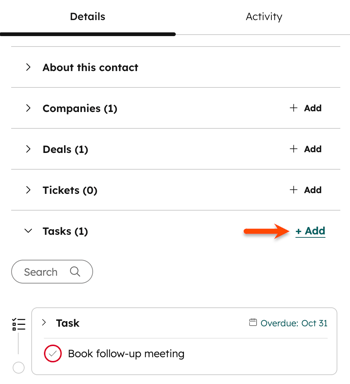
- Nel pannello di destra, clicca per espandere lasezione Attività.
- In questa sezione vedrai tutte le attività esistenti che hai creato o che ti sono state assegnate. Clicca suAggiungiper creare una nuova attività per il contatto.
- Inserisci ilnome dell'attivitàe seleziona unadata di scadenza.
- Fai clic suSalva.
Aggiungi destinatari e-mail come contatti
Quando invii un'e-mail a qualcuno che non è presente nel tuo database dei contatti HubSpot, nel profilo del contatto, clicca su Aggiungi a HubSpot per aggiungere il contatto al tuo account HubSpot. Dopo averlo aggiunto, puoi modificare le proprietà del contatto dalla barra laterale senza uscire dal tuo account Gmail.
Se nel tuo account è attivata l'opzione Compila i dettagli del contatto dalle e-mail con l'IA di HubSpot, l'IA di HubSpot analizzerà l'e-mail alla ricerca delle informazioni di contatto. Se ci sono dati che non sono memorizzati nel record del contatto, HubSpot popolerà le proprietà del contatto mancanti con le informazioni presenti nell'e-mail. Se necessario, puoi sovrascrivere qualsiasi valore delle proprietà prima di salvare su HubSpot.
Risoluzione dei problemi relativi ai profili dei contatti
Se vedi costantemente un messaggio di accesso nella barra laterale destra di Gmail quando tenti di visualizzare i profili dei contatti, potrebbe essere necessario apportare modifiche alle impostazioni del browser e della posta in arrivo.
Per prima cosa, modifica le impostazioni dei cookie in Chrome:
- Nell'angolo in alto a destra del browser Chrome, clicca sul menu Impostazioni (tre puntini o tre linee orizzontali), quindi seleziona Impostazioni.
- Nel menu della barra laterale sinistra, clicca su Privacy e sicurezza.
- Nella sezione Privacy e sicurezza, clicca su Impostazioni sito. Nelle versioni precedenti di Chrome questa opzione è denominata Impostazioni contenuti.
- Fai clic su Cookie di terze parti.
- Assicurati chel'impostazione Consenti cookie di terze parti sia attivata. Le modifiche verranno salvate automaticamente.
- Se non riesci adattivare l'opzione Consenti cookie di terze parti , clicca su Aggiungi nella sezione Consenti e aggiungi [*.]getsidekick.com, [*.].hubspot.com e [*.]hsappstatic.net per consentirli esplicitamente.
- Aggiorna Gmail.
Inoltre, alcune funzionalità di Gmail Labs sono incompatibili con l’estensione HubSpot Sales per Chrome a causa della formattazione incoerente delle loro funzionalità beta. Nello specifico, la funzionalità di Gmail Labs denominata “Pannello di anteprima” non è compatibile con i profili dei contatti in Gmail. Disattivandola, dovrebbe apparire la barra laterale dei profili dei contatti:
- Apri Gmail.
- Fai clic sull'icona a forma di ingranaggio, quindi seleziona Visualizza tutte le impostazioni.
- Fai clic sulla scheda Labs .
- Cerca " Riquadro di anteprima " e disattiva la funzione.
Se continui ad avere problemi con il caricamento dei profili dei contatti, disattiva tutte le altre funzionalità Labs. Scopri di più sulla risoluzione dei problemi dell’estensione HubSpot Sales per Chrome.
