
Ultimo aggiornamento: 20 luglio 2026
Disponibile con uno qualsiasi dei seguenti abbonamenti, tranne dove indicato:
-
 Marketing Hub
Professional, Enterprise
Marketing Hub
Professional, Enterprise
-
 Sales Hub
Professional, Enterprise
Sales Hub
Professional, Enterprise
-
 Service Hub
Professional, Enterprise
Service Hub
Professional, Enterprise
-
 Data Hub
Professional, Enterprise
Data Hub
Professional, Enterprise
-
 Content Hub
Professional, Enterprise
Content Hub
Professional, Enterprise
-
 CRM HubSpot intelligente
Professional, Enterprise
CRM HubSpot intelligente
Professional, Enterprise
-
 Revenue Hub
Professional, Enterprise
Revenue Hub
Professional, Enterprise
-
 Crediti HubSpot richiesti
Dopo aver creato il tuo agente virtuale, gestisci da un'unica piattaforma centralizzata come e quando trasferire le conversazioni su tutti i canali. Crea linee guida personalizzate per il trasferimento e scegli se trasferire le conversazioni a un operatore umano in tempo reale, in un secondo momento, oppure se mantenere l'assegnazione all'agente virtuale, consentendo al tuo team di gestire in modo efficiente i problemi in tempo reale o di occuparsi del follow-up non appena sarà disponibile.
Inoltre, puoi indirizzare le conversazioni a utenti o team specifici, oppure utilizzare flussi di lavoro basati sui ticket per indirizzarle in base a condizioni predefinite. Puoi anche personalizzare i messaggi di trasferimento per creare un’esperienza di assistenza senza soluzione di continuità.
Per creare processi di assistenza più efficienti con l’IA, scopri come potenziare l’assistenza 24 ore su 24, 7 giorni su 7.
Nota: puoi gestire l'accesso delle funzionalità IA nelle tue impostazioni IA e configurare quali dati vengono condivisi. Consulta le domande frequenti sull'attendibilità dell'IA e le schede dei modelli di IA di HubSpot per informazioni dettagliate su controlli di sicurezza IA, utilizzo dei dati e conformità.
Autorizzazioni richieste Per configurare e modificare il processo di trasferimento delle richieste dell'ag ente clienti sono necessarie le autorizzazioni relative all'editor dell'agente clienti
Postazioni richieste È necessario disporre di un posto assegnato per configurare e modificare il processo di trasferimento dell'agente del servizio clienti.
Prima di iniziare
Prima di iniziare a utilizzare questa funzionalità, assicurati di aver compreso appieno quali passaggi è necessario compiere in anticipo.
Crea trigger personalizzati per il passaggio di consegne al personale umano
Per impostazione predefinita, l’agente del servizio clienti trasferisce la conversazione a un operatore umano quando non è in grado di rispondere alla domanda, quando il visitatore richiede di parlare con un operatore umano o quando l’agente è in pausa.
È inoltre possibile creare linee guida personalizzate per il trasferimento in base alle proprie esigenze specifiche. Ad esempio, è possibile attivare un trasferimento se un visitatore menziona "Annullamento", "Rimborso" o "Impossibile effettuare l'accesso". Una volta attivato il trasferimento, è possibile personalizzarne il processo.
Per impostare linee guida personalizzate per il trasferimento:
- Nel tuo account HubSpot, fai clic su Altro, quindi vai a Servizio > Agente per i clienti. Se Altro non compare nel tuo account, vai direttamente a Servizio > Agente per i clienti.
- Nel menu della barra laterale sinistra, fare clic su Formazione > Passaggio a un operatore umano.
- Nel campo Linee guida per il trasferimento:
- Inserisci le linee guida che definiscono quando l'agente del servizio clienti deve trasferire la chiamata a un operatore umano. Queste possono includere condizioni specifiche, parole o frasi che attivano il trasferimento.
- Ad esempio: «Quando il cliente richiede di parlare con un operatore umano o utilizza una delle frasi di trasferimento riportate di seguito, è necessario avviare immediatamente il trasferimento a un operatore umano. "Annullamento", "Rimborso"».
- Per utilizzare un modello predefinito, fare clic sul menu a discesa " Applica modello " e selezionare un'opzione.
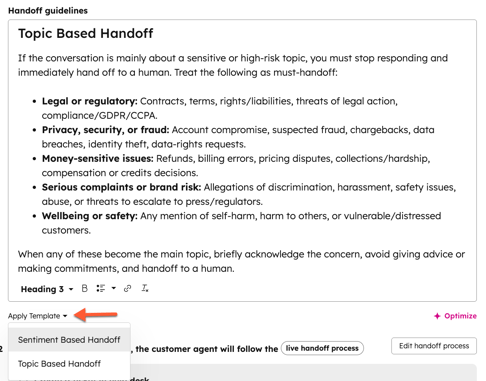
- Fare clic su “Pubblica”.
Modifica la procedura di trasferimento
Scegli se trasferire l'agente del cliente a un operatore in carne e ossa immediatamente, in un secondo momento oppure se mantenere l'agente del cliente assegnato.
È inoltre possibile indirizzare la conversazione agli utenti di una casella di posta in arrivo o di un help desk, oppure inserire il ticket in un flusso di lavoro per trasferire i ticket in base a condizioni predefinite.
- Nel tuo account HubSpot, fai clic su Altro, quindi vai a Servizio > Agente per i clienti. Se Altro non compare nel tuo account, vai direttamente a Servizio > Agente per i clienti.
- Nel menu della barra laterale sinistra, fare clic su Addestramento > Passaggio a un operatore umano.
- Fare clic su Modifica processo di trasferimento, quindi selezionare una delle seguenti opzioni di trasferimento:
- Passaggio in tempo reale a un operatore umano: assegna immediatamente la conversazione al prossimo operatore umano disponibile.
- Passaggio asincrono a un operatore umano: assegna la conversazione a un operatore umano che provvederà a dar seguito in un secondo momento.
- Non trasferire a nessuno: la conversazione non verrà trasferita e l’agente continuerà a rispondere alle domande.
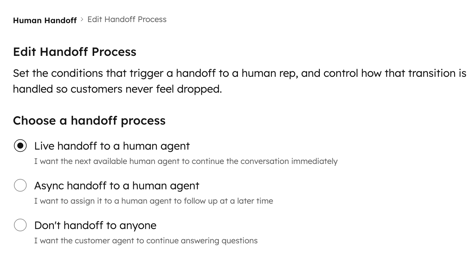
- Se si sceglie di trasferire la conversazione a un operatore umano, configurare le regole di assegnazione e di messaggistica:
-
-
Postazioni richieste solo gli utenti a cui è stato assegnato un posto di lavoro nelle vendite o nell’assistenza possono essere inclusi nelle regole di instradamento.
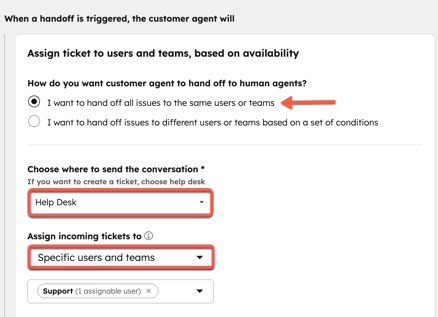
- Per indirizzare la conversazione a una casella di posta o assegnarla a utenti e team specifici, seleziona «Desidero trasferire tutte le richieste agli stessi utenti o team»:
- Fai clic sul menu a tendina “Scegli dove inviare la conversazione” e seleziona una casella di posta o un help desk.
- Fai clic sul menu a tendina “Assegna i ticket in arrivo a” e seleziona utenti o team.
-
-
- Per assegnare i ticket o le conversazioni agli agenti del servizio clienti tramite flussi di lavoro, seleziona "Desidero trasferire le richieste a utenti o team diversi in base a una serie di condizioni":
- Fai clic sul menu a discesa " Per i canali dell'help desk, usa " e seleziona un flusso di lavoro basato sui ticket. Una volta selezionato, l'agente del servizio clienti crea un ticket e lo trasferisce automaticamente all'help desk.
- Fai clic sul menu a discesa " Per i canali della posta in arrivo, usa " e seleziona un flusso di lavoro basato sulle conversazioni.
- Per assegnare i ticket o le conversazioni agli agenti del servizio clienti tramite flussi di lavoro, seleziona "Desidero trasferire le richieste a utenti o team diversi in base a una serie di condizioni":
Nota:
-
L'operatore del servizioclienti assegna le conversazioni in base alla disponibilità degli utenti e non tiene conto della disponibilità del widget di chat. Scopri di più sulla gestione della disponibilità degli utenti.
- Se hai selezionato l’opzione "Solo team", la disponibilità degli utenti non verrà presa in considerazione. L’operatore effettuerà il passaggio di una conversazione anche se al momento non ci sono utenti disponibili. Per evitare ciò, puoi utilizzare invece l’opzione "Utenti e team specifici".
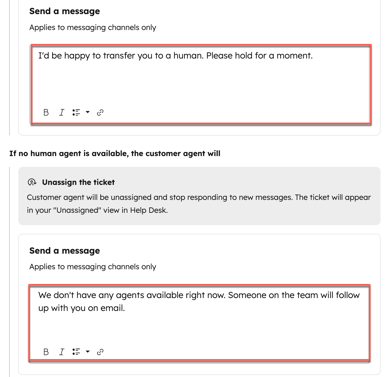
- Utilizza le caselle di testo per inserire un messaggio da visualizzare quando il tuo team è disponibile o non disponibile.
- Se hai selezionato " Passaggio in tempo reale a un operatore umano " e il ticket non è assegnato a causa di un flusso di lavoro, scegli se mantenere aperta la chat o chiuderla:
- Mantieni aperta la chat: lo stato della chat rimane "Aperta " mentre la conversazione rimane nella vista " Non assegnata ".
- Chiudi la chat: lo stato della chat viene impostato su "Chiusa".
- In basso a sinistra, fai clic su " Salva".
Personalizza i messaggi di passaggio di consegne
Puoi personalizzare i messaggi che i visitatori vedono quando vengono trasferiti al tuo team o se il tuo team non è disponibile.
Nota: i messaggi di trasferimento vengono tradotti automaticamente in base alla lingua del visitatore.
- Nel tuo account HubSpot, fai clic su Altro, quindi vai a Servizio > Agente per i clienti. Se Altro non compare nel tuo account, vai direttamente a Servizio > Agente per i clienti.
- Nel menu della barra laterale sinistra, clicca su Formazione > Passaggio a un operatore umano.
- Utilizza le caselle di testo per inserire un messaggio da visualizzare quando il tuo team è disponibile, non disponibile o se il ticket risulta non assegnato a seguito di un flusso di lavoro. Le opzioni visualizzate dipenderanno dal processo di trasferimento che hai selezionato.
Crea un flusso di lavoro di trasferimento utilizzando un modello
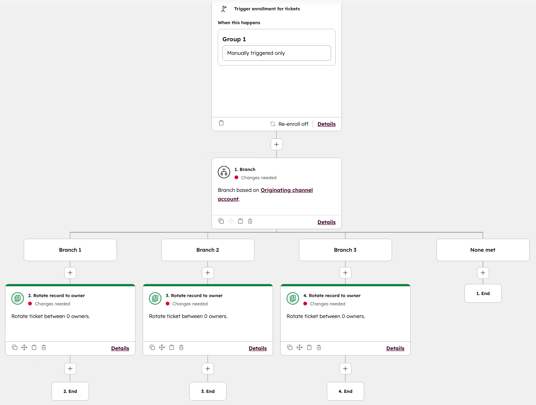
È possibile creare da zero un flusso di lavoro personalizzato basato sui ticket oppure utilizzare un modello predefinito. Il modello "Riassegnazione dei ticket per il passaggio di consegne tra agenti " riassegna i ticket alternando il responsabile in base al canale di provenienza, contribuendo ad automatizzare il passaggio di consegne tra gli agenti.
Per utilizzare il modello " Riassegnazione dei ticket per il passaggio di consegne tra agenti ":
- Nel tuo account HubSpot, fai clic su Altro, quindi vai ad Automazione > Flussi di lavoro. Se Altro non compare nel tuo account, vai direttamente ad Automazione > Flussi di lavoro.
- In alto a destra, fare clic su " Crea flusso di lavoro" > " Da modello".
- Nella libreria dei modelli, cerca " Riassegnazione dei ticket per il passaggio da cliente a operatore" .
- Fare clic su "Usa modello". Il modello verrà visualizzato con azioni segnaposto. È possibile modificare, aggiungere e rimuovere azioni nell'editor. Ulteriori informazioni sulla modifica dei flussi di lavoro.
Scopri di più sulla gestione dell’agente clienti.
