
Ultimo aggiornamento: 18 maggio 2026
Disponibile con uno qualsiasi dei seguenti abbonamenti, tranne dove indicato:
-
 Marketing Hub
Professional, Enterprise
Marketing Hub
Professional, Enterprise
-
 Sales Hub
Professional, Enterprise
Sales Hub
Professional, Enterprise
-
 Service Hub
Professional, Enterprise
Service Hub
Professional, Enterprise
-
 Data Hub
Professional, Enterprise
Data Hub
Professional, Enterprise
-
 Content Hub
Professional, Enterprise
Content Hub
Professional, Enterprise
-
 CRM HubSpot intelligente
Professional, Enterprise
CRM HubSpot intelligente
Professional, Enterprise
-
 Commerce Hub
Professional, Enterprise
Commerce Hub
Professional, Enterprise
-
 Crediti HubSpot richiesti
Dopo aver creato il vostro agente clienti, potete gestire come e quando trasferisce le conversazioni su tutti i canali da una posizione centralizzata. Create linee guida personalizzate per il trasferimento e scegliete se trasferire le conversazioni a un agente umano in carne e ossa immediatamente, in un secondo momento o se mantenere l'agente cliente assegnato, consentendo al vostro team di gestire in modo efficiente i problemi in tempo reale o di gestire il follow-up una volta disponibile.
Inoltre, è possibile indirizzare le conversazioni a utenti o team specifici, o in base a condizioni predefinite utilizzando flussi di lavoro basati su ticket, e personalizzare i messaggi di trasferimento per garantire un'esperienza di assistenza clienti senza soluzione di continuità.
Per creare processi di assistenza più efficienti con l'intelligenza artificiale, scoprite come scalare l'assistenza 24/7.
Nota: puoi gestire l'accesso delle funzionalità IA nelle tue impostazioni IA e configurare quali dati vengono condivisi. Consulta le domande frequenti sull'attendibilità dell'IA e le schede dei modelli di IA di HubSpot per informazioni dettagliate su controlli di sicurezza IA, utilizzo dei dati e conformità.
Autorizzazioni richieste L'autorizzazione di editor dell'agente cliente è necessaria per impostare e modificare il processo di handoff dell'agente cliente.
Postazioni richieste Per impostare e modificare il processo di trasferimento dell'agente cliente è necessario un posto assegnato .
Prima di iniziare
Prima di iniziare a lavorare con questa funzione, assicurarsi di comprendere appieno quali sono le passi da compiere in anticipo.
Creare trigger personalizzati per l'handoff umano
Per impostazione predefinita, l'agente clienti viene attivato per passare a un umano quando non è in grado di rispondere alla domanda, il visitatore chiede di parlare con un umano o l'agente è in pausa.
È anche possibile creare linee guida personalizzate per il passaggio di consegne in base alle proprie esigenze specifiche. Ad esempio, si potrebbe attivare un handoff se un visitatore menziona Cancellazione, Rimborso o Impossibile accedere. Una volta attivato il passaggio, è possibile personalizzare il processo di passaggio.
Per impostare linee guida personalizzate per il passaggio:
- Nel tuo account HubSpot, passa a Servizio clienti > Agente per i clienti.
- Nel menu della barra laterale sinistra, fare clic su Treno > Trasferimento umano.
- Nel campo Linee guida per il passaggio di consegne:
- Inserire le linee guida che definiscono quando l'agente cliente deve passare a un agente umano. Possono essere incluse condizioni, parole o frasi specifiche che attivano il passaggio di consegne.
- Ad esempio, quando il cliente richiede di parlare con un operatore umano o utilizza una delle frasi di passaggio indicate di seguito, è necessario avviare immediatamente il passaggio a un operatore umano. "Cancellazione", "Rimborso".
- Per utilizzare un modello precostituito, fare clic sul menu a discesa Applica modello e selezionare un'opzione.
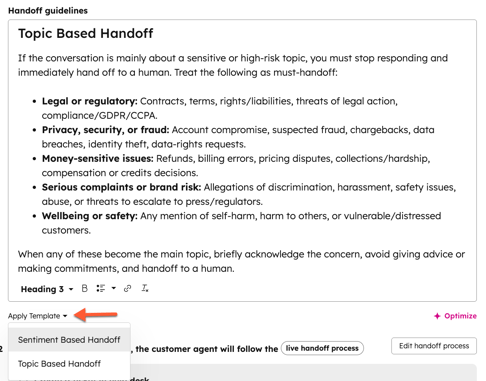
- Fare clic su Pubblica.
Modifica del processo di trasferimento
Scegliere se consegnare l'agente cliente a un agente umano in carne e ossa immediatamente, in un secondo momento o se mantenere l'agente cliente assegnato.
È inoltre possibile indirizzare la conversazione agli utenti della casella di posta o dell'help desk, oppure inserire il ticket in un flusso di lavoro per consegnare i ticket in base a condizioni predefinite.
- Nel tuo account HubSpot, passa a Servizio clienti > Agente per i clienti.
- Nel menu della barra laterale sinistra, fare clic su Treno > Trasferimento umano.
- Fare clic su Modifica processo di consegna, quindi selezionare una delle seguenti opzioni di consegna:
- Trasferimento in tempo reale a un agente umano: assegna immediatamente la conversazione al prossimo agente umano disponibile.
- Passaggio asincrono a un agente umano: assegna la conversazione a un agente umano che la seguirà in un secondo momento.
- Non consegnare a nessuno: la conversazione non verrà consegnata e l'agente del cliente continuerà a rispondere alle domande.
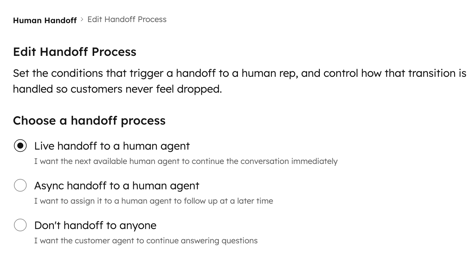
- Se si sceglie di passare l'agente cliente a un agente umano, configurare le regole di assegnazione e di messaggistica:
-
-
Postazioni richieste solo gli utenti con un posto di vendita o di assistenza assegnato possono essere inclusi nelle regole di instradamento.
- Per instradare la conversazione a una casella di posta o assegnarla a utenti e team specifici, selezionare Voglio consegnare tutti i problemi agli stessi utenti o team:
- Fare clic sul menu a discesa Scegli dove inviare la conversazione e selezionare una casella di posta o un help desk.
- Fare clic sul menu a discesa Assegna i ticket in arrivo a e selezionare gli utenti o i team.
-
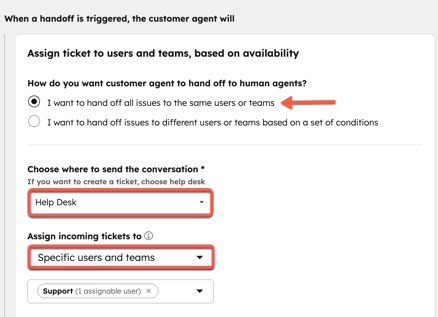
-
- Per assegnare l'agente cliente ai ticket o alle conversazioni utilizzando i flussi di lavoro, selezionare Voglio assegnare i problemi a utenti o team diversi in base a una serie di condizioni:
- Fare clic sul menu a discesa Per i canali di help desk, utilizzare un flusso di lavoro basato su ticket. Quando è selezionato, l'agente del cliente crea un ticket e lo sposta automaticamente all'help desk.
- Fare clic sul menu a discesa Per i canali di posta in arrivo, selezionare un flusso di lavoro basato sulla conversazione.
- Per assegnare l'agente cliente ai ticket o alle conversazioni utilizzando i flussi di lavoro, selezionare Voglio assegnare i problemi a utenti o team diversi in base a una serie di condizioni:
Nota bene:
-
L'agente cliente assegna le conversazioni in base alla disponibilità dell'utente e non tiene conto della disponibilità del widget di chat. Per saperne di più sulla gestione della disponibilità degli utenti.
- Se è stata selezionata l'opzione Solo team, la disponibilità degli utenti non verrà presa in considerazione. L'agente eseguirà un handoff anche se nessun utente è attualmente disponibile. Per evitare questo problema, è possibile utilizzare l'opzione Utenti e team specifici.
- Utilizzare le caselle di testo per inserire un messaggio da visualizzare quando il team è disponibile o non disponibile.
- Se si è selezionato il passaggio in diretta a un agente umano e il ticket non è assegnato a causa di un flusso di lavoro, scegliere se mantenere la chat aperta o chiuderla:
- Mantieni la chat aperta: lo stato della chat rimane Aperto, mentre la conversazione rimane nella vista Non assegnato.
- Chiudi la chat: lo stato della chat viene impostato su Chiuso.
- In basso a sinistra, fare clic su Salva.
Personalizzare i messaggi di trasferimento
È possibile personalizzare i messaggi che i visitatori visualizzano quando vengono trasferiti al vostro team o se il vostro team non è disponibile.
Nota bene: i messaggi di passaggio vengono tradotti automaticamente in base alla lingua del visitatore.
- Nel tuo account HubSpot, passa a Servizio clienti > Agente per i clienti.
- Nel menu della barra laterale sinistra, fare clic su Formazione > Trasferimento umano.
- Utilizzare le caselle di testo per inserire un messaggio da visualizzare quando il team è disponibile, non disponibile o se il ticket non è stato assegnato come risultato di un flusso di lavoro. Le opzioni visualizzate dipendono dal processo di trasferimento selezionato.
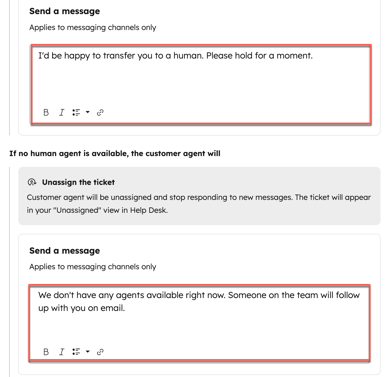
Creare un flusso di lavoro di trasferimento utilizzando un modello
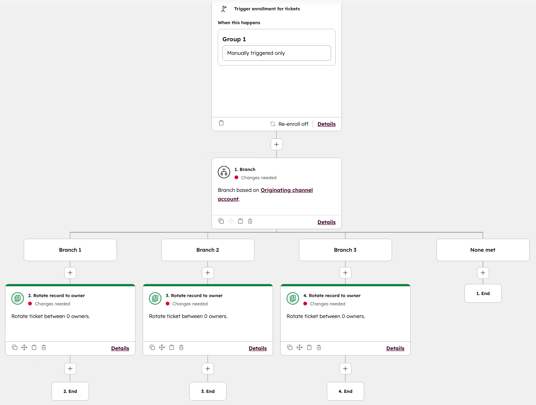
È possibile creare un flusso di lavoro personalizzato basato sui ticket da zero o utilizzare un modello predefinito. Il modello Riassegna i ticket per il passaggio dell'agente cliente riassegna i ticket ruotando il proprietario in base al canale di origine, aiutando ad automatizzare il passaggio dell'agente cliente.
Per utilizzare il modello Riassegna i biglietti per il passaggio dell'agente cliente:
- Nel tuo account HubSpot, passa a Automazione > Flussi di lavoro.
- In alto a destra, fare clic su Crea flusso di lavoro > Da modello.
- Dalla libreria dei modelli, cercare Riassegnazione dei biglietti per il passaggio dell'agente cliente.
- Fare clic su Usa modello. Il modello apparirà con azioni segnaposto. Nell'editor è possibile modificare, aggiungere e rimuovere le azioni. Per saperne di più sulla modifica dei flussi di lavoro.
Ulteriori informazioni sulla gestione dell'agente cliente.
