
Ultimo aggiornamento: 11 dicembre 2025
Disponibile con uno qualsiasi dei seguenti abbonamenti, tranne dove indicato:

Organizzate i report correlati in un'unica vista utilizzando una dashboard. Create nuove dashboard per diversi scopi di reporting, condividete le dashboard con altri utenti del vostro account e clonate o eliminate le dashboard esistenti per rimanere organizzati.
È possibile creare nuovi dashboard e personalizzarne i report per uso personale. Se si desidera condividere una dashboard con altri utenti del proprio account HubSpot, è necessario modificarne la visibilità. È inoltre possibile clonare le dashboard visibili e cancellare le dashboard create per ridurre il disordine. Quando siete in viaggio, potete visualizzare i vostri report e dashboard sull'app mobile di HubSpot.
I superamministratori e gli utenti con l'autorizzazione a Report e dashboard possono creare, visualizzare e apportare modifiche a tutte le dashboard, indipendentemente dalla visibilità o dalla proprietà.
Nota bene: il numero massimo di dashboard che si possono avere nel proprio account HubSpot si basa sul livello di abbonamento più alto. Ad esempio, se l'account dispone di Marketing Hub Enterprise e Sales Hub Professional, è possibile disporre del numero massimo di dashboard in base all'abbonamento Enterprise. Per verificare i limiti delle dashboard in base al livello di abbonamento più alto, consultare il Catalogo dei prodotti e dei servizi di HubSpot.
Creare dashboard
- Per navigare nelle dashboard:
- Nel tuo account HubSpot, passa a Creazione di rapporti > Dashboard. In alto a destra, fare clic su Crea dashboard. Si accede alla libreria delle dashboard.
- Nel tuo account HubSpot, passa a Creazione di rapporti > Rapporti. Fare clic sul menu a discesa Crea, quindi selezionare Crea dashboard. Verrà visualizzata la libreria dei dashboard.
-
È possibile scegliere una delle seguenti opzioni:
-
(BETA) Selezionare un modello di dashboard preconfezionato e consigliato:
-
Fare clic sul modello di dashboard.
-
-
-
Nel pannello di destra, esaminare i rapporti prescritti. Deselezionare le caselle di controllo accanto ai report che non si desidera includere.
-
Fare clic su Avanti.
-
-
-
-
Selezionare Nuovo dashboard per creare un dashboard vuoto senza report.
-
-
Nel pannello di destra, inserire il nome del dashboard.
Nota bene: il nome della dashboard non può contenere l'URL di un sito web o un periodo.
- Quindi, impostare l'accesso dell'utente a questa dashboard:
-
- Privato al proprietario: consente solo agli utenti e agli amministratori di visualizzare e modificare la dashboard. Un Super Admin può selezionare questa opzione solo se è il proprietario della dashboard.
- Tutti: consente a tutti gli utenti dell'account HubSpot di visualizzare la dashboard.
- Selezionare Visualizza e modifica per consentire a tutti gli utenti di visualizzare e modificare la dashboard.
- Selezionare Solo visualizzazione per consentire a tutti gli utenti di visualizzare, ma non di modificare, la dashboard.
Nota: quando si cerca un utente o un team, l'uso di lettere maiuscole non produrrà alcun risultato. È necessario digitare tutte le lettere minuscole.
- In basso a destra, fare clic su Crea dashboard.
Una volta creato il dashboard, è possibile aggiungervi i report e personalizzarlo.
Attenzione: le dashboard della libreria di dashboard avranno nomi predefiniti nella lingua selezionata dall'utente per il proprio account. Se la dashboard viene creata e condivisa con utenti che hanno selezionato una lingua diversa, i nomi della dashboard rimarranno nella lingua selezionata in origine. Si consiglia di rinominare le dashboard se si lavora con utenti con impostazioni linguistiche diverse.
Gestione delle dashboard
I superamministratori e gli utenti con l'autorizzazione a Report e dashboard possono visualizzare e apportare modifiche a tutte le dashboard, indipendentemente dalla visibilità o dalla proprietà. Altrimenti, un utente può apportare modifiche solo alle dashboard di cui è proprietario o a cui ha accesso.
È possibile cambiare il proprietario di una dashboard, impostare una dashboard come predefinita ed eliminare le dashboard.
- Per navigare nei dashboard:
- Nel tuo account HubSpot, passa a Creazione di rapporti > Dashboard. In alto, fare clic su Gestisci dashboard. Si accede alla libreria dei dashboard.
- Nel tuo account HubSpot, passa a Creazione di rapporti > Rapporti. Nella barra laterale sinistra, fare clic su Le mie dashboard. Si accede alla libreria delle dashboard.
- Per cambiare la proprietà di una dashboard, impostare una dashboard come dashboard predefinita per l'utente o eliminare una singola dashboard, passare il mouse sulla dashboard da modificare e fare clic sul menu a discesa Azioni . Selezionare un'opzione:
- Clona: selezionare per clonare la dashboard esistente. Nel pannello di destra, inserire il nome della dashboard clonata e selezionare gli utenti che avranno accesso alla dashboard clonata. Una volta selezionato, fare clic su Clona dashboard.
- Dettagli dashboard: selezionare per rinominare la dashboard, modificarne la descrizione o cambiare il proprietario. Nel pannello di destra, modificare il nome della dashboard, la descrizione della dashboard o il proprietario della dashboard. Al termine, fare clic su Salva.
- Imposta come predefinito: nella finestra di dialogo, fare clic su Imposta come predefinito. Questa dashboard verrà visualizzata quando si naviga in Rapporti > Dashboard.
- Gestisci accesso: nel pannello, selezionare chi può accedere alla dashboard; Privato al proprietario, Tutti o Solo utenti e team specifici. Selezionare gli utenti o i team e fare clic su Salva.
- Elimina: se si desidera mantenere i report personalizzati del dashboard nell'elenco dei report, nella finestra di dialogo deselezionare la casella Elimina anche tutti i report di questo dashboard. Per confermare l'eliminazione, fare clic su Elimina dashboard.
- Per eliminare in blocco i dashboard:
- Selezionare le caselle di controllo accanto ai dashboard che si desidera eliminare. Nell'intestazione della tabella, fare clic su Elimina.
- Nella finestra di dialogo, deselezionare Elimina anche tutti i report se si desidera mantenere i report personalizzati del dashboard nell'elenco dei report.
- Per confermare l'eliminazione, fare clic su Sì, elimina dashboard.
- Per ripristinare un dashboard eliminato:
- Nella barra laterale sinistra, fare clic su Ripristina dashboard eliminati.
- Selezionare la casella di controllo accanto al dashboard che si desidera ripristinare. Nell'intestazione della tabella, fare clic su Ripristina.
Nota bene: verranno ripristinati anche i report presenti nel dashboard ripristinato ed eliminati negli ultimi 14 giorni. Una volta ripristinate, le dashboard avranno le stesse impostazioni di accesso che avevano quando sono state eliminate.
- Per modificare gli utenti che possono accedere a una dashboard:
- Fare clic su una dashboard dall'elenco. In alto a destra della dashboard, accanto a Assegnato, fare clic sull'autorizzazione di assegnazione corrente.
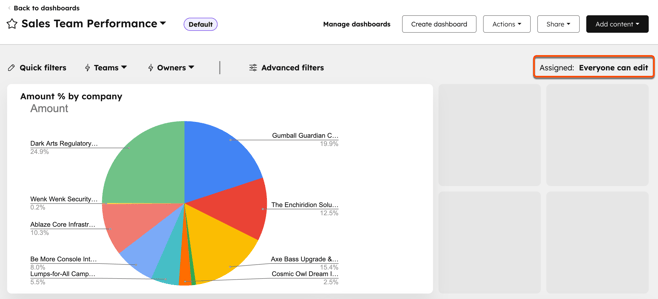
- Nel pannello di destra, impostare l'accesso dell'utente al dashboard:
- Limitato ai superamministratori e al proprietario: consente solo ai superamministratori e al proprietario della dashboard di vedere la dashboard.
- Privato al proprietario: consente solo al proprietario della dashboard di vederla.
- Consenti a tutti di visualizzare e modificare: consente a tutti gli utenti di visualizzare e modificare la dashboard.
- Consenti a tutti di visualizzare: consente a tutti gli utenti di visualizzare la dashboard.
- Assegna team e utenti (soloEnterprise): consente solo a team e utenti specifici di accedere alla dashboard.
- Fare clic su Salva.
- Per aggiungere una dashboard all'elenco delle dashboard preferite, fare clic sull'icona a forma di stella accanto alla dashboard nell'elenco delle dashboard. È possibile aggiungere fino a 10 dashboard preferite.
Visualizzazione dell'attività del dashboard
Più di un utente può avere accesso e apportare modifiche a un dashboard. Quando si notano modifiche a una dashboard, è possibile visualizzare il registro delle attività e capire chi ha apportato tali modifiche.
- Per navigare nelle dashboard:
- Nel tuo account HubSpot, passa a Creazione di rapporti > Dashboard. In alto, fare clic su Gestisci dashboard. Si accede alla libreria dei dashboard.
- Nel tuo account HubSpot, passa a Creazione di rapporti > Rapporti. Nella barra laterale sinistra, fare clic su Le mie dashboard. Si accede alla libreria delle dashboard.
- Dall'elenco, fare clic sulla dashboard di cui si desidera controllare il registro delle attività.
- In alto a destra, fare clic sul menu a discesa Azioni e selezionare Registro attività.
- Nella finestra di dialogo è possibile visualizzare le modifiche apportate, gli utenti che le hanno effettuate e le date di ogni modifica.
Nota bene: il registro delle attività non elenca tutti gli utenti che possono attualmente visualizzare il dashboard, ma solo le modifiche apportate dagli utenti.
