
Ultimo aggiornamento: 27 luglio 2026
Disponibile con uno qualsiasi dei seguenti abbonamenti, tranne dove indicato:

Utilizza le automazioni dei moduli per attivare azioni che avvengono dopo che un visitatore ha inviato un modulo. Ad esempio, dopo che un contatto ha inviato un modulo di richiesta di demo, puoi inviare un’e-mail di conferma o aggiungere il contatto a un segmento.
Le automazioni dei moduli ti aiutano a rispondere immediatamente ai lead e a standardizzare i processi di follow-up direttamente nell’editor dei moduli. Per un’automazione più avanzata, scopri di più sulla creazione dei flussi di lavoro.
Autorizzazioni richieste Sono necessarie le seguenti autorizzazioni:
-
Le autorizzazioniper la modifica dei moduli sono necessarie per creare e modificare i moduli.
- Le autorizzazioniper la modifica dei flussi di lavoro sono necessarie per creare e modificare flussi di lavoro semplici nell’editor dei moduli.
Prima di iniziare
Prima di iniziare a utilizzare le automazioni con i moduli, prendi nota del comportamento dei flussi di lavoro semplici e dei limiti di abbonamento.
Comprendere il comportamento dei flussi di lavoro semplici
Configura un flusso di lavoro semplice direttamente dall’editor dei moduli per automatizzare le azioni di follow-up, come l’invio di un’e-mail o la creazione di un’attività. Quando crei un flusso di lavoro semplice:
- Per impostazione predefinita, il trigger di iscrizione del flusso di lavoro semplice sarà impostato sull’invio del modulo. Questo trigger di iscrizione non può essere modificato.
- I contatti vengono inseriti nel flusso di lavoro semplice ogni volta che il modulo viene inviato, anche se sono già stati inseriti in precedenza.
- Se disponi di un Marketing Hub che include contatti di marketing, i tuoi contatti devono essere impostati come contatti di marketing per ricevere le e-mail inviate dai flussi di lavoro. Scopri di più su come impostare i contatti come contatti di marketing.
Dopo che un contatto ha inviato un modulo, verranno attivate le azioni che hai configurato. Ad esempio, puoi impostare un flusso di lavoro per inviare automaticamente una notifica via e-mail interna a un membro del team.
Comprendere i limiti dei flussi di lavoro semplici
Il numero di flussi di lavoro semplici che puoi creare, il numero di azioni e il tipo di azioni che puoi aggiungere dipendono dal tuo abbonamento. Scopri di più sui limiti degli abbonamenti relativi all’automazione dei moduli nel Catalogo prodotti e servizi di HubSpot.
- Se utilizzi gli strumenti gratuiti di HubSpot, puoi creare un solo flusso di lavoro semplice“Invia un’e-mail dopo l’invio del modulo ” per ciascun modulo. È previsto un limite di un’azione per ogni flusso di lavoro semplice.
- Se disponi di un abbonamento Starter, Professionalo Enterprise che non includa Marketing Hub, puoi creare un flusso di lavoro semplice per ogni modulo. È previsto un limite di tre azioni per ogni flusso di lavoro semplice.
- In un accountMarketing Hub Starter , puoi aggiungere fino a 10 azioni in un flusso di lavoro semplice e creare un flusso di lavoro semplice per ogni modulo.
- In un account Marketing Hub Professional o Enterprise , puoi aggiungere tutte le azioni necessarie al tuo flusso di lavoro semplice e aggiungere più flussi di lavoro semplici per ogni modulo. Se disponi delle autorizzazioni per la visualizzazione dei flussi di lavoro, puoi anche visualizzare i flussi di lavoro semplici nella pagina indice dei flussi di lavoro. Puoi filtrare questi flussi di lavoro semplici nella pagina indice dei flussi di lavoro applicando il filtro "Creato il" e selezionando "Moduli".
Se hai bisogno di creare più flussi di lavoro o aggiungere più azioni e disponi di un abbonamento a Marketing Hub Professional o Enterprise , crea flussi di lavoro personalizzati nello strumento "Flussi di lavoro".
Scegli le azioni del tuo flusso di lavoro semplice
Nei flussi di lavoro semplici sono disponibili le seguenti azioni:- Comunicazioni: invia un’e-mail di marketing, una notifica via e-mail interna o un’e-mail di marketing interna.
- CRM: crea un nuovo record, un'attività o assegna il contatto iscritto a un team selezionato o tra utenti specificati. Questa azione è compatibile solo con utenti a pagamento attivati.
- Marketing: aggiungi o rimuovi da un pubblico pubblicitario o da un elenco statico.
- Operazioni sui dati: invia un webhook a un’applicazione esterna. Ad esempio, i webhook possono inviare le informazioni di un’azienda HubSpot (in formato JSON) a un CRM esterno. Scopri di più sull’attivazione dei webhook.
Se disponi di un abbonamento a Marketing Hub Professional o Enterprise , puoi accedere a ulteriori azioni creando un flusso di lavoro tramite lo strumento Flussi di lavoro. Scopri di più sulle azioni disponibili nei flussi di lavoro.
Crea un flusso di lavoro semplice nell’editor dei moduli
- Nel tuo account HubSpot, fai clic su Altro, quindi vai a Marketing > Form. Se Altro non appare nel tuo account, vai direttamente a Marketing > Form.
- Passa il mouse sul nome di un modulo esistente e fai clic su Modifica. In alternativa, crea un nuovo modulo.
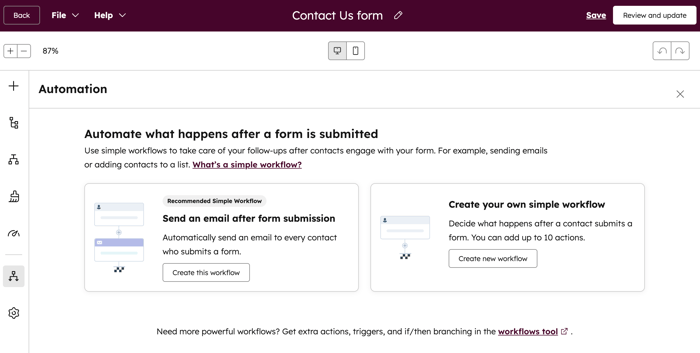
- Nell’editor dei moduli, fai clic sull’icona di automazione nel pannello di sinistra. Se stai modificando un modulo legacy, vai alla scheda Automazione.
- Crea un flusso di lavoro per inviare un’e-mail dopo l’invio di un modulo oppure crea un flusso di lavoro personalizzato e seleziona le azioni da eseguire dopo l’invio del modulo.
-
- Per attivare automaticamente un'e-mail di follow-up dopo ogni invio del modulo, in " Invia un'e-mail dopo l'invio del modulo", clicca su " Crea questo flusso di lavoro".
- Per creare un flusso di lavoro personalizzato partendo da un modello vuoto, nella sezione " Crea il tuo flusso di lavoro semplice", clicca su "Crea nuovo flusso di lavoro". Nel pannello a scomparsa a destra, nella sezione " Attiva le azioni quando", seleziona l’opzione "Un contatto ha inviato un modulo ".
- Per aggiungere altre azioni al flusso di lavoro, fare clic sul icona "+" .
- Per modificare un'azione, clicca sull'azione del flusso di lavoro, quindi apporta le modifiche nel pannello di sinistra.
- Per eliminare azioni del flusso di lavoro, sull'azione in questione, fare clic sull'icona di eliminazione. Selezionare " Questa azione " per eliminare solo l'azione selezionata, oppure selezionare " Questa azione e tutte quelle successive " per eliminare l'azione selezionata e tutte le azioni successive.
- Per lasciare una nota su un'azione del flusso di lavoro come riferimento per te o per il tuo team, passa il mouse sull'azione e clicca sull'icona dei commenti. Scopri come aggiungere commenti alle azioni del flusso di lavoro.
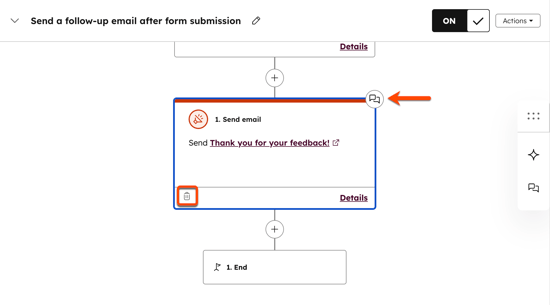
- Per modificare il nome del flusso di lavoro, nell’intestazione del flusso di lavoro, cliccasull’icona di modifica.
- Per eliminare un flusso di lavoro, clicca su "Azioni" nella parte superiore. Quindi, seleziona "Elimina flusso di lavoro".
- Per attivare un flusso di lavoro, accanto al nome del flusso di lavoro, attiva l'interruttore . Quindi, clicca su "Ok". Dopo aver pubblicato il tuo flusso di lavoro semplice, qualsiasi modifica apportata al flusso di lavoro verrà automaticamente applicata ai contatti attualmente iscritti.
Aggiungi un altro flusso di lavoro semplice
Per aggiungere un altro flusso di lavoro semplice al tuo modulo:
- Nel tuo account HubSpot, fai clic su Altro, quindi vai a Marketing > Form. Se Altro non appare nel tuo account, vai direttamente a Marketing > Form.
- Fai clic sul nome di un modulo esistente, quindi su Modifica. Se non disponi di un modulo esistente, scopri come crearne uno nuovo.
- Nell’editor del modulo, fai clic sull’icona di automazione nel pannello di sinistra. Se stai modificando un modulo legacy, vai alla scheda Automazione.
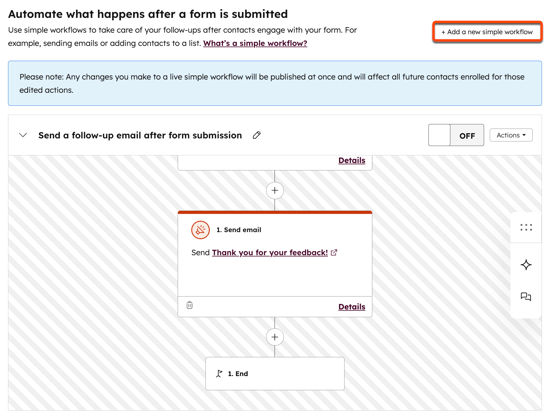
- In alto a destra, clicca su + Aggiungi un nuovo flusso di lavoro semplice.
- Nel pannello di destra, sotto "Attiva le azioni quando", seleziona l'opzione "Un contatto ha inviato un modulo ".
- Fai clic su " Crea", quindi configura il tuo flusso di lavoro.
Puoi anche utilizzare flussi di lavoro semplici con le campagne pubblicitarie su Facebook, Google o LinkedIn. Scopri di più sull’utilizzo dell’automazione con lo strumento pubblicitario di HubSpot.
Attiva le notifiche di automazione dei moduli
Abbonamento richiesto Per attivare le notifiche relative all’automazione dei moduli è necessario un abbonamento Enterprise.
Nota: se sei un Super Amministratore, puoi attivare per il tuo account la versione beta delle Notifiche per le automazioni dei moduli.
Dopo aver attivato un flusso di lavoro semplice nell’editor dei moduli, avvisa gli utenti quando l’automazione del modulo richiede una revisione o quando il tasso di iscrizione cambia.
- Nell’editor dei moduli, fai clic sull’icona di automazione .
- In alto a destra del flusso di lavoro semplice, clicca su "Azioni" e seleziona "Modifica notifiche".
- Nel pannello di destra, attiva l'opzione "Ricevi una notifica quando questa automazione presenta problemi" per ricevere notifiche in caso di errori che richiedono attenzione.
- Per ricevere notifiche quando il tasso di iscrizione subisce variazioni, attiva l’interruttore " Ricevi una notifica se il tasso di iscrizione cambia ". Quindi, scegli tra le seguenti opzioni:
-
- Usa Breeze Intelligence: attiva questo interruttore per rilevare automaticamente eventuali variazioni del tasso di iscrizione in base ai dati degli ultimi 30 giorni.
- Usa un intervallo manuale: attiva questo interruttore per impostare manualmente una soglia fissa del tasso che attiverà le notifiche quando viene superata.
- Nella sezione Destinatari delle notifiche, fai clic sui menu a tendina Utenti e Team e seleziona i destinatari a cui inviare le notifiche. Solo gli utenti che hanno attivato le notifiche di HubSpot per almeno un canale potranno ricevere queste notifiche.
