
Ultimo aggiornamento: 29 giugno 2026
Disponibile con uno qualsiasi dei seguenti abbonamenti, tranne dove indicato:
-
 Sales Hub
Professional, Enterprise
Sales Hub
Professional, Enterprise
-
 Service Hub
Professional, Enterprise
Service Hub
Professional, Enterprise
-
 Crediti HubSpot richiesti
I canali personalizzati creano un ponte tra un servizio di messaggistica esterno e HubSpot. Collegando un'app di canale personalizzato all'help desk, gli addetti all'assistenza possono rispondere ai messaggi in arrivo dalla loro app di messaggistica preferita, garantendo un'esperienza cliente unificata.
È possibile installare app di messaggistica predefinite dal marketplace di HubSpot (come TikTok, Instagram e Slack). Tuttavia, sesi utilizza un servizio di messaggistica che non dispone di un'integrazione nativa con HubSpot, è possibile creare un canale personalizzato e collegarlo tramite API.
Una volta configurati il canale personalizzato e l’app pubblica, è possibile installarli dal marketplace e collegarli come canale nell’help desk, consentendo agli addetti di gestire le conversazioni su tutti i canali da un unico posto. Scopri di più sulla creazione di canali personalizzati.
In questo articolo scoprirai come collegare il tuo canale personalizzato all’help desk. Per collegare i canali personalizzati alla casella di posta delle conversazioni, segui i passaggi descritti in questo articolo.
Autorizzazioni richieste
Per installare l’app del canale personalizzato sono necessarie le autorizzazioni di accesso all’App Marketplace. Alcune app potrebbero avere istruzioni specifiche, pertanto si consiglia di consultare la documentazione dell’app.
Autorizzazioni richieste
Per collegare i canali all’help desk sono necessarie le autorizzazioni di superamministratore.
Collegare un canale personalizzato all’help desk
- Nel tuo account HubSpot, fai clic sulle
icona delle impostazioni nella barra di navigazione principale. - Nel menu della barra laterale sinistra, vai su Posta in arrivo e Help Desk, quindi fai clic su Help Desk.
- Nella sezione " Origini dei ticket e instradamento ", fare clic su " Canali".
- Fai clic su "Collega un canale", quindi seleziona " Collega un nuovo canale".
- Seleziona il tuo canale personalizzato. Dovrebbero apparire il nome, la descrizione e il logo della tua app. Se il tuo canale personalizzato non viene visualizzato, assicurati che il canale sia installato oppure autorizza nuovamente l’app con il tuo account HubSpot. Se non vedi il tuo canale personalizzato, assicurati di aver seguito i passaggi descritti in questo articolo.
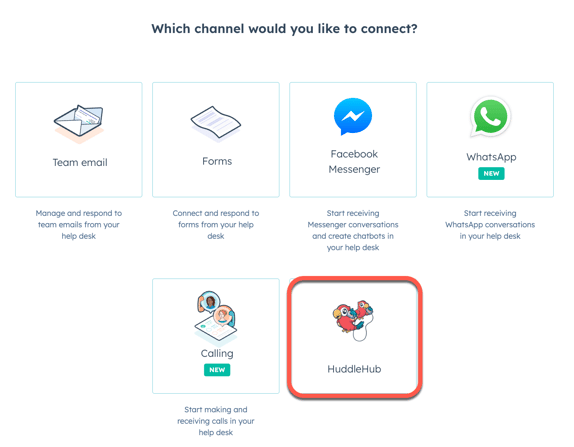
- Fai clic su Continua con [nome del canale].
- Nella finestra pop-up, inserisci le tue credenziali. I parametri visualizzati dipenderanno dalla configurazione del tuo canale.
.png?width=529&height=541&name=Screenshot%202025-03-24%20at%2010.15.14%20AM%20(1).png)
Postazioni richieste Per configurare le regole di instradamento è necessaria una licenza di assistenza.
- Per impostare le regole di instradamento in modo da indirizzare automaticamente le email in arrivo a utenti e team specifici del tuo account:
- Per impostare le proprietà dei nuovi ticket in arrivo creati dal canale, clicca su Imposta proprietà ticket per questo canale.
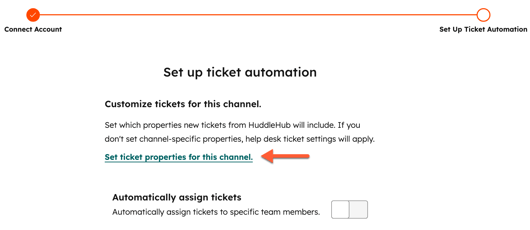
- Per impostare le proprietà dei nuovi ticket in arrivo creati dal canale, clicca su Imposta proprietà ticket per questo canale.
-
- Per assegnare automaticamente i ticket, attiva l’opzione «Assegna automaticamente i ticket ».
-
- Agente clienti: assegna un agente clienti basato sull’intelligenza artificiale per rispondere alle domande di assistenza. Se l’agente clienti non è in grado di rispondere, il ticket verrà riassegnato in base alle tue impostazioni di trasferimento. Scopri come configurare e personalizzare il processo di trasferimento dell’agente clienti.
- Utenti e team specifici: assegna i ticket in arrivo agli utenti o ai team selezionati. Seleziona gli utenti o i team dal menu a discesa " Utenti e team specifici ".
- Solo team (nessun utente specifico): assegna i ticket in arrivo ai team senza assegnare un responsabile del ticket. I ticket verranno instradati al team selezionato e appariranno nelle visualizzazioni basate sul team, tra cui “Non assegnati al mio team ” e “Aperti del mio team”. Solo i team con almeno un utente in possesso di una licenzaService Hub possono essere selezionati per l’instradamento al team.
-
- Per assegnare automaticamente i ticket, attiva l’opzione «Assegna automaticamente i ticket ».
-
-
-
- Utilizza l’instradamento basato sulle competenze: assegna i ticket in arrivo agli utenti in base alle loro competenze. Ad esempio, instrada i ticket agli utenti con la competenza Python o Francese. Scopri di più sulla configurazione dell’instradamento basato sulle competenze nell’help desk.
- Utilizza il flusso di lavoro di assegnazione: assegna i ticket in arrivo utilizzando un flusso di lavoro basato sui ticket. Scopri di più sulla configurazione dei flussi di lavoro basati sui ticket.
- Titolare del contatto: assegna i ticket in arrivo al titolare di un contatto. Il contatto deve avere un titolare assegnato al proprio record ed essere tracciato tramite un cookie. Se il titolare è offline, la richiesta verrà inviata via e-mail al titolare del visitatore.
-
-
- Fai clic su Avanti.
- L'app personalizzata è ora collegata all'help desk. È possibile collegare un altro account, collegare un canale, andare all'help desk oppure fare clic su "Fatto".
Rispondere ai messaggi provenienti dai canali personalizzati nell’help desk
Tutti i messaggi in arrivo sulla tua app personalizzata appariranno nell’help desk e gli addetti all’assistenza potranno rispondere in tempo reale. I messaggi possono creare nuove discussioni o essere aggiunti a quelle esistenti, a seconda della configurazione della tua app.
I messaggi possono includere file multimediali audio, note vocali, adesivi, immagini e video. Riceverai una notifica quando riceverai un nuovo messaggio, ma puoi disattivare queste notifiche nelle tue impostazioni.
- Nel tuo account HubSpot, fai clic su Altro, quindi vai a Servizio > Help desk. Se Altro non compare nel tuo account, vai direttamente a Servizio > Help desk.
- Fai clic sull'icona di ricerca in alto a sinistra e inserisci un termine di ricerca per individuare una conversazione generata tramite la tua app personalizzata, quindi applica dei filtri per restringere la ricerca. Ad esempio, puoi applicare filtri che selezionino i messaggi provenienti dal canale della tua app personalizzata collegata. Scopri di più sulla creazione di viste personalizzate.
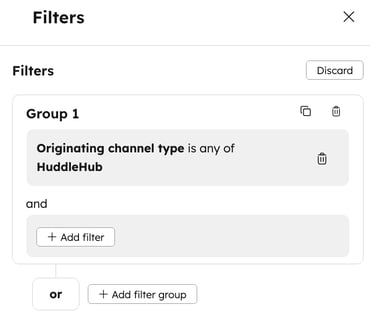
- Nel pannello di sinistra, fai clic su una conversazione per aprirla. Accanto alle conversazioni generate dai canali personalizzati apparirà l’icona di una casella di posta in arrivo.

- Per visualizzare il ticket, fai clic sul nome del ticket.
- Nella barra laterale destra, utilizza le informazioni contestuali relative al ticket associato, al contatto e alle conversazioni precedenti per formulare la tua risposta alla richiesta del contatto.
- Per riassegnare il messaggio, in alto a destra fai clic sul menu a discesa Titolare del ticket e seleziona un altro utente. Scopri di più sull’instradamento dei ticket nell’help desk.
- Per impostazione predefinita, la tua risposta sarà relativa al messaggio più recente del thread. Per rispondere a un messaggio specifico, clicca sull’icona di risposta in alto a destra del messaggio.
- Nell’editor di risposta, scrivi la tua risposta:
- Utilizza le icone nella parte inferiore dell’editor per modificare lo stile del testo, inserire un link, aggiungere un’immagine o caricare un file. Puoi anche trascinare i file dal tuo computer nell’editor di risposta.
- Per aggiungere un documento, uno snippet, un link a una riunione, un articolo della knowledge base, una citazione o un video nella tua risposta, clicca su “Inserisci”.
- Durante la conversazione, potrebbe essere necessario passare all’e-mail o chiamare il contatto. Fai clic sul menu a discesa "Canale " sopra l’editor di risposta e seleziona un canale diverso.
-
Per inviare la risposta, clicca su Invia. Puoi anche rispondere e aggiornare lo stato del ticket con un'unica operazione:
- In basso a destra, fai clic sulla freccia del menu a discesa accanto al pulsante "Invia" e seleziona uno stato del ticket. Qui verranno visualizzati gli stati del ticket presenti nella pipeline corrente del ticket.
- Se lo stato del ticket selezionato è condizionale, ti verrà richiesto di inserire le proprietà richieste.
- Una volta selezionata un’opzione, l’e-mail verrà inviata e lo stato del ticket verrà aggiornato.
Scopri di più su come rispondere ai ticket nell’help desk.
Gestisci le impostazioni dei canali personalizzati
Per modificare, eliminare o disattivare un canale personalizzato:
- Nel tuo account HubSpot, fai clic sulle
icona delle impostazioni nella barra di navigazione principale. - Nel menu della barra laterale sinistra, vai su Posta in arrivo e Help Desk, quindi fai clic su Help Desk.
- Nella sezione " Origini dei ticket e instradamento ", clicca su " Canali".
- Passa il mouse sul canale, quindi esegui una delle seguenti operazioni:
- Per modificare il canale, clicca su Modifica.
- Attiva o disattiva l ’interruttore “Assegna automaticamente i ticket ” per modificare l’instradamento e la configurazione dei ticket . Quindi, clicca su “Salva”.
- Per eliminare il canale, fare clic su Elimina. Nella finestra di dialogo, fare clic su Elimina account.
- Per disattivare il canale, clicca per disattivare l’interruttore "Stato". Nella finestra di dialogo, clicca su "Disattiva".
