
Ultimo aggiornamento: 26 maggio 2026
Disponibile con uno qualsiasi dei seguenti abbonamenti, tranne dove indicato:
-
 Service Hub
Professional, Enterprise
Service Hub
Professional, Enterprise
È possibile configurare la visualizzazione delle informazioni sui ticket nella barra laterale destra dell'area di lavoro dell'help desk. Nelle sezioni seguenti si spiega come aggiungere, modificare o rimuovere le schede e i cartellini visualizzati nella barra laterale destra.
Autorizzazioni richieste Per personalizzare la barra laterale destra di Help Desk sono necessari i permessi di Super Admin.
Aggiungere schede alla barra laterale destra
- Nel tuo account HubSpot, fai clic sulle
icona delle impostazioni nella barra di navigazione principale. - Nel menu della barra laterale sinistra, spostarsi su Posta in arrivo e Help Desk > Help Desk.
- In Personalizzazione dell'help desk, selezionare Personalizzazione della barra laterale.
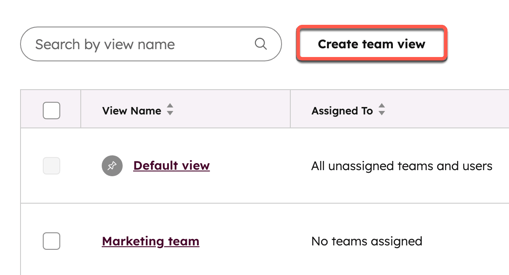
- Per personalizzare la vista predefinita dell'account, nella tabella fare clic su Vista predefinita. La vista predefinita viene visualizzata da tutti gli utenti che non fanno parte di un team assegnato.
- Per creare o modificare una vista team, fare clic su Crea vista team o sul nome di una vista esistente. Una vista team viene visualizzata solo dagli utenti assegnati al team selezionato.
- Nella parte superiore dell'editor, inserire un nome per la vista.
- Per selezionare i team che avranno accesso alla vista, fare clic in alto a destra su Assegna team. Nella finestra di dialogo, fare clic sul menu a discesa e selezionare i team, quindi fare clic su Fine.
- Per aggiungere una scheda alla barra laterale destra, passare il mouse sulle schede nel layout e fare clic su Aggiungi scheda.

- Nel pannello di destra, creare una nuova scheda o aggiungere una scheda esistente dalla libreria delle schede:
- Per creare una nuova tessera, fare clic su Crea tessera sotto il tipo di tessera che si desidera creare. È possibile scegliere tra le seguenti opzioni:
-
-
-
- Scheda associazione: visualizza fino a cinque proprietà di record associati.
- Elenco di proprietà: visualizza un elenco di 50 proprietà al massimo.
- Nel campo Titolo della scheda, inserire un titolo per la scheda. Il titolo apparirà nella barra laterale destra.
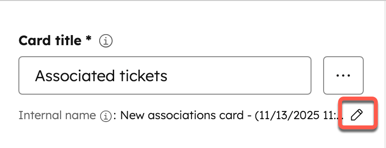
- Per modificare il nome interno di una scheda, fare clic sull'icona Modifica accanto al nome interno. Inserire un nome interno e fare clic su Salva. Il nome interno è visibile solo ai Superamministratori.
-
-
-
-
- A seconda del tipo di scheda, compilare i dettagli aggiuntivi della scheda:
- Elenco proprietà: selezionare le proprietà da visualizzare nell'elenco.
- Associazioni: selezionare l'oggetto associato (ad esempio, selezionando Contatti si visualizzeranno i contatti associati al record), quindi selezionare le proprietà da visualizzare nella scheda per quel record associato.
- Per consentire agli utenti di aggiungere ulteriori proprietà (ad esempio, personalizzare la sezioneInformazioni su questo record) alla scheda, attivare l'interruttore Autorizzazioni utente. Disattivare l'interruttore per richiedere agli utenti di visualizzare solo le proprietà predefinite.
- A seconda del tipo di scheda, compilare i dettagli aggiuntivi della scheda:
-
- Fare clic su Salva.
- Per includere una scheda esistente nella vista, fare clic sulla scheda Libreria schede.
- Per aggiungere una scheda, fare clic su Aggiungi scheda. Fare clic sulla X in alto a destra per tornare all'editor.
-
- Fare clic su Salva in alto a destra per salvare i progressi in qualsiasi momento, oppure fare clic su Salva ed esci per salvare le modifiche e lasciare l'editor.
Modifica delle schede nella barra laterale destra
- Nel tuo account HubSpot, fai clic sulle
icona delle impostazioni nella barra di navigazione principale. - Nel menu della barra laterale sinistra, spostarsi su Posta in arrivo e Help Desk > Help Desk.
- In Personalizzazione dell'help desk, selezionare Personalizzazione della barra laterale.
- Fare clic sulla vista che si desidera modificare.
- Per rendere condizionale una scheda, fare clic sull'icona con tre punti orizzontali . Quindi, selezionare Imposta logica condizionale:
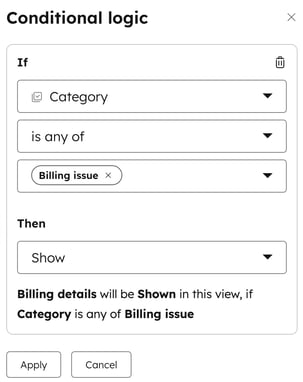
- Fare clic sul menu a discesa Se e selezionare una proprietà. Quindi, selezionare i valori che determinano se visualizzare o nascondere la scheda.
- Fare clic sul menu a discesa Then e selezionare Hide or Show. Con l'applicazione della logica di visualizzazione condizionale, la scheda apparirà o sarà nascosta nella barra laterale destra se la proprietà selezionata ha uno dei valori impostati (ad esempio, mostra la scheda Dettagli di fatturazione se il valore della Categoria del ticket è Problema di fatturazione).
- Fare clic su Applica.
- Per modificare una scheda, fare clic sull'icona Modifica . Aggiornare i dettagli della scheda, quindi fare clic su Salva.
- Per riorganizzare le schede, fare clic e trascinarle nella posizione desiderata.
- Per rimuovere una scheda dalla vista, fare clic sull'icona tre punti orizzontali , quindi selezionare Rimuovi. Una volta rimossa, è possibile aggiungere nuovamente la scheda dal menu a discesa Aggiungi scheda.
Nota bene: le schede predefinite dal sistema, che hanno la dicitura (default) accanto al nome, non possono essere modificate.
- Fare clic su Salva in alto a destra per salvare i progressi in qualsiasi momento, oppure fare clic su Salva e esci per salvare le modifiche e lasciare l'editor.
Gestire e aggiungere schede nella barra laterale destra
È possibile aggiungere, riordinare, modificare ed eliminare le schede visualizzate nella barra laterale destra dell'help desk. È anche possibile impostare una logica condizionale in modo che le schede vengano visualizzate solo se soddisfano criteri specifici.
- Nel tuo account HubSpot, fai clic sulle
icona delle impostazioni nella barra di navigazione principale. - Nel menu della barra laterale sinistra, spostarsi su Posta in arrivo e Help Desk > Help Desk.
- In Personalizzazione dell'help desk, selezionare Personalizzazione della barra laterale.
- Fare clic sulla vista che si desidera modificare.
- Per modificare il nome di una scheda:
- Nella scheda, fare clic sullafreccia a discesa , quindi selezionare Modifica etichetta scheda.
- Nella finestra di dialogo, modificare il nome della scheda.
- Fare clic su Fine.
- Per aggiungere una scheda:
- Fare clic sull' icona + aggiungi.
- Nella finestra di dialogo, inserire il nome della scheda.
- Fare clic su Fine.
-
- Per aggiungere una scheda alla scheda, fare clic su Aggiungi scheda e continuare a configurare la scheda.
- Per riordinare le schede:
- Fare clic su Cambia ordine schede.
- Nel pannello di destra, fare clic e trascinare una scheda nella posizione desiderata.
- Fare clic su Salva.
- Per rendere condizionale una scheda:
- Nella scheda, fare clic sulla freccia a discesa e selezionare Imposta logica condizionale:
- Fare clic sul menu a discesa Se e selezionare una proprietà. Quindi, selezionare i valori che determinano se visualizzare o nascondere la scheda.
- Fare clic sul menu a discesa Then e selezionare Hide or Show. Con la logica di visualizzazione condizionale applicata, la scheda apparirà o sarà nascosta nella barra laterale destra se la proprietà selezionata ha uno dei valori impostati (ad esempio, mostra la scheda Fatturazione se il valore della Categoria del ticket è Fatturazione).
- Fare clic su Applica.
- Fare clic su Salva in alto a destra per salvare i progressi in qualsiasi momento, oppure fare clic su Salva e esci per salvare le modifiche e lasciare l'editor.
Gestione delle viste della barra laterale destra
Una volta impostate le viste della barra laterale destra, è possibile modificarle, clonarle, reimpostarle o eliminarle.
- Nel tuo account HubSpot, fai clic sulle
icona delle impostazioni nella barra di navigazione principale. - Nel menu della barra laterale sinistra, spostarsi su Posta in arrivo e Help Desk, e selezionare Help Desk.
- In Personalizzazione dell'help desk, selezionare Personalizzazione della barra laterale.
- Per ripristinare la vista predefinita alle impostazioni di sistema predefinite, fare clic sull'icona con tre punti orizzontali , quindi su Ripristina vista predefinita. Nella finestra di dialogo, fare clic su Ripristina vista per confermare. Le schede rimosse dalla vista predefinita verranno aggiunte di nuovo e le schede personalizzate verranno rimosse.
- Per clonare una vista, fare clic sull'icona con tre puntini orizzontali , quindi su Clona vista.
- Per modificare una vista, fare clic sul nome della vista.
- Per eliminare una vista di squadra, selezionare la casella di controllo accanto alla vista, quindi fare clic su Elimina vista. Nella finestra di dialogo, fare clic su Elimina vista per confermare. Gli utenti dei team assegnati alla vista visualizzeranno ora la vista predefinita.
Ulteriore personalizzazione dei record
Queste modifiche si applicano solo alle schede della barra laterale dell'help desk. Per personalizzare ulteriormente i record, scoprite come:
- Personalizzare le proprietà visualizzate nella barra laterale sinistra dei record.
- Selezionare le proprietà visualizzate nelle schede di associazione dei record per un oggetto specifico.
- Selezionare le proprietà visualizzate sui record nella vista scheda.
Attualmente non è possibile personalizzare alcune sezioni dell'help desk, tra cui le seguenti:
- Le informazioni che appaiono nell'anteprima di ogni ticket (ad esempio, l'autore del ticket, l'oggetto e la risposta più recente).
- I campi dell'intestazione del ticket che appaiono quando si fa clic su un ticket per rivedere la conversazione (ad esempio, l'assegnatario del ticket, la priorità e così via).
