
Ultimo aggiornamento: 17 dicembre 2025
Disponibile con uno qualsiasi dei seguenti abbonamenti, tranne dove indicato:

Entrare in contatto con HubSpot e Microsoft Teams per sincronizzare le comunicazioni tra le due applicazioni. Se avete un feedback su questa integrazione, utilizzate questo form per inviare suggerimenti, richieste o idee.
Prima di iniziare
- È possibile collegare una sola istanza di Microsoft Teams a un account HubSpot.
- La versione personale di un account Microsoft Teams non può entrare in contatto con HubSpot.
- Non è possibile rataare lo stesso account di Microsoft Teams in diversi data center di HubSpot.
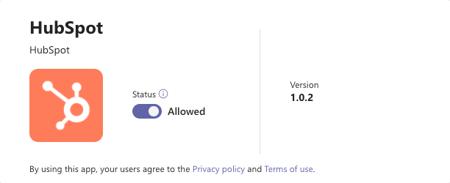
Prima di entrare in contatto con HubSpot e Microsoft Teams, assicuratevi che l'app HubSpot non sia bloccata in Microsoft Teams e che HubSpot sia consentita.
- Accedere al centro di amministrazione di Microsoft Teams.
- Nella barra laterale sinistra, cliccate su Team apps > Gestisci apps e cercate HubSpot.
- Fare clic sull'app HubSpot e fare clic sull'opzione Stato su Consentito.
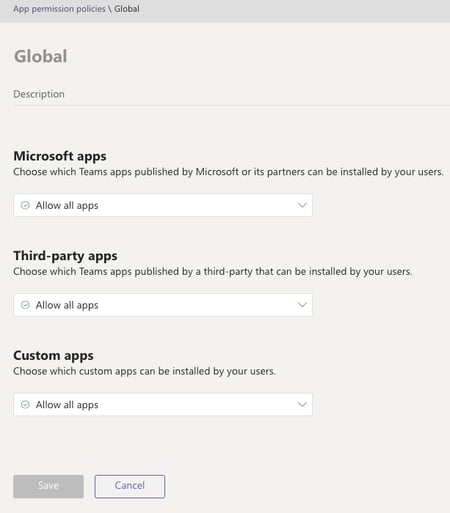
- Quindi, nella barra laterale sinistra, fare clic sui criteri di autorizzazione.
- Verificate che l'applicazione HubSpot sia consentita dai criteri di autorizzazione della vostra organizzazione.
Requisiti dell'app
Autorizzazioni richieste Per rata l'integrazione è necessario essere super amministratore o disporre dei permessi di App Marketplace nel proprio account HubSpot. Per rata la versione completa è necessario essere un amministratore globale di Microsoft Teams.
- Per una rata completa:
- Leggi informazioni sull'organizzazione: necessario per l'integrazione per ottenere il nome dell'organizzazione.
- Leggere i profili completi di tutti gli utenti: necessario per l'integrazione per ottenere informazioni di base sugli utenti.
- Leggi tutti i gruppi: necessario affinché l'integrazione recuperi un elenco dei gruppi.
- Leggere e creare riunioni online: necessario per l'integrazione per creare riunioni online.
- Leggi tutti i controlli di accesso al gruppo: richiesto per l'integrazione per leggere le informazioni di base sui membri di un team.
- Leggi tutti i record della chiamata: necessario per ricevere notifiche sulle nuove chiamate e per registrare i dettagli della chiamata per la funzione di registrazione delle chiamate.
- Leggere tutti i membri di tutti i canali: necessario per ottenere informazioni sui membri del canale, come l'ID, il nome e l'e-mail.
- Leggere gli artefatti delle riunioni online: necessario per ottenere i record di partecipazione ai Webinar di Microsoft Teams per la funzione di sincronizzazione dei Webinar.
- Leggere gli eventi virtuali di tutti gli utenti: necessario per ottenere informazioni sui webinar e ricevere notifiche sulle modifiche ai webinar e alle registrazioni per la funzione di sincronizzazione dei webinar.
- Crea canali: necessario affinché l'integrazione crei canali nell'ambito della funzione di creazione di canali del flusso di lavoro.
- Leggere e scrivere i nomi, le descrizioni e le impostazioni di tutti i canali: necessario affinché l'integrazione possa leggere un elenco di canali.
- Consentire all'app Teams di autogestirsi per tutti i team: necessario per l'integrazione per rata del bot HubSpot in Microsoft Teams.
- Consentire all'app di autogestirsi per tutti gli utenti: necessario per l'integrazione per rata del bot HubSpot agli utenti.
- Accedi e leggi il profilo utente: necessario affinché l'integrazione legga l'ID utente e l'e-mail di Microsoft Teams dell'utente che accede.
- Per una rata limitata:
- Leggere e creare le riunioni online: necessario per l'integrazione per creare riunioni online.
- Consentire all'app Teams di gestirsi da sola: necessario per l'integrazione per rata del bot HubSpot all'utente.
- Accedi e leggi il tuo profilo: necessario per l'integrazione per leggere l'id e l'e-mail dell'utente che accede.
Nota bene: HubSpot accede all'ID utente di Microsoft Teams, agli ID dei team e alla chat privata a cui il bot HubSpot invia le notifiche.
Rata l'applicazione Microsoft Teams
- Nel tuo account HubSpot, fai clic sull'icona del Marketplace nella barra di navigazione principale, quindi seleziona Marketplace di HubSpot.
- Fate clic sulla barra di ricerca e inserite Microsoft Teams. Quindi selezionare Microsoft Teams tra i risultati.
- Fare clic su Rata.
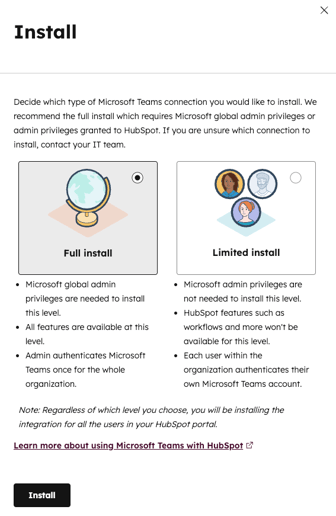
- Prima di selezionare un'opzione di rata, recensire le differenze tra le due opzioni:
-
- Installazione completa: per selezionare l'opzione Installazione completa è necessario essere un amministratore Microsoft. Tutte le funzioni saranno disponibili se si seleziona Rata completa.
- Rata limitata: non è necessario essere un amministratore Microsoft per selezionare Rata limitata. Con la rata limitata, è possibile solo ricevere le notifiche di HubSpot in Microsoft Teams e aggiungere link per riunioni Microsoft Teams alle proprie riunioni.
- Selezionare l'opzione Installazione completa o Installazione limitata . Quindi fare clic su Rata.
- Verrà richiesto di accedere al proprio account Microsoft Teams. Inserite le vostre credenziali di Microsoft Teams.
Se si seleziona Limited install, si viene reindirizzati alle impostazioni dell'app connessa a Microsoft Teams e si può iniziare a utilizzare l'app con HubSpot.
Se si seleziona l'opzione Rata completa, recensire le autorizzazioni richieste, quindi fare clic su Consenti. Verrete reindirizzati alle impostazioni dell'app connessa a Microsoft Teams, dove potrete completare la connessione dei team a HubSpot e impostare il vostro account utente.
Per selezionare i team da sincronizzare con HubSpot:
- Passare alla scheda Impostazioni generali .
- Fare clic sulla scheda Impostazioni globali .
- Nella sezione Team connessi , attivare l'interruttore Entrare in contatto accanto al team che si desidera far entrare in contatto con HubSpot.
- Se siete l'utente che ha rata l'integrazione, potete limitare i team che gli utenti di HubSpot possono visualizzare selezionando la casella di controllo Mostra . Per consentire a tutti gli utenti di visualizzare i team appena creati, selezionare la casella di controllo Attiva la visibilità dei team appena creati per impostazione predefinita.
Nota: se si è selezionata l' installazione limitata e si desidera passare all' installazione completa, è necessario disinstallare e reinstallare l'applicazione.
Recensione delle impostazioni dell'app
Impostazioni generali
Nella scheda Le mie impostazioni , recensire l'account entrato in contatto. Per modificare l'account entrato in contatto:
- Nel tuo account HubSpot, fai clic sull'icona delle impostazioni nella barra di navigazione principale. Nel menu della barra laterale sinistra, vai a Integrazioni > App connesse.
- Fare clic su Microsoft Teams.
- Passare alla scheda Impostazioni generali .
- Nella scheda Impostazioni personali , fare clic su Modifica account connesso > Cambiare account connesso.
- Nel pannello di destra, recensire l'e-mail del team Microsoft Teams e fare clic su Aggiorna account collegato.
Nella scheda Impostazioni globali , recensire tutti i team entrati in contatto.
- Nel tuo account HubSpot, fai clic sull'icona delle impostazioni nella barra di navigazione principale. Nel menu della barra laterale sinistra, vai a Integrazioni > App connesse.
- Fare clic su Microsoft Teams.
- Passare alla scheda Impostazioni generali . Quindi fare clic su Impostazioni globali.
-
- Fare clic sul nome del team per recensire il numero di membri che lo compongono.
- Attivate l'interruttore Visibilità per controllare quali sono i team di Microsoft Teams che gli utenti possono visualizzare e a cui possono entrare in contatto.
- Fare clic su Entrare in contatto per collegare un team in Microsoft Teams a HubSpot e consentire agli utenti di accedervi attraverso le funzioni.
- Fare clic su Aggiorna per aggiornare un team per qualsiasi nuova funzionalità.
- Nella sezione Gestione delle impostazioni dei singoli utenti , visualizzare e gestire le impostazioni dei singoli Microsoft Teams nell'account HubSpot.
Comunicazioni
Nella scheda Posta in arrivo , recensire le caselle di posta in arrivo del supporto collegate ai canali di Microsoft Teams.
- Nel tuo account HubSpot, fai clic sull'icona delle impostazioni nella barra di navigazione principale. Nel menu della barra laterale sinistra, vai a Integrazioni > App connesse.
- Fare clic su Microsoft Teams.
- Passare alla scheda Comunicazioni.
- Nella scheda Posta in arrivo :
-
- Attivare/disattivare l'interruttore per far entrare in contatto una posta in arrivo con un canale di Microsoft Teams.
- Fare clic sul menu a discesa Squadra e selezionare una squadra.
- Fare clic sul menu a discesa Canale e selezionare un canale.
- Fare clic sul menu a discesa Tipi di canale Posta in arrivo e selezionare i canali di supporto che si desidera far entrare in contatto con i team Microsoft.
- Fare clic sulla scheda Help desk per recensire la sincronizzazione dei ticket con Microsoft Teams. Ulteriori informazioni sulla sincronizzazione e la gestione dei ticket dell'Help desk in Microsoft Teams ( soloService Hub Professional e Enterprise ).
Squadre Telefono
Nella scheda Telefono di Teams , rivedete le impostazioni del telefono di Teams per registrare le chiamate di Teams nei record di HubSpot.
- Nel tuo account HubSpot, fai clic sull'icona delle impostazioni nella barra di navigazione principale. Nel menu della barra laterale sinistra, vai a Integrazioni > App connesse.
- Fare clic su Microsoft Teams.
- Passare alla scheda Telefono di team .
- Selezionare le caselle di controllo per le chiamate Microsoft Teams che si desidera registrare automaticamente in HubSpot:
-
- Per le chiamate in uscita
- Per le chiamate in entrata
Ulteriori informazioni sulla configurazione di HubSpot e Microsoft Teams Phone.
Webinar
Nella scheda Webinar , gestire le impostazioni globali e individuali per i webinar di Microsoft Teams.
- Nel tuo account HubSpot, fai clic sull'icona delle impostazioni nella barra di navigazione principale. Nel menu della barra laterale sinistra, vai a Integrazioni > App connesse.
- Fare clic su Microsoft Teams.
- Passare alla scheda Webinar.
- Nella scheda Le mie impostazioni e nella scheda Impostazioni globali , recensire le impostazioni di sincronizzazione del webinar per il proprio utente e per il proprio team.
Ulteriori informazioni sulla sincronizzazione dei webinar di Microsoft Teams con HubSpot.
Mappare l'utente HubSpot con l'utente Microsoft Teams
Per utilizzare tutte le funzionalità dell'integrazione con Microsoft Teams, è necessario mappare l'utente HubSpot con l'utente Microsoft Teams. Questo include l'aggiunta del link per riunioni di Microsoft Teams alle vostre riunioni, la ricezione delle notifiche di HubSpot in Microsoft Teams e la creazione di notifiche personalizzate. I vostri utenti saranno mappati automaticamente se l'indirizzo e-mail corrisponde in entrambe le applicazioni. Se non corrispondono, è necessario mappare manualmente l'indirizzo e-mail.
Per mappare manualmente gli utenti:
- Nel tuo account HubSpot, fai clic sull'icona delle impostazioni nella barra di navigazione principale. Nel menu della barra laterale sinistra, vai a Integrazioni > App connesse.
- Fare clic su Microsoft Teams.
- Fare clic sulla scheda Impostazioni generali .
- Nella scheda Le mie impostazioni , fare clic su Entrare in contatto con l'account.
- Nel pannello di destra, nel campo dell' account Microsoft Teams , inserire l' indirizzo e-mail di Microsoft Teams, quindi fare clic su Aggiorna account collegato.
- Un messaggio di verifica verrà inviato al vostro account Microsoft Teams. Passare a Microsoft Teams e individuare il messaggio di HubSpot, quindi fare clic su Verifica.
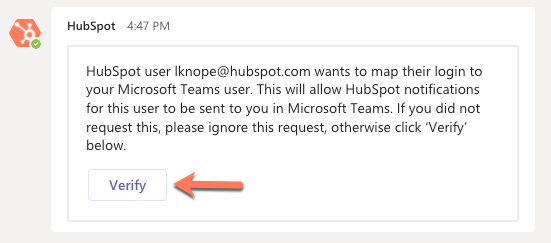
- Una volta confermato il vostro account, HubSpot vi invierà un messaggio di benvenuto nel vostro account Microsoft Teams. È possibile iniziare a utilizzare l'integrazione.
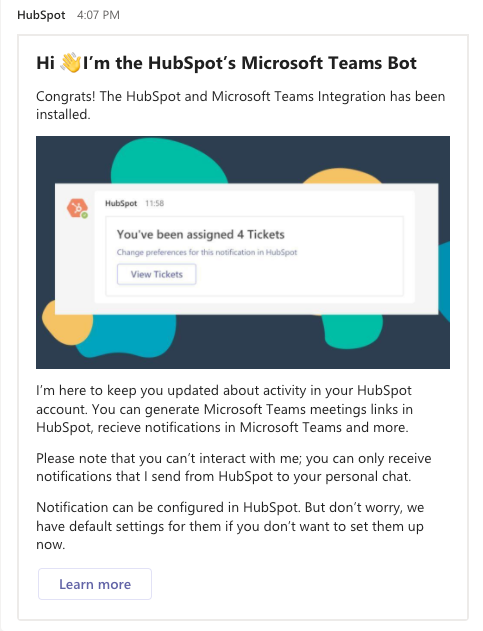
Se siete un Super amministratore, potete recensire tutti gli utenti mappati nella scheda Impostazioni generali .
Aggiungere alle riunioni i link per le riunioni di Microsoft Teams
È possibile aggiungere link per riunioni Microsoft Teams quando si pianifica una riunione nel CRM o quando si utilizza lo strumento di pianificazione delle riunioni. I link per le riunioni saranno creati nella lingua predefinita impostata nel vostro account HubSpot.
- Per aggiungere un link di Microsoft Teams a uno strumento di pianificazione delle riunioni da un record nel CRM, nel vostro account HubSpot, navigate nei vostri record.
-
- Contatti: Nel tuo account HubSpot, passa a CRM > Contatti.
-
- Aziende: Nel tuo account HubSpot, passa a CRM > Aziende.
- Offerte: Nel tuo account HubSpot, passa a CRM > Trattative.
- Ticket: Nel tuo account HubSpot, passa a CRM > Ticket.
- Fare clic sul nome del record.
- Nel pannello di sinistra, fare clic su Riunione. Nella finestra che si apre nella parte inferiore dello schermo, impostare la riunione.
- Fare clic su Seleziona posizione > Microsoft Teams.
Nota bene: sebbene non sia obbligatorio collegare il calendario di Office 365 allo strumento per le riunioni, si consiglia di farlo per ottenere il massimo dall'integrazione con Microsoft Teams.
È anche possibile includere un link a Microsoft Teams in una pagina di pianificazione creata nello strumento di pianificazione delle riunioni.
- Nel tuo account HubSpot, passa a Vendite > Strumento di pianificazione delle riunioni.
- Passare il mouse su una riunione e fare clic su Modifica.
- Nella pagina Panoramica , fare clic sul menu a discesa Componente aggiuntivo della videoconferenza e selezionare Microsoft Teams.
- Fai clic su Salva.
Nota bene: non è possibile aggiornare i link per le riunioni una volta che il link di un Microsoft Team è stato creato in HubSpot. Per aggiornare il link in HubSpot, è necessario creare una nuova riunione.
Risoluzione degli errori di Microsoft Teams
Scoprite come risolvere gli errori più comuni che possono verificarsi quando si entra in contatto con Microsoft Teams e HubSpot.
Errore di mappatura utente
Durante la mappatura dell'utente HubSpot con l'utente Microsoft Teams, potrebbe verificarsi il seguente messaggio di errore:
Qualcosa è andato storto durante l'aggiornamento dell'account Microsoft Teams collegato.
Per risolvere questo errore, verificare che l'app HubSpot non sia bloccata in Microsoft Teams:
- Accedere al centro di amministrazione di Microsoft Teams.
- Nel pannello di sinistra, fare clic su Team apps > Gestione applicazioni.
- Cercare HubSpot.
- Verificare che lo stato sia Consentito.

- Tornate a Microsoft Teams.
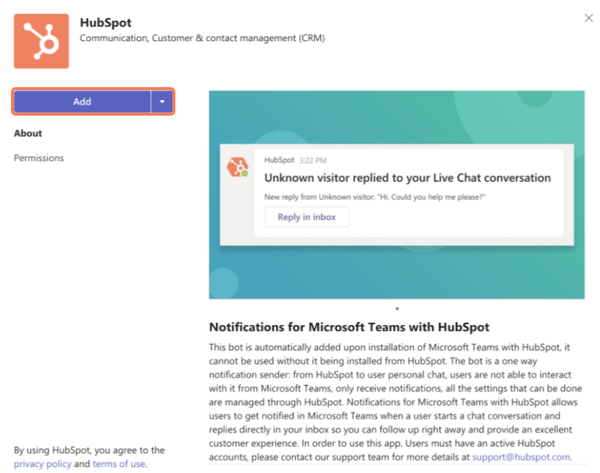
- In basso a sinistra, fate clic su Apps e cercate HubSpot.
- Fate clic su Aggiungi per aggiungere manualmente l'app HubSpot al vostro account Microsoft Teams.
Istruzione per le nuove autorizzazioni
È possibile che venga visualizzata la seguente istruzione per le autorizzazioni Microsoft:
Autorizzazioni Microsoft Per continuare a utilizzare le riunioni di Microsoft Teams, accettare le nuove autorizzazioni.
Se si continua a ricevere questa istruzione dopo averla accettata, un amministratore di Microsoft Teams deve completare questi passaggi per risolvere il problema:
- Accedere ad Azure utilizzando un account di amministratore globale.
- Fare clic su Applicazioni aziendali.
- Cercare e selezionare HubSpot.
- Nel menu della barra laterale sinistra, fare clic su Sicurezza > Autorizzazioni.
- Fare clic su Concedi il consenso dell'amministratore per [nome dell'organizzazione], quindi seguire i passaggi del flusso di autorità.

Le prossime tappe
Recensite i seguenti articoli dopo essere entrati in contatto con HubSpot e Microsoft Teams:
