
Ultimo aggiornamento: 29 aprile 2026
Disponibile con uno qualsiasi dei seguenti abbonamenti, tranne dove indicato:

L'integrazione di HubSpot con SurveyMonkey consente di inviare sondaggi da HubSpot e di utilizzare i dati di SurveyMonkey in HubSpot per segmentare e qualificare i contatti.
Prima di iniziare
Autorizzazioni richieste Per installare l'integrazione sono necessari i permessi di super amministratore o di modifica delle impostazioni delle proprietà e i permessi di accesso all'App Marketplace nel proprio account HubSpot.
Se si dispone di un account SurveyMonkey Basic, non è possibile sincronizzare le indagini raccolte da un raccoglitore di link web o da un raccoglitore di e-mail. Se in passato avete sincronizzato le indagini utilizzando un raccoglitore di e-mail, potete ancora visualizzare le risposte passate nel vostro account HubSpot. Tuttavia, non sarà possibile utilizzare il metodo del raccoglitore di e-mail in futuro.
Nota bene: l'integrazione di HubSpot con SurveyMonkey può essere collegata solo a un account SurveyMonkey con licenza negli Stati Uniti.
Rata l'integrazione con SurveyMonkey
- Nel tuo account HubSpot, fai clic sull'icona del Marketplace
nella barra di navigazione principale, quindi seleziona Marketplace di HubSpot. - Utilizzate la barra di ricerca per individuare e selezionare SurveyMonkey.
- Fare clic su Rata.
- Inserisci le tue credenziali SurveyMonkey e clicca su Accedi.
Recensione delle impostazioni di sincronizzazione
Configurare le impostazioni di sincronizzazione per l'integrazione di HubSpot con SurveyMonkey e decidere come sincronizzare le indagini da SurveyMonkey a HubSpot.
Gestione delle impostazioni di sincronizzazione globale per le indagini SurveyMonkey
- Nel tuo account HubSpot, fai clic sull'
icona delle impostazioni nella barra di navigazione principale. Nel menu della barra laterale sinistra, vai a Integrazioni > App connesse. - Cliccate su SurveyMonkey.
- Fare clic sulla scheda Impostazioni globali .
- Nella scheda Impostazioni globali, selezionare la casella di controllo Sincronizza dati da nuove indagini per sincronizzare automaticamente tutte le future indagini SurveyMonkey con HubSpot.

- Per sincronizzare le risposte all'indagine incomplete da SurveyMonkey a HubSpot, selezionare la casella di controllo Includi risposte parziali all'indagine .
Gestione delle impostazioni di sincronizzazione per le singole indagini SurveyMonkey
- Nel tuo account HubSpot, fai clic sull'
icona delle impostazioni nella barra di navigazione principale. Nel menu della barra laterale sinistra, vai a Integrazioni > App connesse. - Cliccate su SurveyMonkey.
- Fare clic sulla scheda Impostazioni globali .
- Nella scheda Impostazioni globali, è possibile utilizzare la barra di ricerca per cercare le indagini in base al nome dell'indagine.

- Per sincronizzare i dati di un'indagine passata, passate sopra l'indagine e cliccate su Sincronizza ora per sincronizzare tutti i dati storici dell'indagine con HubSpot.
- Fare clic sul nome dell'indagine.
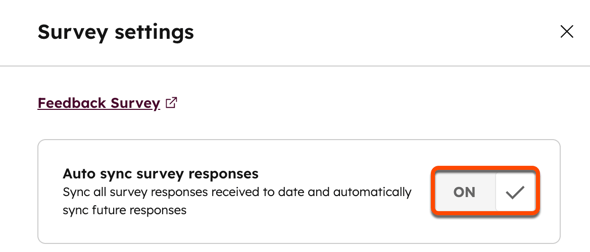
- Nel pannello di destra, selezionare la casella di controllo Sincronizzazione automatica delle risposte all'indagine per sincronizzare automaticamente le future risposte all'indagine per la singola indagine. Quindi, selezionare la casella di controllo Includi risposte parziali all'indagine per sincronizzare le risposte parziali per quell'indagine.
Sincronizzazione degli indirizzi e-mail e dei nomi dei partecipanti al sondaggio
HubSpot raccoglie l'indirizzo e-mail del rispondente a un'indagine in modo diverso a seconda del tipo di indagine:
-
-
Sondaggi con invito via e-mail: l 'indirizzo e-mail del destinatario viene raccolto automaticamente quando clicca sul link del sondaggio. Non è necessario includere un campo per l'indirizzo e-mail nell'indagine. È possibile inviare i sondaggi del raccoglitore di inviti via e-mail:
- Dalla scheda CRM di un record del contatto.
- Dalla pagina dell'indice dei contatti.
- Attraverso i flussi di lavoro che utilizzano l'azione del flusso di lavoro Invia sondaggio SurveyMonkey .
- Direttamente da SurveyMonkey.
-
Sondaggi con raccoglitore di link web: è necessario chiedere ai rispondenti il loro indirizzo e-mail, a meno che non si invii il sondaggio tramite un'e-mail di marketing HubSpot con una variabile personalizzata. Ci sono due modi per raccogliere i loro indirizzi e-mail che funzionano con HubSpot:
-
Includere una domandasulle informazioni di contatto nel campo dell' indirizzo e-mail . La domanda può essere aggiunta in qualsiasi punto dell'indagine e l'etichetta del campo Indirizzo e-mail può essere in qualsiasi lingua.
-
Includere una domanda a casella di testo singola che chieda ai rispondenti un'e-mail.
-
Se si includono entrambi i tipi di domande in un'indagine, HubSpot sincronizzerà l'indirizzo e-mail inviato alla domanda Informazioni sul contatto . Se l'indagine ha più domande che richiedono un indirizzo e-mail, HubSpot utilizzerà il primo indirizzo e-mail per creare un contatto.
-
Se non c'è un indirizzo e-mail nella domanda Informazioni sul contatto , HubSpot ne cercherà uno negli altri campi di risposta a testo singolo. Se c'è un indirizzo e-mail con il formato e-mail normale name@company.com, HubSpot assocerà questo indirizzo e-mail al rispondente.
-
-
HubSpot sincronizzerà anche il nome di un partecipante all'indagine da una domanda sui Contatti . Se il rispondente è un contatto il cui nome esiste già, il nome del contatto non verrà aggiornato.
Inviare un sondaggio tramite un'e-mail di marketing
Se sei un Super amministratore, iscrivi il tuo account alla beta di Invia sondaggi SurveyMonkey con tracciamento dei contatti per accedere a questa funzione.
Inviate un'indagine SurveyMonkey utilizzando un'e-mail di marketing per raccogliere le risposte dei contatti. Aggiungendo una variabile personalizzata al link dell'indagine incorporato nell'e-mail, le risposte possono essere attribuite ai record del contatto quando i dati dell'indagine vengono sincronizzati con HubSpot.
Per generare un link al raccoglitore web per un sondaggio:
- Nel tuo account HubSpot, fai clic sull'
icona delle impostazioni nella barra di navigazione principale. Nel menu della barra laterale sinistra, vai a Integrazioni > App connesse. - Cliccate su SurveyMonkey.
- Passare alla scheda Impostazioni .
- Accanto al sondaggio, fare clic sull' icona del link.
- Nella finestra di dialogo, scegliere come creare il collegamento personalizzato.
- Generare automaticamente il link:
- Fare clic su Autorità.
- Completate il processo di autenticazione per dare a HubSpot permessi aggiuntivi in SurveyMonkey.
- Impostare manualmente il collegamento:
- Fare clic su Impostazione manuale.
- In SurveyMonkey:
- Generare automaticamente il link:
-
-
-
- Aprire l'indagine nell'editor di indagini.
- Fare clic su Logica, quindi selezionare Variabili personalizzate.
- Nel campo Nome variabile , inserire hs_cid, quindi fare clic su Salva.
- Confermare che hs_cid compare nell'elenco delle variabili.
- Tornate in HubSpot e fate clic su Ho aggiunto la variabile personalizzata.
-
-
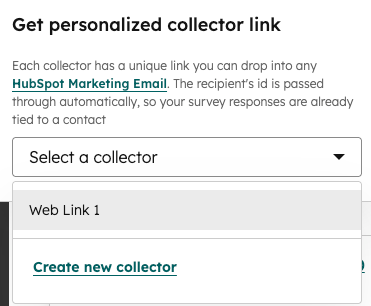
- Fare clic sul menu a discesa Seleziona un raccoglitore . Selezionare quindi un raccoglitore esistente o fare clic su Crea nuovo raccoglitore.
- Fare clic su Copia per copiare il link personalizzato.
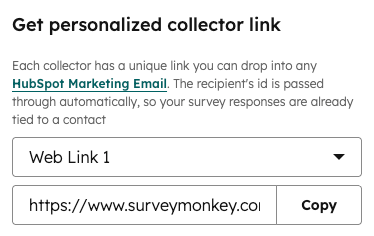
- Aggiungete il link alla vostra marketing via e-mail.
Inviare un sondaggio dalla pagina dell'indice dei contatti
Per inviare un sondaggio dalla pagina dell'indice dei contatti:
- Nel tuo account HubSpot, passa a CRM > Contatti.
- Selezionare la casella di controllo accanto ai contatti a cui si desidera inviare un sondaggio.
- Nel menu superiore, fare clic su Altro > Inviare un'indagine SurveyMonkey.
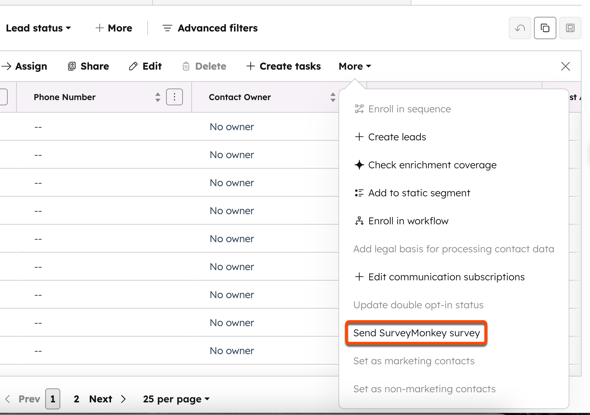
- Nel pannello di destra, selezionare l'indagine che si desidera inviare al contatto.
- Fare clic su Invia.
Inviare un sondaggio da un record del contatto
Per inviare un sondaggio da un record del contatto:
- Nel tuo account HubSpot, passa a CRM > Contatti.
- Fare clic sul nome del contatto.
- Nel pannello di destra, nella scheda di SurveyMonkey , cliccate su Invia indagine esistente.
- Nel pannello di destra, selezionare l' indagine che si desidera inviare al contatto.
- Fare clic su Invia.
- Quando il sondaggio è stato inviato, lo stato e i dettagli vengono visualizzati nella scheda di RecordMonkey sul record del contatto.
Nota bene: non è possibile inviare sondaggi personalizzati da HubSpot.
Inviare un sondaggio attraverso i flussi di lavoro
Utilizzate l'azione del flusso di lavoro Invia indagine per inviare automaticamente le indagini SurveyMonkey da HubSpot. Ad esempio, è possibile utilizzare questa azione per inviare automaticamente un'indagine SurveyMonkey a un contatto quando il suo ticket con il team di assistenza viene chiuso.
È possibile utilizzare questa azione sia nei flussi di lavoro basati sui contatti che in altri tipi di flussi di lavoro. Per saperne di più sull'uso delle azioni del flusso di lavoro basate sui contatti in altri tipi di flusso di lavoro.
- Nel vostro account HubSpot, andate su Automazione > Flussi di lavoro.
- Per modificare un flusso di lavoro esistente, passare il mouse sul flusso di lavoro e fare clic su Modifica. Oppure, creare un nuovo flusso di lavoro.
- Nell'editor del flusso di lavoro, fare clic sull' icona + più per aggiungere un'azione.
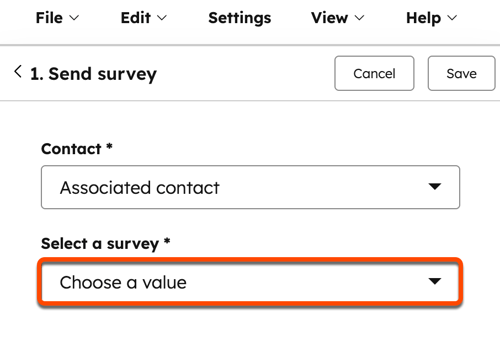
- Nel pannello di sinistra, sotto SurveyMonkey, selezionate Invia sondaggio.
- Per selezionare il sondaggio da inviare, fare clic sul menu a discesa Seleziona un sondaggio .
Visualizza i dati di SurveyMonkey in HubSpot
Quando la sincronizzazione è attivata per un'indagine, HubSpot sincronizza tutti i dati esistenti, insieme a quelli dei nuovi rispondenti. Tutti i nuovi indirizzi e-mail saranno creati come nuovi contatti in HubSpot. I contatti esistenti vedranno i dati del sondaggio aggiunti al loro record del contatto.
Le risposte non aggiorneranno le proprietà del contatto, ma appariranno nella cronologia del contatto. È inoltre possibile visualizzare e segmentare i dati di risposta su singoli record del contatto e in segmenti.
Registrare i dati di SurveyMonkey su un singolo record del contatto
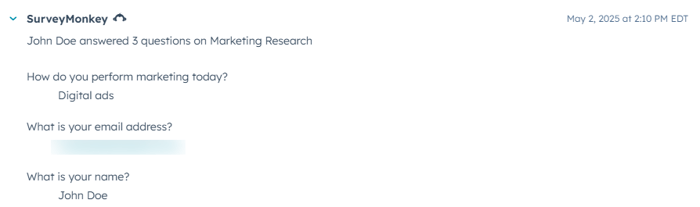
Una volta sincronizzate le indagini SurveyMonkey, le risposte alle indagini appariranno come attività nella cronologia dei contatti. I punteggi dei sondaggi a quiz appariranno anche nei record del contatto insieme alle risposte e sarà possibile utilizzarli come criteri nei flussi di lavoro e nei segmenti basati sui contatti. Se si dispone di un piano SurveyMonkey Basic, l'evento cronologia mostrerà che il contatto ha risposto all'indagine. Se avete un piano annuale a pagamento di SurveyMonkey, l'evento Cronologia mostrerà una ripartizione delle risposte dei vostri contatti a domande specifiche.
- Nel tuo account HubSpot, passa a CRM > Contatti.
- Fare clic sul nome di un contatto.
- Nella parte superiore della cronologia del contatto, fare clic su Filtra attività, quindi selezionare la casella di controllo SurveyMonkey .
Segmento dei contatti in base all'attività svolta su SurveyMonkey in segmenti
- Nel tuo account HubSpot, passa a CRM > Segmenti.
- In alto a destra, fare clic su Crea segmento.
- Selezionare Contatti come oggetto del segmento. Quindi fare clic su Avanti.
- Fare clic su Aggiungi filtro.
- Fare clic sulla categoria Eventi , quindi selezionare SurveyMonkey.
- Selezionare i criteri di segmento di SurveyMonkey per segmentare i contatti.
-
- Per segmentare i contatti in base al fatto che abbiano risposto o meno a un sondaggio:
- Selezionate le indagini SurveyMonkey.
- Usare la barra di ricerca per cercare e selezionare un sondaggio, quindi selezionare ha ottenuto una risposta o non ha ottenuto una risposta.
- È anche possibile segmentare in base alle risposte a una domanda specifica del sondaggio o in base a un determinato punteggio in un sondaggio a quiz:
- Selezionare le domande di SurveyMonkey.
- Selezionare una domanda, quindi impostare i criteri di risposta.
- Per segmentare i contatti in base al fatto che abbiano risposto o meno a un sondaggio:
- Se necessario, aggiungere altri criteri al segmento, quindi fare clic su Recensione e Salva in alto a destra.
Nota bene: i criteri di segmentazione di cui sopra non sono disponibili negli account Marketing Hub Starter.
Visualizza i dati di SurveyMonkey in Salesforce
Se l' integrazione HubSpot-Salesforce è attivata in HubSpot, le risposte di SurveyMonkey appariranno anche come attività nella finestra HubSpot Visualforce di Salesforce per i vostri lead e contatti.
