
Ultimo aggiornamento: 29 giugno 2026
Disponibile con uno qualsiasi dei seguenti abbonamenti, tranne dove indicato:
-
 Marketing Hub
Enterprise
Marketing Hub
Enterprise
-
 Sales Hub
Enterprise
Sales Hub
Enterprise
-
 Service Hub
Enterprise
Service Hub
Enterprise
-
 Data Hub
Enterprise
Data Hub
Enterprise
-
 Content Hub
Enterprise
Content Hub
Enterprise
Utilizza la sincronizzazione dei dati per sincronizzare gli oggetti personalizzati tra HubSpot e le app di sincronizzazione dei dati supportate. La sincronizzazione degli oggetti personalizzati consente di mantenere gli stessi dati relativi agli oggetti disponibili su entrambi i sistemi, riducendo gli aggiornamenti manuali e garantendo la coerenza dei record per i tuoi processi aziendali.
Ad esempio, se utilizzi un oggetto personalizzato per monitorare abbonamenti, risorse o sedi in HubSpot, puoi sincronizzare tali record con un’app collegata in modo che gli aggiornamenti si riflettano in entrambi i sistemi. Dopo aver collegato l’app, configura la direzione di sincronizzazione, mappa i campi e definisci le regole di sincronizzazione per il tuo oggetto personalizzato.
Prima di iniziare
- È necessario creare l’oggetto personalizzato nel proprio account HubSpot prima di configurare la sincronizzazione dell’oggetto personalizzato.
- Attualmente, è possibile sincronizzare gli oggetti personalizzati con le seguenti app di sincronizzazione dei dati:
-
- Airtable (tabelle)
- Kintone (tabelle)
- Microsoft Dynamics 365 (entità)
- Smartsheet (fogli)
- Snowflake
- Zoho CRM (moduli)
Attiva la sincronizzazione
Per attivare la sincronizzazione degli oggetti personalizzati:
- Collega l'app al tuo account.
- Nel tuo account HubSpot, fai clic sull'
icona delle impostazioni nella barra di navigazione principale. Nel menu della barra laterale sinistra, vai a Integrazioni > App connesse. - Fare clic sull 'app.
- Vai alla scheda " Sincronizzazioni CRM ".
- Se è la prima volta che sincronizzi un oggetto, clicca su Configura la sincronizzazione. Se hai già altri oggetti sincronizzati, clicca su Sincronizza altri dati.
- Nella pagina " Seleziona i dati che desideri sincronizzare ", seleziona l’oggetto da cui o verso cui effettuare la sincronizzazione nell’altra app.
- Seleziona l’oggetto personalizzato da cui o verso cui desideri effettuare la sincronizzazione in HubSpot. Gli oggetti personalizzati si trovano nella sezione " Oggetti aggiuntivi " del menu a tendina.
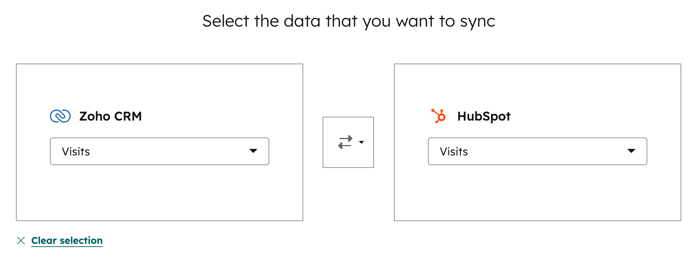
- Fai clic sul menu a tendina con le frecce e seleziona se la sincronizzazione deve essere bidirezionale o unidirezionale tra l’app e HubSpot, o viceversa.
- Fai clic su " Avanti".
Configura la direzione di sincronizzazione e i campi mappati
-
Nella pagina "Configura ", scegli come desideri che i dati vengano sincronizzati da HubSpot all’altra app e viceversa. Sono disponibili tre opzioni:
-
- Sincronizzazione dei dati tra le app: tutte le informazioni sugli oggetti nuove e aggiornate verranno sincronizzate tra le due app. Le proprietà verranno unite per i record già esistenti in entrambe le piattaforme.
- Sincronizzazione dei dati solo verso HubSpot: i dati verranno sincronizzati dall’altra app verso HubSpot.
- Sincronizzazione dei dati solo verso [l’altra app]: i dati verranno sincronizzati da HubSpot verso l’altra app.
- Nella sezione Risoluzione dei conflitti di dati, fai clic sul menu a discesa e seleziona l’app predefinita che sovrascriverà l’altra in caso di discrepanze nei dati. Se nell’app predefinita non è presente alcun valore di campo, nessun dato verrà modificato nell’altra app. Questa impostazione non prevale sulla direzione di sincronizzazione selezionata nella sezione Direzione di sincronizzazione.

- Nella sezione Campi mappati , controlla le mappature predefinite delle proprietà e come le informazioni vengono sincronizzate tra HubSpot e l’altra app. Se disponi di un abbonamento a pagamento a Data Hub, puoi configurare mappature personalizzate per le proprietà. I campi obbligatori saranno contrassegnati da un asterisco (*) nella tabella delle mappature dei campi.
-
- Per disattivare una mappatura, clicca per disattivare l’interruttore.
- Per configurare una mappatura dei campi personalizzata:
- Fai clic su Aggiungi una mappatura.
- Utilizza i menu a tendina e seleziona la proprietà dell’altra app e la proprietà di HubSpot che desideri mappare.
- Fai clic su " " e poi su " Aggiorna".
- Per disattivare le mappature personalizzate, clicca per disattivare l'interruttore .
Configura le regole di sincronizzazione
-
Nella pagina "Limite", configura come desideri sincronizzare i record da HubSpot all’altra app e viceversa.
-
Nella sezione Filtri, scegli i criteri per limitare quali record verranno sincronizzati da HubSpot all’altra app e viceversa:
-
- Fai clic su " Modifica".
- Nel pannello di destra, seleziona la proprietà per limitare la sincronizzazione dei record da HubSpot all’altra app e viceversa.
- Fai clic su "Fatto". Quindi fai clic su "Avanti".
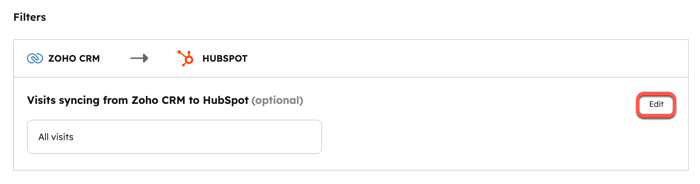
Nota: la sezione "Filtri" limita solo quali record vengono sincronizzati inizialmente tra HubSpot e l’altra app. Una volta sincronizzati, i record continueranno a sincronizzare i dati in entrambe le direzioni in base alla mappatura delle proprietà configurata.
Associare i record
Durante la sincronizzazione con un oggetto personalizzato, le associazioni non verranno mantenute. Si consiglia di mapparli manualmente.
Verifica le regole e avvia la sincronizzazione
Nella pagina "Rivedi" , controlla le regole che hai configurato, quindi fai clic su "Salva e sincronizza". La sincronizzazione iniziale inizierà quindi a essere elaborata.
Una volta completata la sincronizzazione iniziale, i record verranno sincronizzati entro 10 minuti da ogni modifica.
