
Ultimo aggiornamento: 18 agosto 2026
Disponibile con uno qualsiasi dei seguenti abbonamenti, tranne dove indicato:

Collega Zoom a HubSpot per gestire le riunioni e le attività relative ai webinar insieme ai dati del tuo CRM. Grazie all’integrazione con Zoom, puoi sincronizzare le iscrizioni ai webinar e le informazioni relative alle presenze su HubSpot, aggiungere gli iscritti ai tuoi webinar Zoom tramite un flusso di lavoro e visualizzare le registrazioni cloud di Zoom nelle cronologie dei contatti.
L'utilizzo dell'integrazione ti aiuta a monitorare il coinvolgimento nei webinar e nelle riunioni su Zoom senza dover aggiornare manualmente i record. Ad esempio, puoi identificare i contatti che si sono registrati o hanno partecipato a un webinar, segmentarli per campagne di follow-up e automatizzare le azioni post-evento, come l'invio di email, l'assegnazione di attività o l'aggiornamento delle proprietà dei contatti.
Prima di iniziare
Autorizzazioni richieste
- Per installare l’app Zoomdevi disporre delle autorizzazioni perl’App Marketplace oppure essere un superamministratore nel tuo account HubSpot.
- Devi disporre dei permessi di amministratore nell'account Zoom.
-
Se il tuo account Zoom era associato a un'unità aziendale prima della migrazione a Brands, continuerai a utilizzare lo stesso brand. Anche eventuali nuovi account Zoom collegati a HubSpot utilizzeranno questo brand. Non è possibile associare nuovi brand né riassegnare brand all'integrazione con Zoom.
-
Se intendi utilizzare i webinar di HubSpot e Zoom, il tuo account Zoom deve disporre del componente aggiuntivo per i webinar di Zoom.
- Per sincronizzare i partecipanti alle riunioni o ai webinar di Zoom con HubSpot, i partecipanti devono disporre di un indirizzo email valido. L’integrazione utilizza l’email per abbinare i partecipanti ai contatti HubSpot esistenti e crea nuovi contatti per coloro che non sono ancora presenti in HubSpot.
- Per sincronizzare le registrazioni cloud e le trascrizioni da Zoom a HubSpot, assicurati che il tuo account Zoom supporti la registrazione cloud e le trascrizioni audio e che entrambe le impostazioni siano attivate in Zoom.
- Ogni utente deve collegare il proprio account Zoom individuale a HubSpot e la registrazione su cloud deve rimanere disponibile in Zoom affinché la sincronizzazione avvenga.
- non è consigliabile collegare il proprio account Zoom a più account HubSpot se sono presenti informazioni sensibili o private che non dovrebbero essere accessibili a tutti gli account collegati.
- È possibile collegare un solo account Zoom (un solo tenant Zoom) a un singolo account HubSpot.
- Se in precedenza il tuo account HubSpot utilizzava le Business Unit, potresti aver avuto la possibilità di collegare più account Zoom prima della migrazione a Brands. Dopo la migrazione a Brands, se disconnetti un account Zoom, non potrai ricollegare altri account Zoom.
- L’integrazione con Zoom non supporta le riunioni personali di Zoom.
Installa l’app Zoom
- Nel tuo account HubSpot, fai clic sull'icona del Marketplace
nella barra di navigazione principale, quindi seleziona Marketplace di HubSpot. - Nella barra di ricerca, cerca e seleziona l'app Zoom.
- Fai clic su Installa.
- Nella finestra di dialogo, inserisci le tue credenziali di accesso a Zoom, quindi clicca su Accedi.
- Ti verrà richiesto di concedere a Zoom for HubSpot l’autorizzazione ad accedere al tuo account Zoom. Fai clic su Consenti.
- Verrai reindirizzato a HubSpot, dove vedrai Zoom apparire nella sezione App collegate. Fai clic su Zoom per collegare un account utente Zoom individuale e configurare nuove esclusioni dei contatti.
Gestisci le impostazioni individuali di Zoom
Per visualizzare o modificare l’utente collegato:
- Nel tuo account HubSpot, fai clic sull'
icona delle impostazioni nella barra di navigazione principale. Nel menu della barra laterale sinistra, vai a Integrazioni > App connesse. - Fare clic su Zoom.
- Accedere alla scheda Impostazioni.
- Fai clic sulla scheda Gestione utenti .
- Nella scheda Le mie impostazioni, nella sezione Utente HubSpot collegato a Zoom, verifica quale utente Zoom è collegato al tuo utente HubSpot.
-
- Per modificare l'utente collegato, clicca su " Cambia utente collegato".

-
- Nel pannello a destra, clicca sul menu a tendina "Utente Zoom " e seleziona l’utente Zoom che desideri collegare al tuo account HubSpot. Se non vedi il tuo utente nel menu a tendina, assicurati di essere stato aggiunto come utente all’account Zoom collegato.
Per visualizzare le tue impostazioni personali per le riunioni Zoom:
- Fai clic sulla scheda " Riunioni ".
- Nella scheda " Le mie impostazioni ", nella sezione " Riunioni ", seleziona se desideri che le registrazioni e le trascrizioni delle riunioni Zoom vengano sincronizzate da Zoom a HubSpot. Se le opzioni sono disattivate, significa che l'amministratore del tuo account ha disattivato l'impostazione a livello globale.
-
- Non sincronizzare le registrazioni e le trascrizioni delle riunioni: questa opzione non sincronizzerà alcuna registrazione o trascrizione delle riunioni su HubSpot. Tuttavia, le riunioni verranno comunque registrate come attività nelle schede dei contatti HubSpot dei partecipanti.
- Sincronizza le registrazioni e le trascrizioni delle riunioni: questa opzione registrerà automaticamente le riunioni e sincronizzerà le registrazioni e le trascrizioni su HubSpot.
- Nella sezione Gestisci riunioni individuali, puoi cercare le riunioni in base all’ID riunione di cui sei l’organizzatore. Puoi trovare l’ID riunione Zoom nell’invito alla riunione. Quindi fai clic su Sincronizza ora per sincronizzare i dati della riunione su HubSpot.
- Nella sezione "Registrazione automatica ", fai clic sul pulsante di attivazione " Abilita la registrazione automatica delle riunioni su Zoom " per registrare automaticamente tutte le tue riunioni Zoom. Attivando questa impostazione, autorizzi HubSpot ad attivare per tuo conto l’impostazione di registrazione automatica nel tuo account Zoom. Affinché le registrazioni vengano sincronizzate con HubSpot, devi attivare la sincronizzazione per le registrazioni e le trascrizioni delle riunioni.
Per visualizzare le tue impostazioni individuali per i webinar di Zoom:
- Fai clic sulla scheda " Webinar ".
- Nella scheda Le mie impostazioni, nella sezione Webinar, seleziona i webinar che desideri sincronizzare da Zoom a HubSpot.
-
- Per sincronizzare automaticamente su HubSpot i nuovi webinar creati in Zoom, seleziona la casella di controllo Sincronizza di default i dati dei webinar appena programmati.
-
- Non sincronizzare le registrazioni e le trascrizioni dei webinar: questa opzione non sincronizzerà alcuna registrazione o trascrizione dei webinar su HubSpot.
- Sincronizza le registrazioni e le trascrizioni dei webinar: questa opzione sincronizzerà automaticamente le registrazioni e le trascrizioni dei webinar su HubSpot.
- Nella sezione " Gestisci singoli webinar ", puoi cercare i webinar di cui sei l’organizzatore in base al nome o all’ID del webinar. Quindi fai clic su "Sincronizza ora " per sincronizzare i dati del webinar su HubSpot.
Nota: se i tuoi account utente HubSpot e Zoom hanno lo stesso indirizzo e-mail, il tuo account utente Zoom verrà automaticamente collegato a HubSpot e non potrà essere scollegato. Puoi solo passare a un altro account utente Zoom.
Gestisci le impostazioni globali di Zoom
Per visualizzare e gestire le impostazioni relative a tutto l’account per le riunioni su Zoom:
- Nel tuo account HubSpot, fai clic sull'
icona delle impostazioni nella barra di navigazione principale. Nel menu della barra laterale sinistra, vai a Integrazioni > App connesse. - Fare clic su Zoom.
- Accedere alla scheda Impostazioni.
- Fai clic sulla scheda Impostazioni globali.
-
- Nella sezione Riunioni, attiva l'interruttore Sincronizza i dati delle riunioni per sincronizzare tutte le riunioni Zoom presenti e future per tutti gli utenti dell'account HubSpot. Puoi scegliere se sincronizzare le registrazioni e le trascrizioni delle riunioni per nessun utente, tutti gli utenti o solo alcuni utenti Zoom dell'account HubSpot.
- Per sincronizzare le riunioni passate, dovrai sincronizzare manualmente la riunione specifica che ti interessa.
- Nella sezione Esclusioni, puoi aggiungere domini per impedire che le riunioni vengano sincronizzate su HubSpot dagli utenti con un dominio specifico nel proprio indirizzo e-mail.
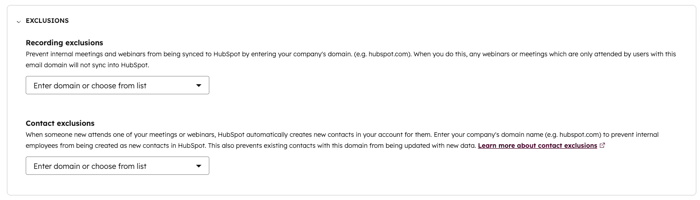
Per visualizzare e gestire le impostazioni a livello di account per i webinar di Zoom:
- Fare clic sulla scheda " Webinar ".
- Quindi fare clic sulla scheda “Impostazioni globali ”.
-
- Nella sezione Webinar, attiva l'interruttore "Sincronizza dati webinar " per sincronizzare i dati dei webinar da Zoom a HubSpot. Puoi scegliere se sincronizzare i dati dei webinar per nessun utente, per tutti gli utenti o per gli utenti Zoom selezionati nell'account HubSpot. I webinar verranno sincronizzati con gli eventi di marketing.
- Nella sezione Esclusioni, puoi aggiungere domini per impedire che i webinar vengano sincronizzati su HubSpot dagli utenti con un dominio specifico nel proprio indirizzo e-mail.
Per gestire le impostazioni dei singoli utenti:
- Fai clic sulla scheda Gestione utenti.
- Quindi fare clic sulla scheda Impostazioni globali.
-
Nella sezione " Gestisci le impostazioni dei singoli utenti ", è possibile visualizzare e gestire le impostazioni dei singoli utenti di Zoom.
-
- Fai clic su " Impostazioni utente " accanto all'utente di cui desideri modificare le impostazioni.
- Nel pannello di destra, seleziona la casella Sincronizza le registrazioni e le trascrizioni delle riunioni di questo utente per sincronizzare tutte le riunioni create da questo utente da Zoom a HubSpot.
- Seleziona la casella Sincronizza per impostazione predefinita i dati dei webinar appena programmati per sincronizzare automaticamente su HubSpot i dati di qualsiasi nuovo webinar creato dall’utente.
- Seleziona la casella Sincronizza le registrazioni e le trascrizioni dei webinar di questo utente per sincronizzare su HubSpot tutte le registrazioni e le trascrizioni dei webinar creati da questo utente su Zoom.
Scopri le funzionalità di Zoom
Per esaminare tutte le funzionalità disponibili con l’app Zoom:
- Nel tuo account HubSpot, fai clic sull'
icona delle impostazioni nella barra di navigazione principale. Nel menu della barra laterale sinistra, vai a Integrazioni > App connesse. - Fai clic su Zoom.
- Fai clic sulla scheda "Esplora le funzionalità ".
- Esamina le funzionalità disponibili con l'app Zoom:
-
- Aggiungi i link Zoom alle tue riunioni.
- Esamina le registrazioni e le trascrizioni su cloud di Zoom.
- Segmenta i contatti utilizzando le proprietà dei webinar di Zoom.
- Promuovi il tuo webinar utilizzando un flusso di lavoro.
