
Ultimo aggiornamento: 12 maggio 2026
Disponibile con uno qualsiasi dei seguenti abbonamenti, tranne dove indicato:

Dopo l' invio di marketing via e-mail da HubSpot, verificate le prestazioni della campagna per capire come i contatti coinvolgono i vostri contenuti e identificare le opportunità per migliorare gli invii futuri. Analizzate metriche come aperture, clic, mancati recapiti e disiscrizioni per valutare le singole e-mail, confrontare i risultati delle campagne e tracciare le tendenze nel tempo.
È inoltre possibile analizzare le e-mail di marketing nell' app mobile di HubSpot o creando rapporti sulle e-mail di marketing nel generatore di rapporti personalizzati.
Analizzare una singola via e-mail di marketing
È possibile analizzare le informazioni di invio, le prestazioni e i destinatari di una singola e-mail nella pagina dei dettagli post-invio.
Nota bene: alcuni tipi di e-mail, come le e-mail automatiche di ticket e le e-mail di conferma di iscrizione doppia, non appariranno come e-mail di marketing individuali.
Analizzare le informazioni sull'invio di e-mail
- Nel tuo account HubSpot, vai a Marketing > E-mail.
- Fare clic sul nome di un'e-mail inviata o di un'e-mail automatica pubblicata.
- Nella parte superiore della pagina, fare clic su Vedi dettagli.
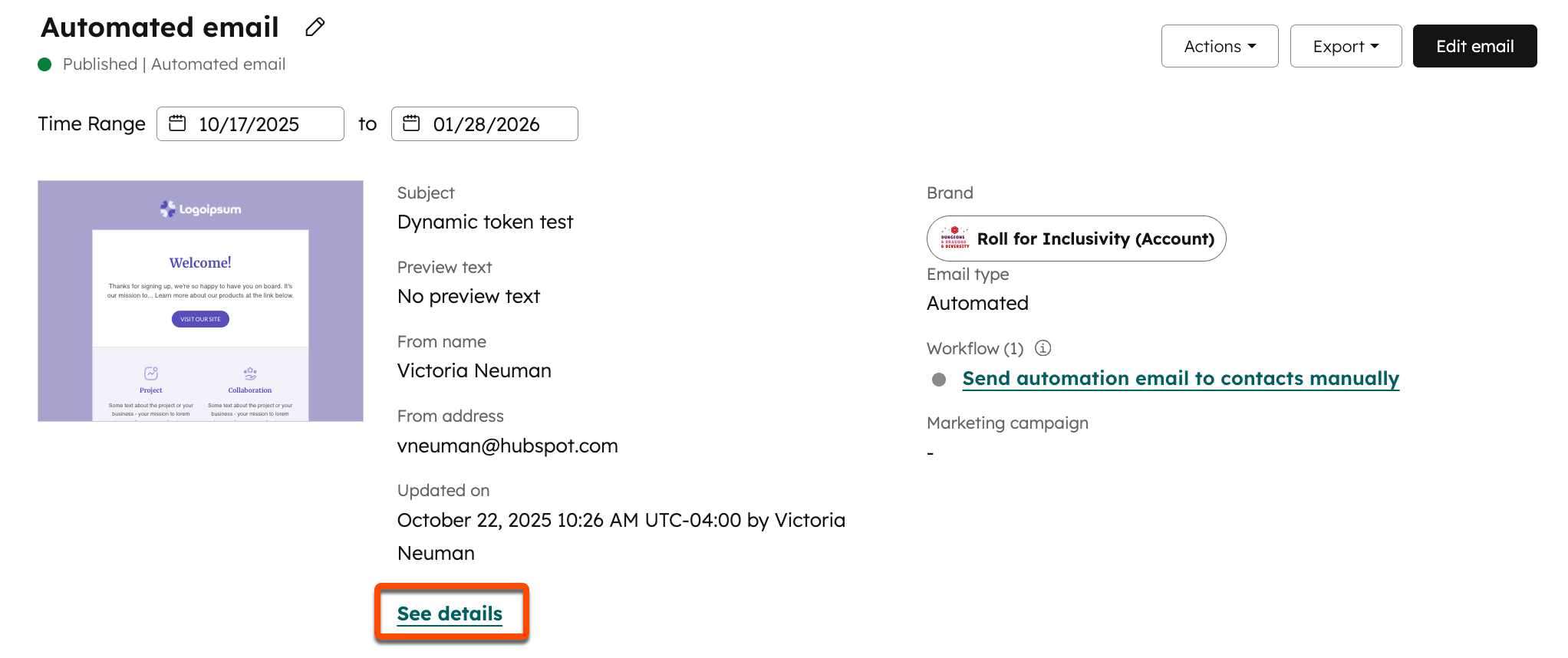
- Nel pannello di destra, visualizzare le informazioni sull'invio, come l'abbonamento, la data di creazione e le impostazioni di basso coinvolgimento nellascheda Dettagli .
- Per visualizzare le campagne, i contatti, i segmenti e i flussi di lavoro associati, fare clic sulla scheda Attività .
- Per visualizzare gli approfondimenti sulle prestazioni di questa email rispetto a quelle di email simili presenti nel vostro account, fate clic sulla scheda Approfondimenti . Gli approfondimenti sono disponibili negli account con unabbonamento Marketing Hub Starter, Professional o Enterprise . Per saperne di più sull' analisi degli insight del marketing via e-mail.
Analizzare le prestazioni delle e-mail
Abbonamento richiesto
-
È necessario un abbonamento Marketing Hub Starter, Professional o Enterprise per accedere agli insight, al motivo dell'annullamento dell'iscrizione, al tempo di visualizzazione delle e-mail, al coinvolgimento nel tempo e alle aperture per client e-mail.
-
Per accedere all'attribuzione dei ricavi e alla conversione dalla consegna dell'e-mail all'invio dell'ordineè necessario unabbonamento a Marketing Hub Enterprise .
- Nel tuo account HubSpot, vai a Marketing > E-mail.
- Fare clic sul nome di un'e-mail inviata o di un'e-mail automatica pubblicata.
- Per le e-mail inviate a più segmenti, fare clic sul menu a discesa Nome del segmento nella parte superiore della pagina e selezionare un segmento per visualizzare le prestazioni solo per quel segmento. I segmenti cancellati non appaiono in questo menu.
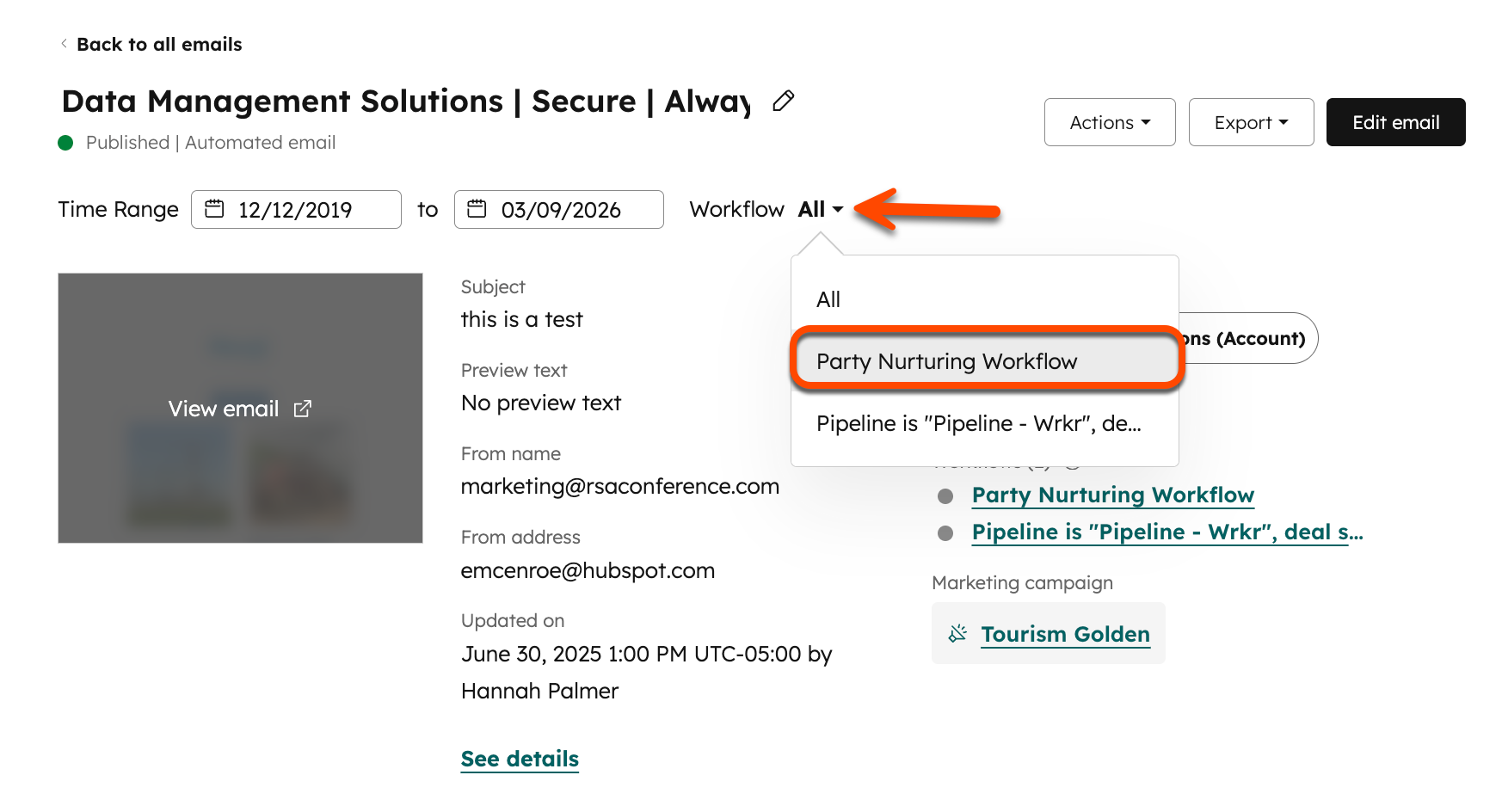
- Per le e-mail automatiche, fare clic sul menu a discesa Flusso di lavoro nella parte superiore della pagina e selezionare un flusso di lavoro per visualizzare le prestazioni solo per quel flusso di lavoro.
-
Riepilogo dell'e-mail: Riepilogo generato dall'intelligenza artificiale dell'e-mail, compresi i confronti delle prestazioni di benchmark e le raccomandazioni. Per saperne di più su come lavorare con il riepilogo delle e-mail.
- Insights: performance comparativa di questa email rispetto ad altre del vostro account o a benchmark.
- Tasso di apertura: percentuale di destinatari che hanno aperto l'e-mail sul numero di quelli che l'hanno ricevuta. L'apertura di un'e-mail viene conteggiata su quandole immagini dell'e-mail vengono caricate, oppure su quando un destinatario fa clic su un link dell'e-mail. Se non vedete le aperture delle e-mail, assicuratevi che il tracciamento delle aperture e dei clic sia attivato.
- Percentuale di clic: percentuale di destinatari che hanno cliccato su un link nell'e-mail rispetto al numero di destinatari che l'hanno ricevuta. Se non vedete i clic sulle e-mail, assicuratevi che il tracciamento delle aperture e dei clic sia attivato.
- Frequenza di clic: percentuale di destinatari che hanno cliccato su un link nell'e-mail rispetto al numero di destinatari che l'hanno aperta.
- Tasso dirisposta: percentuale di destinatari che hanno risposto alla vostra e-mail sul numero di quelli che l'hanno ricevuta.
- Consegna: informazioni sul numero di contatti a cui è stata recapitata l'e-mail, nonché su quelli che si sono cancellati, hanno mancato recapito o hanno segnalato l'e-mail come spam.
- Attribuzionedelle entrate : quanto le entrate chiuse vinte possono essere attribuite a una specifica via e-mail di marketing. Per saperne di più sull' attribuzione dei ricavi.
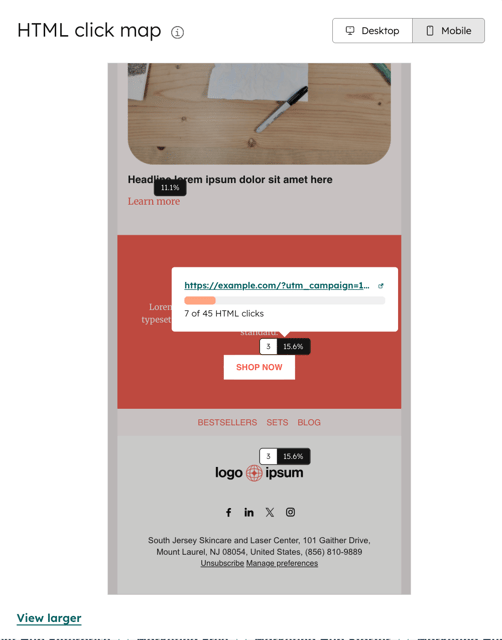
- Mappa dei clic HTML: ripartizione visiva dei linknell'e-mail, insieme al numero di clic ricevuti da ciascuno. Per passare dai clic su desktop a quelli su mobile, fare clic sui pulsanti Desktop e Mobile in alto a destra del rapporto.
- Ogni link mostrerà la sua posizione tra i link dell'e-mail, nonché la percentuale di clic totali ricevuti.
- I link allo stesso URL saranno raggruppati insieme, anche se hanno parametri UTM diversi.
- I link che esistono solo nel contenuto intelligente o che vengono cliccati nella versione di testo dell'e-mail non saranno rappresentati.
- Link più cliccati: numero di destinatari che hanno cliccato su ciascun link dell'e-mail. Per visualizzare i clic solo per la versione HTML o testo normale dell'e-mail, fare clic sul pulsante HTML o testo normale in alto a destra del rapporto.
- Contatti più coinvolti: i destinatari che hanno avuto il maggior numero di aperture e di clic.
- Per passare dalle aperture ai clic, fare clic sui pulsanti Aperture e Clic in alto a destra del rapporto.
- Per creare un segmento dai contatti più coinvolti, fare clic sull'icona dei tre puntini verticali di in alto a destra del rapporto e selezionare Crea nuovo segmento o Aggiungi a segmento esistente.
- Motivo dell'annullamento dell'iscrizione: se avete attivato i sondaggi di annullamento dell'iscrizione , mostra il motivo selezionato per tutti i destinatari che si sono annullati da questa e-mail e hanno poi completato il sondaggio.
- Tempo di visualizzazione dell'e-mail: il tempo trascorso dai destinatari a leggere l'e-mail nel loro client di posta elettronica. Alcuni client, come Gmail, non forniscono questi dati. I contatti che hanno aperto l'e-mail sono suddivisi nelle seguenti categorie:
- Lettura: contatti che hanno visualizzato l'e-mail per almeno otto secondi.
- Skimmed: contatti che hanno visualizzato l'e-mail per un tempo compreso tra due e otto secondi.
- Glanced: contatti che hanno visualizzato l'e-mail per meno di due secondi.
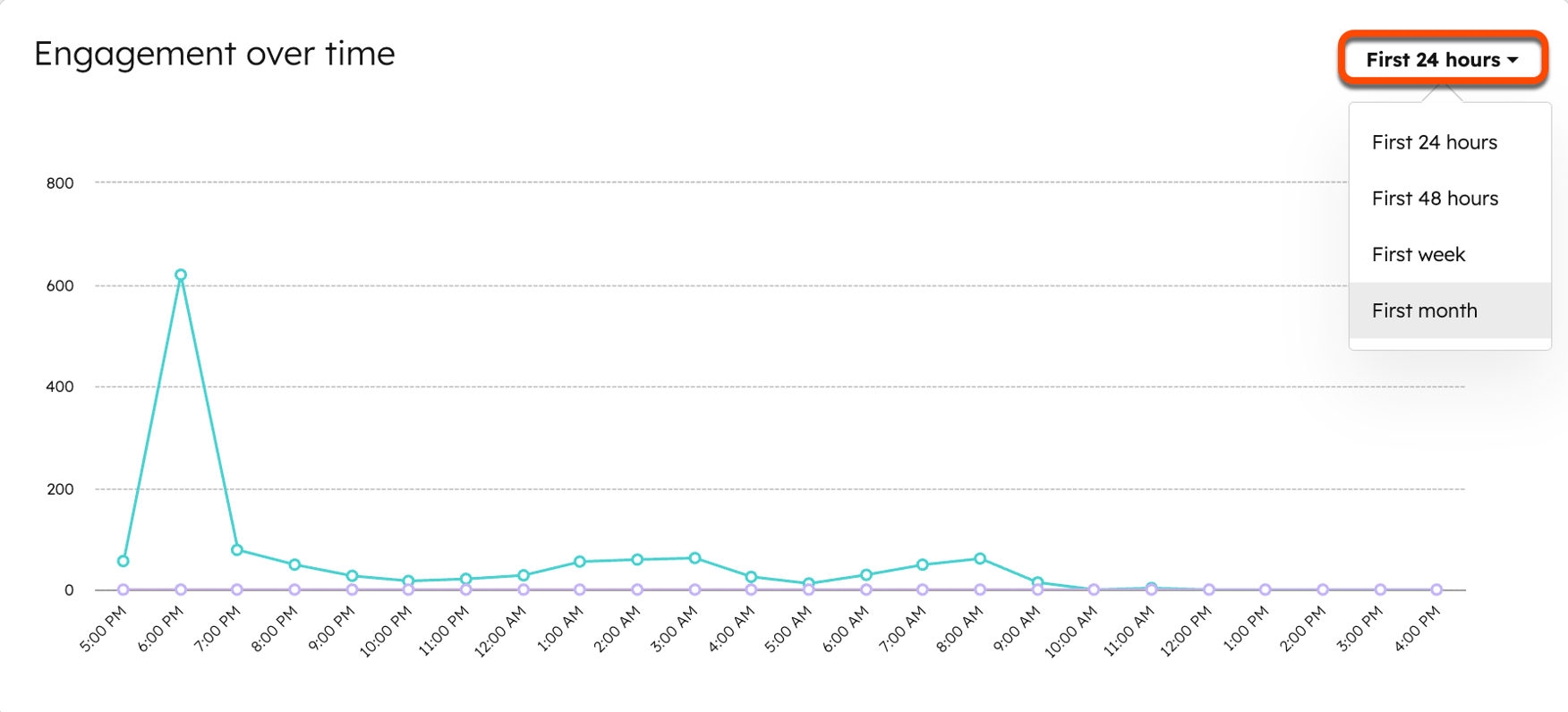
- Coinvolgimento nel tempo: aperture, clic e risposte delle e-mail nel tempo. Per modificare la frequenza temporale, fare clic sul menu a discesa in alto a destra del rapporto e selezionare una frequenza. Per le e-mail automatiche o di sondaggio di feedback, è invece possibile selezionare una data di inizio e di fine.
- Aperture per client diposta elettronica: aperture e clic, suddivisi per client di posta elettronica e tipo di dispositivo. Per passare dalle aperture ai clic, fare clic sui pulsanti Aperture e Clic in alto a destra del rapporto. I dati provenienti dai client di posta elettronica che non riportano il tipo di dispositivo avranno il tipo di dispositivo Altro.
- Conversione dalla consegna dell'e-mail all'invio dell'ordine: per gli account che hanno collegato Shopify con Data Sync, questo rapporto mostra i dati del percorso del cliente dall'interazione con una via e-mail di marketing all'invio di un ordine di e-commerce. Per saperne di più sulla creazione di rapporti sulle entrate a voce.
Analizzare i destinatari delle e-mail
Nella scheda Destinatari è possibile visualizzare una vista granulare della capacità di consegna delle e-mail e del coinvolgimento di ciascun contatto. Per saperne di più sull' analisi dei dati dei destinatari.
Analizzare le prestazioni complessive
È inoltre possibile analizzare le prestazioni di tutte le e-mail di marketing inviate da HubSpot per identificare le tendenze principali.
Abbonamento richiesto
-
Per filtrare le e-mail per campagna è necessario un abbonamento a Marketing Hub Professional o Enterprise .
-
Per filtrare le e-mail del team è necessario unabbonamento a Marketing Hub Enterprise .
Confrontare le prestazioni di email specifiche
- Nel tuo account HubSpot, vai a Marketing > E-mail.
- Fare clic sul nome di un'e-mail che si desidera confrontare.
- In alto a destra, fare clic sul menu a discesa Azioni e selezionare Confronta.
- Per confrontare le e-mail in un periodo di tempo specifico:
- Nella sezione Intervallo di date , fare clic sul primo selettore di date e selezionare un intervallo di tempo generale o una data di inizio.
- Se non si utilizza un intervallo di tempo generale, fare clic sul secondo selettore di date e selezionare una data finale.
- Fare clic sul menu a discesa Email e selezionare un'email inviata o automatica .
- Per confrontare altre e-mail, fare clic su Aggiungi e-mail, quindi selezionare un'altra e-mail. È possibile confrontare fino a 10 e-mail alla volta.
- Se sono state selezionate più di due e-mail, fare clic su Rimuovi e-mail sopra un'e-mail per rimuoverla dal confronto.
- Per l'esportazione del confronto:
- Fare clic sul menu a discesa Esportazione in alto a destra e selezionare Foglio di calcolo o PDF.
- Nella finestra di dialogo, fare clic su Formato file e selezionare un formato.
- Recensire l'indirizzo e-mail che riceverà l'esportazione, quindi fare clic su Esportazione.
Analizzare il rapporto complessivo sulle prestazioni delle e-mail
- Per analizzare le e-mail associate a un marchio specifico con il Componente aggiuntivo Branding:
- In alto a destra del vostro account HubSpot, fate clic sull'immagine del vostro profilo.
- Passare il mouse sulla sezione Brand e selezionare un brand.
- Nel tuo account HubSpot, vai a Marketing > E-mail.
- Fare clic sulla scheda Analizza .
- Nella parte superiore della pagina, utilizzare i menu a discesa e i selezionatori di date per filtrare i dati delle e-mail:
- Campagna: campagna associata all'e-mail.
- Team: squadra assegnata all'e-mail del team. I dati includono le e-mail non assegnate ad alcun team.
- Tipo di e-mail: tipo di e-mail, ad esempio automatizzata, blog o follower.
- Intervallo di date: periodo di tempo in cui si è coinvolto il Coinvolgimento via e-mail. Non è possibile selezionare periodi di tempo che restituiscono una quantità eccessiva di dati.
- Recensione dei dati sulle prestazioni delle e-mail nei seguenti rapporti:
-
- Coinvolgimento dei destinatari: metriche chiave di coinvolgimento, tra cui numero di e-mail inviate, tasso di apertura, percentuale di clic, frequenza di clic e tasso di risposta. I dati sul coinvolgimento vengono anche confrontati con gli stessi dati del periodo precedente. Per saperne di più sulle metriche di coinvolgimento delle e-mail.
- Consegna: percentuale di e-mail consegnate e di quelle che hanno causato disiscrizioni, rapporti spam e mancati recapiti.
- Prestazioni per tipo di dispositivo: aperture e clic totali, suddivisi per coinvolgimento su desktop e mobile. Le aperture e i clic provenienti da provider come Gmail che non forniscono dati sul dispositivo vengono visualizzati sotto la voce Altro.
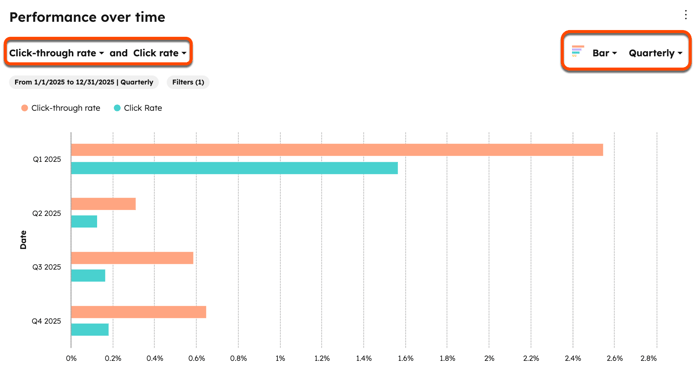
- Prestazioni nel tempo: confronto tra due diverse metriche in un periodo di tempo selezionato.
- Nella parte superiore sinistra del rapporto, fare clic su ciascun menu a discesa e selezionare una metrica. Ogni metrica verrà mostrata nel rapporto. Fare clic sull'icona per invertire l'ordine e il colore delle metriche.
- In alto a destra del rapporto, fare clic sul primo menu a discesa e selezionare un tipo di grafico. In questo modo si imposta il modo in cui i dati vengono visualizzati nel grafico. Per saperne di più sui diversi tipi di grafico.
- In alto a destra del rapporto, fare clic sul secondo menu a discesa e selezionare una frequenza, ad esempio Settimanale o Mensile. Imposta la modalità di raggruppamento dei dati nel grafico.
-
- Dashboard delle prestazioni: tutte le e-mail inviate durante il periodo di tempo specificato, insieme a metriche chiave come il tasso di consegna e il tasso di disiscrizione.
- Per esportare un PDF dei rapporti sulle prestazioni delle e-mail, fare clic su Esportazione grafici in alto a destra. Nella finestra di dialogo, fare clic su Esportazione.
Salvataggio dei rapporti sulle prestazioni delle e-mail
- In alto a destra del rapporto, fare clic sull'icona dei tre puntini verticali e selezionare Salva rapporto.
- Se necessario, modificare il nome e la descrizione del rapporto generato automaticamente nei campi Nome rapporto e Descrizione .
- Per salvare il rapporto senza aggiungerlo a un dashboard:
- Nella sezione Aggiungi questo rapporto a un dashboard , selezionare Non aggiungere a un dashboard, quindi fare clic su Avanti.
- Selezionare chi può accedere al rapporto, quindi fare clic su Salva. Se si seleziona Solo utenti e team specifici, è necessario fare clic su Avanti e selezionare gli utenti prima di fare clic su Salva.
- Per salvare il rapporto in un dashboard esistente:
- Nella sezione Aggiungi questo rapporto a un dashboard , selezionare Aggiungi a un dashboard esistente.
- Fare clic sul menu a discesa e selezionare un dashboard, quindi fare clic su Salva & aggiungere.
- Per salvare il rapporto in un nuovo dashboard:
- Nella sezione Aggiungi questo rapporto a un dashboard , selezionare Aggiungi a un nuovo dashboard, quindi fare clic su Avanti.
- Nel campo Nome dashboard , inserire un nome per la nuova dashboard.
- Selezionare chi può accedere al rapporto, quindi fare clic su Salva & aggiungere. Se si seleziona Solo utenti e team specifici, è necessario fare clic su Avanti e selezionare gli utenti prima di fare clic su Salva & .
