
Ultimo aggiornamento: 25 settembre 2026
Disponibile con uno qualsiasi dei seguenti abbonamenti, tranne dove indicato:
-
 Marketing Hub
Professional, Enterprise
Marketing Hub
Professional, Enterprise
Invia email transazionali da HubSpot utilizzando un indirizzo IP dedicato con l’add-on “Transactional Email”. Le email transazionali aiutano a gestire la reputazione del tuo dominio per garantire l’arrivo nella posta in arrivo e la deliverability. Crea soluzioni personalizzate
 Crea soluzioni personalizzate
Scopri di più sull’invio di email tramite un indirizzo IP dedicato.
Nota: per acquistare l’Add-On Email transazionali, contatta il tuo Customer Success Manager HubSpot o il tuo rappresentante commerciale.
Comprendi la differenza tra email transazionali e email di marketing
Le email di marketing sono materiali promozionali, come newsletter, offerte o post di blog. Vengono inviate ai contatti che hanno acconsentito a ricevere comunicazioni dalla tua azienda e devono includere un link per annullare l’iscrizione.
Le email transazionali sono email basate sulla relazione e vengono generalmente attivate da un'azione intrapresa dal destinatario (ad esempio, la registrazione di un account, la ricevuta di acquisto, la fattura o la modifica della password).
Di conseguenza, le email transazionali possono essere inviate ai contatti indipendentemente dalle preferenze di iscrizione, dallo stato di quarantena, da precedenti bounce o dallo stato di contatto non di marketing. Solo i contatti con un precedente bounce come utente sconosciuto saranno esclusi dalle email transazionali.
A seconda delle leggi del paese del destinatario, è possibile che vi sia consentito includere informazioni di marketing in un’e-mail transazionale, come ad esempio un elenco di articoli correlati in una ricevuta inviata via e-mail.
Si raccomanda, tuttavia, di limitare il contenuto di un’e-mail transazionale per concentrarsi su una transazione già concordata o su aggiornamenti relativi a una transazione in corso. Il vostro team legale è la risorsa migliore per fornirvi consulenza in materia di conformità per la vostra situazione specifica.
Nota: solo le email transazionali possono essere inviate da un indirizzo IP dedicato fornito dal componente aggiuntivo "Email transazionali". Per inviare email di marketing da un indirizzo IP dedicato, acquista il componente aggiuntivo "Indirizzo IP dedicato".
Creare e inviare email transazionali in HubSpot
Una volta acquistato l’Add-On Email transazionali, potrai iniziare a creare e inviare email transazionali.
Autorizzazioni richieste Per modificare le e-mail transazionali sono necessarie le autorizzazioni per le e-mail di marketing.
- Nel tuo account HubSpot, fai clic su Altro, quindi vai a Marketing > E-mail. Se Altro non compare nel tuo account, vai direttamente a Marketing > E-mail.
- In alto a destra, clicca su Crea email.
- Nel pannello di destra, seleziona "Normale" o "Automatica".
- Passa con il mouse su un modello e clicca su " Scegli modello".
- Nell'editor delle email, redigi la tua email.
- Nella barra laterale sinistra, cliccasull'icona di invio .
- Fai clic sul menu a discesa "Tipo di iscrizione " e seleziona "Transazionale". Poiché le email transazionali non tengono conto delle preferenze di iscrizione, la tua email non includerà un link di iscrizione.
- Per inviare l’e-mail direttamente ai contatti o utilizzarla in un flusso di lavoro:
- In alto a destra, clicca su "Rivedi e invia", "Rivedi e pubblica" o "Rivedi e pianifica", a seconda della configurazione della tua email.
- Controlla le informazioni contenute nell'e-mail, quindi clicca su "Invia", "Pubblica" o "Pianifica".
- Per inviare l’e-mail utilizzando l’API di invio singolo:
- Nella barra laterale sinistra, fare clicsull'icona di invio .
-
- Fai clic sul menu a discesa "Metodo di invio " e seleziona " Tramite API".
- In alto a destra, fare clic su "Rivedi e pubblica".
- Esamina eventuali avvisi e suggerimenti, quindi fai clic su Pubblica.
- Nella finestra di dialogo, clicca su " Pubblica".
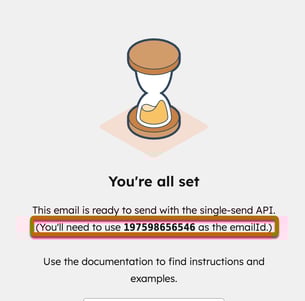
- Nella pagina delle prestazioni delle email, copia l’ID dell’email nella sezione "Prestazioni ".
-
- Invia l’email tramite l’API di invio singolo seguendo la documentazione per sviluppatori di HubSpot.
Nota: HubSpot invierà un'e-mail transazionale a un contatto indipendentemente dal suo stato di quarantena, dallo stato dell’abbonamento o dallo stato del doppio opt-in. Se un contatto contrassegna un’e-mail transazionale come spam e viene generata una segnalazione di spam, questa potrebbe apparire come un evento di annullamento dell’iscrizione in HubSpot.
Invia email transazionali utilizzando l’API SMTP
Se desideri integrarti con un sistema di terze parti o interno per attivare le tue email transazionali e incorporare dati memorizzati al di fuori di HubSpot, puoi generare un token per inviare email transazionali tramite l’API SMTP. Queste email includeranno il codice di tracciamento di HubSpot che consente il monitoraggio e la misurazione completi del coinvolgimento.
Puoi generare e gestire i tuoi token direttamente in HubSpot oppure puoi utilizzare l’API per le email transazionali. Scopri di più nella documentazione per sviluppatori di HubSpot.
Generare token API SMTP
- Nel tuo account HubSpot, fai clic sulle
icona delle impostazioni nella barra di navigazione principale. - Nel menu della barra laterale sinistra, vai su Marketing > Email.
- Fai clic sulla scheda SMTP .
- In alto a destra, clicca su Genera token.
- Nella finestra di dialogo, inserisci un nome per il tuo token. Se desideri creare contatti per ogni nuovo destinatario delle tue email, puoi selezionare facoltativamente la casella di controllo Crea automaticamente contatti per i destinatari delle email.
- Fai clic su Genera token.
- HubSpot genererà un nome utente e una password associati al tuo token, che potrai utilizzare per effettuare chiamate all'API SMTP. I token creati nelle impostazioni SMTP del tuo account HubSpot non scadono automaticamente. Scopri di più su come inviare un'email transazionale con il tuo token nella documentazione per sviluppatori di HubSpot.
Visualizza, reimposta o elimina i token dell’API SMTP
Puoi utilizzare il nome utente e la password associati a un token API SMTP per inviare email transazionali dal tuo sistema interno o tramite un'integrazione di terze parti.
Dopo aver iniziato a inviare email utilizzando il token, puoi analizzare alcune metriche come il tasso di apertura e il tasso di clic nel tuo account HubSpot. Se hai smarrito la password del token, puoi anche reimpostarla o eliminarla.
- Nel tuo account HubSpot, fai clic sulle
icona delle impostazioni nella barra di navigazione principale. - Nel menu della barra laterale sinistra, vai su Marketing > Email.
- Fai clic sulla scheda SMTP.
- Passa il mouse sul token e clicca sul menu a tendina Azioni:
- Per visualizzare le prestazioni di tutte le email inviate utilizzando il token, seleziona Visualizza dettagli.
- Per reimpostare la password associata al token, seleziona Reimposta password. Nella finestra di dialogo, conferma che non invierai più email transazionali utilizzando la password attuale, quindi fai clic su Reimposta password.
- Se non desideri più inviare email utilizzando il token, puoi eliminare la password del token selezionando Elimina. Nella finestra di dialogo, fai clic su Elimina.
