
Ultimo aggiornamento: 7 agosto 2026
Disponibile con uno qualsiasi dei seguenti abbonamenti, tranne dove indicato:

Dopo aver creato le pagine di pianificazione, puoi filtrarle, modificarle, eliminarle e clonarle. Se sei un Super Amministratore, puoi anche trasferire la proprietà delle pagine di pianificazione.
Autorizzazioni richieste Per accedere alle pagine di pianificazione sono necessarie le autorizzazioni " Accesso vendite " o " Accesso assistenza ".
Filtrare, modificare, eliminare e clonare le pagine di pianificazione
Puoi visualizzare, modificare, clonare ed eliminare le pagine di pianificazione esistenti se devi modificare la tua disponibilità o apportare altre modifiche all’esperienza di pianificazione.
Filtrare le pagine di pianificazione
- Nel tuo account HubSpot, fai clic su Altro, quindi vai a Vendite > Strumento di pianificazione delle riunioni. Se Altro non compare nel tuo account, vai direttamente a Vendite > Strumento di pianificazione delle riunioni.
- Se sei un utente che desidera visualizzare la pagina di pianificazione di un altro utente o sei un Super Amministratore che sta modificando una pagina di pianificazione per un altro utente, fai clic sul menu a discesa Proprietario e seleziona un altro utente. Tutti gli utenti possono visualizzare la pagina di pianificazione di un altro utente per condividere i link alle riunioni, ma solo i Super Amministratori possono modificare le pagine di pianificazione per altri utenti.
- Utilizza i filtri nella parte superiore della tabella per filtrare per tipo o marchio:
- Fai clic sul menu a tendina "Tipo di riunione " per filtrare in base ai tipi di riunione "Uno a uno", " Di gruppo" o " A rotazione ".
- Fai clic sul menu a tendina "Marchio" per filtrare le pagine di pianificazione in base al marchio (solocon il componente aggiuntivo "Marchi" ).
- Fai clic su "Cancella filtri " per visualizzare tutti i tipi di riunione e tutti i marchi.
Modifica delle pagine di pianificazione
- Nel tuo account HubSpot, fai clic su Altro, quindi vai a Vendite > Strumento di pianificazione delle riunioni. Se Altro non compare nel tuo account, vai direttamente a Vendite > Strumento di pianificazione delle riunioni.
- Passa il mouse sul nome di una riunione e clicca su "Modifica".
- Nel menu in alto, accedi alle pagine specifiche per apportare le modifiche:
- Panoramica: modifica le informazioni di base della pagina di pianificazione, tra cui titolo, sede e descrizione della riunione.
- Membri del team (soloSales Hub o Service Hub Starter , Professional o Enterprise ): modifica i membri della riunione a rotazione o di gruppo.
- Pianificazione: modifica la tua disponibilità e le domande del modulo.
- Automazione: modifica le e-mail di promemoria e l’esperienza dopo la prenotazione di una riunione.
- Fare clic su Salva.
Nota: non è possibile modificare l'organizzatore della riunione dopo la creazione della pagina di pianificazione. Se desideri assegnare una pagina di pianificazione non predefinita a un nuovo proprietario, devi trasferirne la proprietà. Non è possibile trasferire la proprietà del link predefinito per le riunioni di un utente.
Clonare le pagine di pianificazione
- Nel tuo account HubSpot, fai clic su Altro, quindi vai a Vendite > Strumento di pianificazione delle riunioni. Se Altro non compare nel tuo account, vai direttamente a Vendite > Strumento di pianificazione delle riunioni.
- Passa con il mouse su una riunione, seleziona il menu a discesa Azioni, quindi fai clic su Clona.
- Nella finestra di dialogo Clona pagine di pianificazione, inserisci il Nome interno, l’Organizzatore e il Link alla pagina di pianificazione per la nuova pagina di pianificazione.
- Fare clic su Salva.
Nota: è possibile clonare solo le pagine di pianificazione "uno a uno". Le pagine di pianificazione di gruppo e a rotazione, così come le riunioni con pagamento, non possono essere clonate.
Eliminazione delle pagine di pianificazione
Per eliminare una pagina di pianificazione dal menu di navigazione " Riunioni ":
- Nel tuo account HubSpot, fai clic su Altro, quindi vai a Vendite > Strumento di pianificazione delle riunioni. Se Altro non compare nel tuo account, vai direttamente a Vendite > Strumento di pianificazione delle riunioni.
- Passa il mouse su una riunione, seleziona il menu a tendina Azioni e clicca su Elimina.
- Fare clic su Sì, elimina per confermare.
Nota:
- Le pagine di pianificazione eliminate non possono essere ripristinate.
- Non è possibile eliminare la pagina di pianificazione predefinita. Per prima cosa, è necessario selezionare una pagina di pianificazione predefinita diversa nelle impostazioni.
Per disattivare le proprie pagine di pianificazione senza eliminarle:
- Nel tuo account HubSpot, fai clic sulle
icona delle impostazioni nella barra di navigazione principale. - Nel menu della barra laterale sinistra, nella sezione " Le tue preferenze ", clicca su " Generale".
- In alto, fare clic sulla scheda Calendario.
- Nella sezione " Pagine di pianificazione ", fare clic sul pulsante " Disattiva".
- Nella finestra di dialogo, fare clic su Disattiva.
Trasferire la proprietà di una pagina di pianificazione
Potrebbero verificarsi casi in cui un membro del team sia assente dall'ufficio, passi a un altro team o lasci l'azienda. Se sei un utente con autorizzazioni di Super Amministratore, puoi trasferire la sua pagina di pianificazione a un altro proprietario in modo che i contatti possano comunque prenotare un appuntamento con qualcuno del tuo team. Il nuovo proprietario deve disporre di un calendario collegato e di una licenza Vendite o Assistenza assegnata.
Nota: se rimuovi un utente dal tuo account, tutte le pagine di pianificazione in cui è assegnato come organizzatore verranno eliminate. È consigliabile trasferire la proprietà prima di rimuovere l’utente dal proprio account. Non è possibile trasferire la proprietà del link predefinito per le riunioni di un utente. Inoltre, la semplice disattivazione di un utente senza rimuoverlo dal proprio account non comporta l’eliminazione automatica delle sue pagine di pianificazione.
- Nel tuo account HubSpot, fai clic su Altro, quindi vai a Vendite > Strumento di pianificazione delle riunioni. Se Altro non compare nel tuo account, vai direttamente a Vendite > Strumento di pianificazione delle riunioni.
- Seleziona le caselle di controllo accanto alle riunioni da trasferire.
- Nella parte superiore della tabella, fare clic su Trasferisci proprietà.
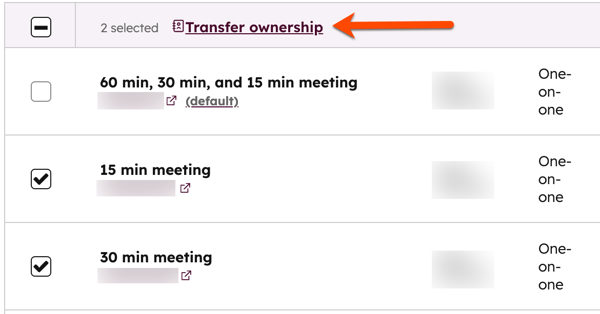
- Nella finestra di dialogo, fare clic sul menu a discesa "Proprietario " e selezionare un nuovo proprietario.
- Fare clic su " Trasferisci".
Una volta effettuato il trasferimento, il proprietario originale della pagina di pianificazione non avrà più accesso alla stessa. Le riunioni prenotate tramite la pagina di pianificazione trasferita verranno assegnate al nuovo proprietario.
