
Ultimo aggiornamento: 16 aprile 2026
Disponibile con uno qualsiasi dei seguenti abbonamenti, tranne dove indicato:

Quando siete in viaggio, potete accedere alle vostre attività tramite il vostro dispositivo mobile nell'app HubSpot mobile. Se utilizzate un computer o un portatile, scoprite come utilizzare le attività su desktop.
Se avete un account LinkedIn Sales Navigator a pagamento, potete gestire le vostre attività LinkedIn anche dall'app mobile.
Creare attività nell'app mobile di HubSpot
Nell'app mobile di HubSpot è possibile creare attività dalla pagina dell'indice delle attività o creare attività di follow-up quando si registra una nota, una chiamata, una riunione o un'e-mail.
- Aprite l'app HubSpot sul vostro dispositivo iOS o Android.
- In alto a destra, toccare l'icona di creazione , quindi toccare Attività.
- Inserire un titolo, delle note, quindi selezionare un tipo e una data di scadenza per l'attività.
- Per aggiungere l'attività a una coda esistente, toccare + Aggiungi alla coda, quindi toccare il nome della coda.
- Per impostare l'attività come priorità bassa, media o alta + Aggiungi priorità. Per impostazione predefinita, la priorità di un'attività è Nessuna.
- Per impostazione predefinita, l'attività viene assegnata all'utente. Toccare il campo Assegnato a per cambiare il destinatario.
- Toccare il campo Associa con per selezionare i record da associare all'attività.
- Selezionare l'oggetto con i record da associare.
- Selezionare le caselle di controllo accanto ai record da associare, quindi toccare Fatto.
- Selezionare altri oggetti e record se necessario, quindi toccare Applica.
- In alto a destra, toccare Salva.
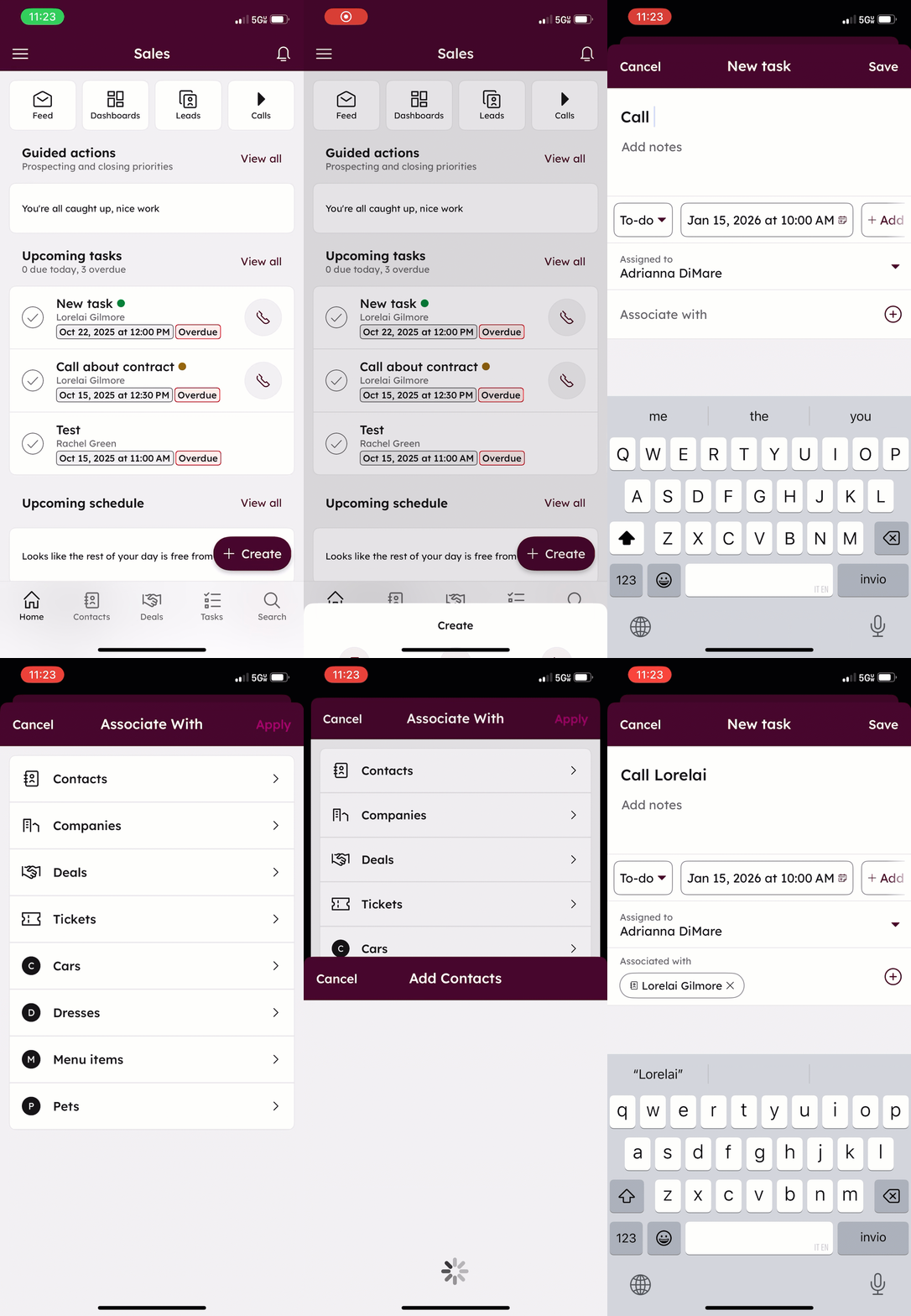
Registrazione dello schermo dall'app iOS
Visualizzare e completare le attività nell'app mobile di HubSpot
Per visualizzare e completare le attività:
- Aprite l'app HubSpot sul vostro dispositivo iOS o Android.
- È possibile visualizzare e completare le attività imminenti nella schermata iniziale, che appare per impostazione predefinita all'apertura dell'app.
- In basso, toccare Attività per visualizzare tutte le attività.
- Nella scheda Attività in scadenza, è possibile visualizzare un elenco delle attività assegnate che sono in scadenza.
- Per visualizzare le attività in scadenza, toccare la scheda Attività future.
- Per visualizzare le attività in una coda esistente, toccare Code in alto a sinistra, quindi selezionare il nome della coda.
- Per filtrare le attività in base a un tipo specifico, toccare Tutti i tipi in alto a sinistra e toccare il tipo di attività che si desidera filtrare.
- Per ordinare le attività per data di scadenza o priorità, toccare Ordinamento per, quindi toccare Data di scadenza o Priorità.
- Toccare l'attività che si desidera completare per visualizzare ulteriori dettagli.
- Toccare il nome di un'associazione per aprire il record (ad esempio, accedere al contatto associato per avviare una chiamata o inviare un'e-mail).
- Toccare Modifica per modificare l'attività.
- Per contrassegnare un'attività come completa, toccare il segno di spunta a sinistra del nome dell'attività.
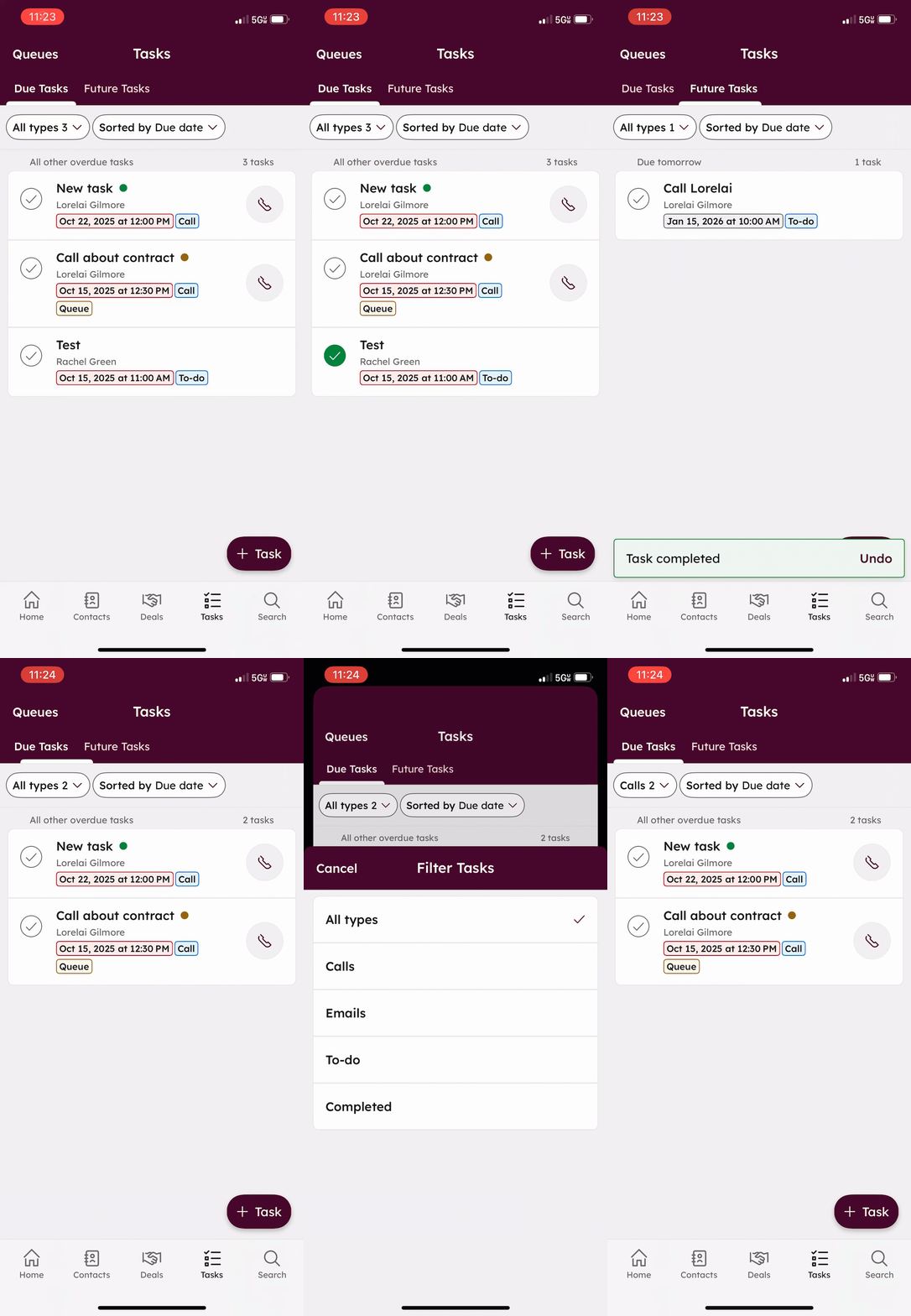
Registrazione dello schermo dall'applicazione iOS
