
Ultimo aggiornamento: 21 maggio 2026
Disponibile con uno qualsiasi dei seguenti abbonamenti, tranne dove indicato:
-
 Sales Hub
Starter, Professional, Enterprise
Sales Hub
Starter, Professional, Enterprise
-
 Service Hub
Starter, Professional, Enterprise
Service Hub
Starter, Professional, Enterprise
Attiva automaticamente delle azioni (ad esempio, attività o notifiche) quando i record passano da una fase della pipeline o da uno stato del ticket all'altro. Ad esempio, imposta lo stato del ticket su "In attesa del cliente " quando un addetto all'assistenza invia un'e-mail da un ticket. Questo articolo illustra le automazioni specifiche per le fasi della pipeline o gli stati dei ticket.
Scopri di più sull'utilizzo dell'editor completo del flusso di lavoro.
Prima di iniziare
Nota:
- Se il tuo account è stato creato dopo il 30 marzo 2026 e ha un abbonamento Freeo Starter, consulta l'articolo Configurazione delle automazioni della pipeline nella vista bacheca aggiornata.
- Se il tuo account utilizza nomi personalizzati per ogni oggetto (ad esempio, account invece di azienda), tieni presente che questo articolo fa riferimento agli oggetti con i loro nomi predefiniti di HubSpot.
Autorizzazioni richieste Per configurare le automazioni della pipeline sono necessari i permessi di Super Admin o di modifica del flusso di lavoro.
Automatizza le azioni in base alle fasi della pipeline
Abbonamento richiesto
-
È necessario un abbonamento Professional o Enterprise per utilizzare l'editor completo del flusso di lavoro.
-
È necessario un abbonamento Enterprise per utilizzare le azioni personalizzate della pipeline degli oggetti.
Crea automazioni per le fasi della pipeline relative a trattative, progetti, ticket e oggetti personalizzati. Ad esempio, crea un'attività o invia una notifica interna quando cambia la fase di una trattativa.
- Nel tuo account HubSpot, fai clic sulle
icona delle impostazioni nella barra di navigazione principale. - Nel menu della barra laterale sinistra, nella sezione Gestione dati, fare clic su Oggetti.
- Nella pagina Oggetti, fare clic sul menu a discesa Seleziona un oggetto e selezionare l'oggetto desiderato.
- Fare clic sulla scheda Pipeline.
- Nella sezione Seleziona una pipeline, clicca sul menu a tendina, quindi seleziona la pipeline da automatizzare.
- Fai clic sulla scheda Automatizza.
- Se la sezione è compressa, fare clic su Crea flussi di lavoro da zero per espanderla.
- Nella sezione Attiva azioni quando un [nome oggetto] passa a una nuova fase, clicca su Crea flusso di lavoro. Se in precedenza avevi già un flusso di lavoro in quella fase, clicca invece sull'icona + aggiungi azione flusso di lavoro.
- Nel pannello di sinistra, configura un'azione come:
- Invia notifica e-mail interna: invia una notifica interna agli utenti o ai team quando un record entra nella fase. Seleziona Invia notifica e-mail interna. Configura i dettagli della notifica, quindi fai clic su Salva.
- Crea attività: crea un'attività quando un record (ad es. un progetto) entra in una determinata fase. Seleziona Crea attività. Inserisci i dettagli dell'attività, quindi fai clic su Salva.
- Ruota il record al proprietario: assegna il record a un utente o a un team con selezione a rotazione, bilanciata o casuale. Configura gli utenti e il metodo di rotazione, quindi fai clic su Salva.
- Fare clic sul fumetto dell'azione per modificare un'azione esistente. Apportare le modifiche nel pannello di sinistra, quindi fare clic su Salva.
- Passa con il mouse su un'azione esistente, quindi fai clic sull'icona dei commenti per lasciare un commento per gli altri utenti riguardo a un'azione. Digita il tuo messaggio e fai clic su Commenta.
- Passa con il mouse su un'azione esistente, quindi fai clic sull'icona di eliminazione per eliminare un'azione. Seleziona Elimina solo questa azione per eliminare solo l'azione selezionata, oppure seleziona Elimina questa azione e tutte le azioni successive per eliminare l'azione selezionata e tutte le azioni sottostanti.
- Fai clic su Apri nei flussi di lavoro sotto le azioni della fase per aprire l'editor completo del flusso di lavoro.
- Attiva o disattiva l'interruttore Il flusso di lavoro è [stato] per attivare o disattivare il flusso di lavoro.
Automatizza le azioni in base allo stato del ticket
Abbonamento richiesto
- A È necessario un abbonamento a Service Hub è necessario un abbonamento Starter, Professional o Enterprise per configurare l’automazione da email associate o l’automazione per l’invio di un’email o di una notifica interna.
- Un È necessario un abbonamento a Service Hub Professional o Enterprise per configurare le automazioni nell'editor completo del flusso di lavoro.
Configura lo stato dei ticket dalle email associate
Puoi aggiornare automaticamente lo stato dei ticket quando vengono inviate o ricevute email associate. Ciò significa email inviate dal ticket e risposte dei tuoi clienti al ticket. Lo stato del ticket è la proprietà predefinita di HubSpot che tiene traccia dei ticket all'interno della tua pipeline (ad esempio,stato "In attesa di contatto ").
Per attivare o modificare l’automazione dello stato del ticket:
- Nel tuo account HubSpot, fai clic sulle
icona delle impostazioni nella barra di navigazione principale. - Nel menu della barra laterale sinistra, nella sezione Gestione dati, clicca su Oggetti.
- Nella pagina Oggetti, fai clic sul menu a discesa Seleziona un oggetto e seleziona Ticket.
- Fai clic sulla schedaPipeline.
- Fai clic sul menu a discesa "Seleziona una pipeline" ( ), quindi seleziona lapipeline dei ticketche desideri automatizzare.
- Fai clic sullascheda Automatizza. Se è compressa, fai clic per espandere la sezione Automazioni basate su modelli.
- Per attivare l'automazione dello stato del ticket, nella sezione Aggiorna stato del ticket, seleziona una casella di controllo per attivare un trigger:
- Viene inviata un'e-mail a un cliente:lo stato del ticket cambierà quando un utente invia un'e-mail a un contatto dal record del ticket. Le e-mail inviate dal record del contattononattiveranno una modifica dello stato del ticket.
- Un cliente risponde a un'e-mail: lo stato del ticket cambierà quando un contatto risponde allo stesso thread in cui è stato creato il ticket. Se il ticket è stato chiuso e poi riaperto, anche eventuali nuovi thread sul ticket aggiorneranno lo stato del ticket.
- Per modificare lo stato a cui verrà impostato il ticket in base al trigger, passa con il mouse sulla riga, quindi fai clic su Modifica azione. Nel pannello di destra, fai clic sul menu a discesa Seleziona stato, seleziona uno stato, quindi fai clic su Salva.
Nota bene: per l'automazione dello stato dei ticket, è previsto il seguente comportamento:
- Automazione dello stato del ticket attiva: se un contatto risponde a un thread esistente su un ticket chiuso, lo stato del ticket verrà automaticamente aggiornato allo stato configurato nella pipeline.
- Automazione dello stato del ticket disattivata: se un contatto risponde a un thread esistente su un ticket chiuso, lo stato del ticket verrà automaticamente aggiornato al primo stato aperto nella tua pipeline.
- Stato del ticket attivo o disattivo: lo stato di un ticket non cambierà automaticamente per le email inoltrate, le risposte alle email inoltrate, altre email inviate dal contatto o le risposte inviate dall'email personale collegata di un utente.
Per disattivare o rivedere l’automazione dello stato dei ticket:
- Nel tuo account HubSpot, fai clic sulle
icona delle impostazioni nella barra di navigazione principale. - Nel menu della barra laterale sinistra, nella sezione Gestione dati, clicca su Oggetti.
- Nella pagina Oggetti, clicca sul menu a tendina Seleziona un oggetto e seleziona Ticket.
- Fare clic sulla schedaPipeline.
- Fai clic sul menu a discesa "Seleziona una pipeline" ( ), quindi seleziona lapipeline dei ticketche desideri automatizzare.
- Fai clic sullascheda Automatizza. Se è compressa, fai clic per espandere la sezione Automazioni basate su modelli.
- Deseleziona le caselle di controllo Aggiorna stato ticket.
Configurare azioni personalizzate della pipeline dei ticket
Abbonamento richiesto
- A Marketing Hub Professional o Enterprise per creare un'e-mail automatizzata personalizzata nell'azione Invia e-mail.
- È necessario un È necessario un abbonamento a Service Hub È necessario un abbonamento Starter, Professional o Enterprise per modificare le email predefinite " Ticket ricevuto " o " Ticket chiuso ".
- È necessario un abbonamentoProfessional oEnterprise per utilizzare le azioni avanzate all'interno dell'editor completo del flusso di lavoro.
Autorizzazioni richieste
- Sono necessarie autorizzazioni di accessocome Superamministratore o Account per configurare l'automazione personalizzata per le fasi della pipeline dei ticket.
- Per modificare le e-mail predefinite "Ticket ricevuto" o" Ticket chiuso" dell' , sono necessari i permessi di modificadei flussi di lavoro e delle e-mail di marketing oppure i permessi di Super Admin.
Imposta un'automazione personalizzata in base alle modifiche del valore della proprietà dello stato del ticket (ad es. invia un'e-mail o una notifica interna). Inoltre, imposta azioni avanzate (ad es. diramazioni, ritardi) per instradare i record attraverso diverse azioni.
Per configurare azioni basate sugli stati dei ticket:
- Nel tuo account HubSpot, fai clic sulle
icona delle impostazioni nella barra di navigazione principale. - Nel menu della barra laterale sinistra, nella sezione Gestione dati, clicca su Oggetti.
- Nella pagina Oggetti, fare clic sul menu a discesa Seleziona un oggetto e selezionare Ticket.
- Fai clic sulla schedaPipeline.
- Fai clic sul menu a discesa "Seleziona una pipeline" ( ), quindi seleziona lapipeline dei ticketche desideri automatizzare.
- Fai clic sullascheda Automatizza, quindi fai clic per espandere la sezione Crea flussi di lavoro da zero.
- Nellasezione "Attiva azioni quando un ticket raggiunge un determinato stato", cliccasull'icona "+" per aggiungere un'azione a uno stato del ticket.
- Nel pannello di sinistra, configura l'azione in base ai tuoi obiettivi:
- Notifica interna: seleziona Invia notifica e-mail interna per inviare una notifica interna al tuo team quando un ticket raggiunge un determinato stato. Configura i dettagli della notifica, quindi clicca su Salva.
-
- Email automatica al cliente: seleziona Invia email per inviare un'email quando un ticket viene aperto (ad es. stato Nuovo ) o chiuso (ad es. stato Chiuso ).
- Fai clic sul menu a discesa Email automatica, quindi seleziona Ticket ricevuto o Ticket chiuso per utilizzare un'email predefinita di HubSpot.
- Fai clic su Modifica per personalizzare il contenuto, il formato, lo stile e l'indirizzo di invio dell'email nell'editor di email di marketing.
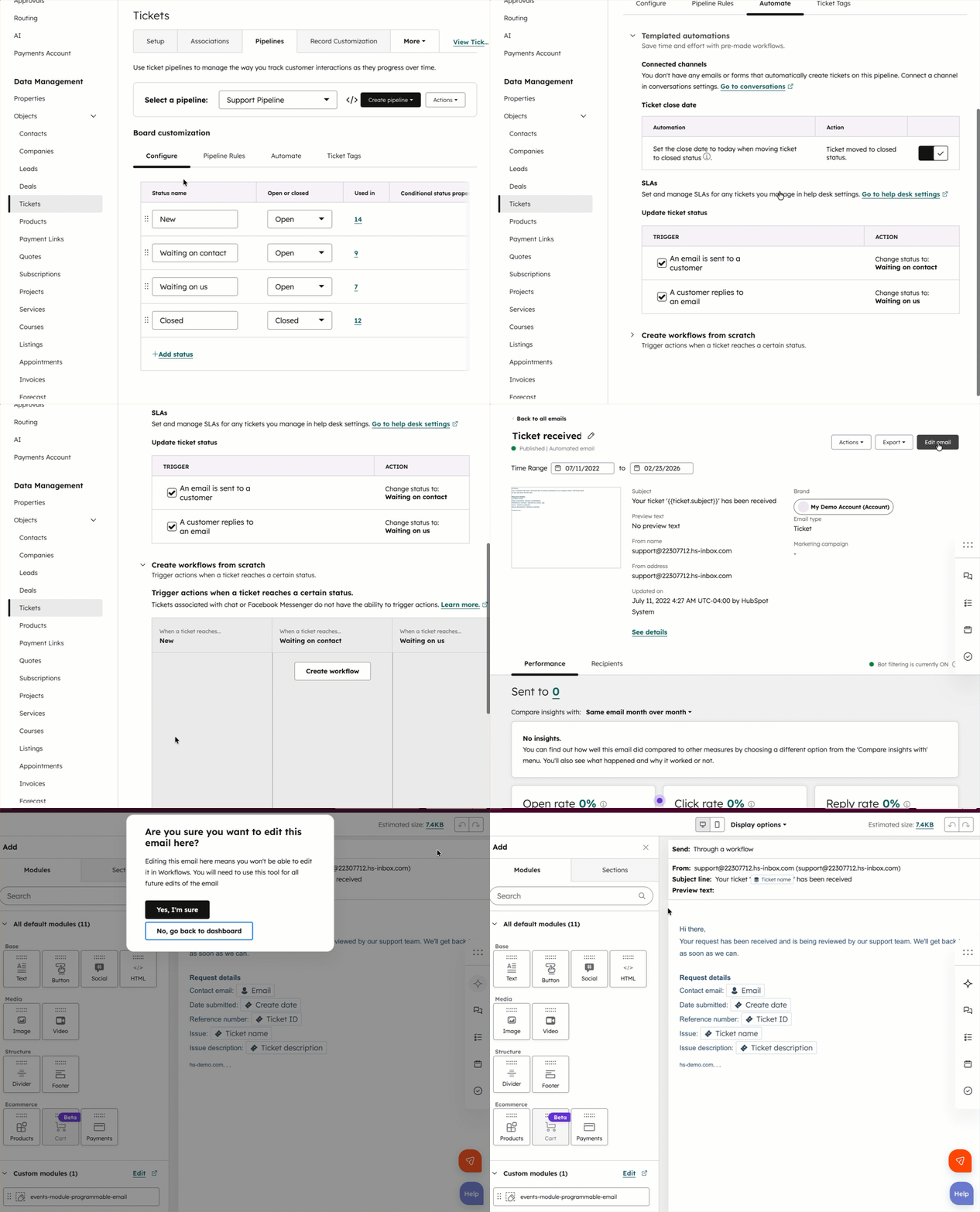
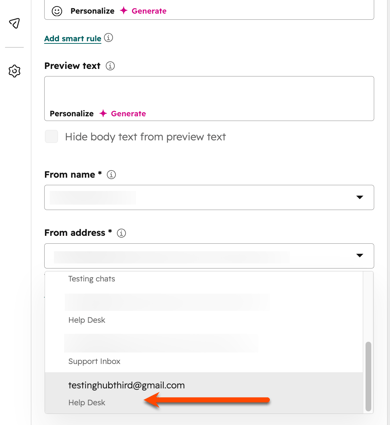
- Utilizza un indirizzo di invio collegato all'help desk affinché l'email automatica appaia nella cronologia delle conversazioni dell'help desk.
- Fai clic su Aggiorna quando hai finito.
- Utilizza un indirizzo di invio collegato all'help desk affinché l'email automatica appaia nella cronologia delle conversazioni dell'help desk.
- Email automatica personalizzata per il cliente: seleziona un'email automatica personalizzata. Per modificare un'email personalizzata, clicca sul nome dell'email. Verrai reindirizzato allo strumento per le email di marketing.
- Email automatica al cliente: seleziona Invia email per inviare un'email quando un ticket viene aperto (ad es. stato Nuovo ) o chiuso (ad es. stato Chiuso ).
Nota: le email predefinite " Ticket ricevuto " e "Ticket chiuso " sono email transazionali create da HubSpot. Le email transazionali vengono utilizzate per interazioni basate sulle relazioni, come un'email di conferma a seguito di un acquisto. Non è necessario che i contatti siano impostati come "marketing" per ricevere un'email transazionale. Se invece scegli di inviare un'email automatica non transazionale, i contatti devono essere impostati come "marketing" per ricevere l'email. Se il tuo account dispone delcomponente aggiuntivo per le email transazionali, scopri come creare email transazionali personalizzate.
-
- Azioni avanzate: seleziona altre azioni del flusso di lavoro basate sui ticket, tra cui ritardi, ramificazioni, comunicazioni, CRM e azioni sui dati. Configura l'azione, quindi clicca su Salva.
- Attiva o disattiva l'interruttore Il flusso di lavoro è [stato] per attivare o disattivare il flusso di lavoro.
Per modificare o eliminare un'azione esistente o aggiungere un commento:
- Accedi al flusso di lavoro della pipeline dei ticket.
- Fai clic sul fumetto dell'azione per modificare un'azione esistente. Apporta le modifiche nel pannello di sinistra, quindi fai clic su Salva.
- Fai clic sull'icona dei commenti per lasciare un commento per gli altri utenti riguardo a un'azione. Nella finestra di dialogo, inserisci il tuo messaggio e fai clic su Commenta.
- Fai clic sull'icona di eliminazione per eliminare un'azione. Hai due opzioni:
- Elimina solo questa azione: elimina solo l'azione selezionata.
- Elimina questa azione e tutte le azioni successive: elimina l'azione selezionata e tutte le azioni sottostanti.
- Fai clic su Apri nei flussi di lavoro sotto le caselle delle azioni per accedere all'editor dei flussi di lavoro. Nell'editor dei flussi di lavoro, puoi aggiungere altre azioni e modificare le impostazioni del flusso di lavoro.
Nota: per impostazione predefinita, le azioni automatiche sopra indicate non si applicano alle conversazioni in live chat o su Facebook Messenger. Per avere l'automazione dei ticket per la live chat o Facebook Messenger, puoicreare e personalizzare un flusso di lavoroe personalizzarei trigger di iscrizionedel flusso di lavoro per includere le conversazioni in cui lafonteè uguale aChat.
