
Ultimo aggiornamento: 25 novembre 2025
Disponibile con uno qualsiasi dei seguenti abbonamenti, tranne dove indicato:
-
 Commerce Hub
Professional, Enterprise
Commerce Hub
Professional, Enterprise
Il calcolo manuale dell'imposta sulle vendite può comportare errori e rischi di non conformità. Con l'imposta sulle vendite automatizzata, calcola e riscuoti l'imposta corretta in base alla posizione dell'acquirente quando utilizzi fatture, link di pagamento, preventivi legacy o abbonamenti.
Prima di iniziare
Prima di utilizzare questa funzione, assicurati di comprendere appieno quali passaggi devono essere intrapresi in anticipo, nonché i limiti della funzione e le potenziali conseguenze del suo utilizzo.
Comprendere i requisiti
- Per utilizzare l'imposta sulle vendite automatizzata, la tua azienda deve avere sede negli Stati Uniti o in Canada.
- Prima di configurare l'imposta automatica sulle vendite, è necessario configurare i pagamenti HubSpot o Stripe come opzione di elaborazione dei pagamenti:
-
- Scopri come configurare i pagamenti HubSpot.
- Scopri come configurare Stripe come opzione di elaborazione dei pagamenti.
Comprendere i limiti e le considerazioni
- Ti consigliamo di consultare i tuoi consulenti legali o fiscali per determinare se questa funzione soddisfa i tuoi obblighi di conformità.
- L'imposta sulle vendite automatizzata non può essere utilizzata sui preventivi, ma solo sui preventivi legacy.
Configurare la riscossione automatica dell'imposta sulle vendite
Autorizzazioni richieste Per configurare la riscossione automatica dell'imposta sulle vendite sono necessarie le autorizzazioni di Super Admin.
Per impostare la riscossione automatica dell'imposta sulle vendite:
- Nel tuo account HubSpot, fai clic sulle icona delle impostazioni nella barra di navigazione principale.
- Nella barra laterale sinistra, vai su Pagamenti.
- Fare clic sulla scheda Commissioni, imposte e politiche.
- Fai clic su Imposta imposta.
- Nel pannello di destra, inserisci i dettagli della tua attività, quindi fai clic suAttività successiva.
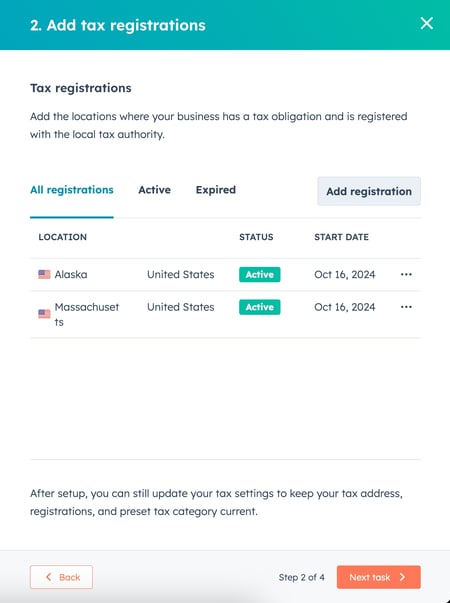
- Nella fase di registrazione fiscale, inserisci le località in cui la tua azienda ha un obbligo fiscale ed è registrata presso l'autorità fiscale locale:
- Fai clic su Aggiungi registrazione.
- Clicca sul menu a tendina Seleziona paese e seleziona il paese.
- Fai clic sul menu a discesa Seleziona uno stato e seleziona uno stato.
- Fai clic sul menu a discesa Seleziona la registrazione applicabile e seleziona l'imposta di registrazione applicabile. Ulteriori informazioni sulla registrazione per l'imposta sulle vendite.
- Ripeti i passaggi per aggiungere ogni registrazione fiscale.
- Fai clic su Attività successiva.
- Clicca sul menu a tendina Categoria fiscale predefinita.
- Cerca e seleziona unacategoria fiscale predefinita. Le categorie sono state suddivise in sottocategorie in base alla popolarità e al tipo di categoria. Ulteriori informazioni sulle categorie fiscali dei prodotti.
- Fai clic su Attività successiva.
- Per utilizzare l'imposta automatica, è necessario aggiungere categorie fiscali ai prodotti nella libreria prodotti:
-
- Se non hai prodotti aggiunti alla tua libreria prodotti, clicca sul link della libreria prodotti per creare prima la tua libreria, quindi segui i passaggi riportati di seguito per aggiungere categorie fiscali ai tuoi prodotti. Clicca su Completa configurazione quando hai finito.
- Se hai dieci o meno prodotti aggiunti alla tua libreria prodotti:
- Per impostare la stessa categoria fiscale per tutti i tuoi prodotti, clicca su Applica a tutti, quindi clicca sul menu a tendina Categoria fiscale e seleziona una categoria da applicare a tutti i prodotti.
- Per impostare categorie fiscali diverse per prodotti diversi, clicca sul menu a tendina Categoria fiscale accanto a un prodotto e seleziona una categoria.
- Fai clic su Completa configurazione.
- Fai clic su Ignora attività per impostare le categorie in un secondo momento.
- Se hai aggiunto più di dieci prodotti alla tua libreria, impostali nella pagina dell'indice dei prodotti.
Aggiungi categorie fiscali ai tuoi prodotti
Autorizzazioni richieste Autorizzazioni di super amministratore o Modifica per i prodotti sono necessari per aggiungere categorie fiscali ai prodotti.
Se non hai impostato le categorie fiscali durante la configurazione, puoi aggiungere le categorie fiscali per ciascun prodotto nella pagina dell'indice dei prodotti.
Si consiglia di impostare categorie per ciascuno dei tuoi prodotti, in modo da non dover aggiungere una categoria fiscale ogni volta che aggiungi una voce a una fattura, un preventivo, un link di pagamento o un abbonamento.
Per aggiungere categorie fiscali per ciascuno dei tuoi prodotti:
- Nel tuo account HubSpot, passa a Commerce > Prodotti.
- Aggiungi la colonna Categoria fiscale .
- Fai clic sul menu a discesa Categoria fiscale accanto al prodotto che desideri classificare e seleziona una categoria. Fai clic su Salva.
- Per modificare i prodotti in blocco, seleziona le caselle di controllo accanto ai prodotti a cui desideri applicare una categoria e clicca su Modifica. Nel menu a tendina Proprietà da aggiornare seleziona Categoria fiscale. Clicca sul menu a tendina Categoria fiscale e seleziona una categoria, quindi clicca su Aggiorna.
- Una volta impostate le categorie, clicca su Completa configurazione.
Aggiungi un articolo di spedizione alla tua libreria prodotti
Autorizzazioni richieste Autorizzazioni di super amministratore o Modifica per i prodotti sono necessari per aggiungere un articolo di spedizione alla libreria dei prodotti.
Se spedisci un articolo come parte della fattura, del preventivo, del link di pagamento o dell'abbonamento, devi aggiungere una voce per la spedizione, in modo che l'imposta automatica venga calcolata correttamente. Per risparmiare tempo durante la creazione delle voci, puoi aggiungere le opzioni di spedizione alla tua libreria prodotti.
Nota:
- Puoi aggiungere più voci di spedizione alla tua libreria prodotti, ma puoi aggiungere solo una voce di spedizione su una fattura.
- È necessario includere almeno un altro prodotto o voce in una fattura, un preventivo legacy, un link di pagamento o un abbonamento.
- Quando aggiungi la spedizione dalla tua libreria prodotti, non puoi aggiungere le spese di spedizione nella sezioneRiepilogo della fattura, del preventivo, del link di pagamento o dell'abbonamento.
Per aggiungere la spedizione alla libreria dei prodotti:
- Nel tuo account HubSpot, passa a Commerce > Prodotti.
- In alto a destra, clicca suCrea prodotto.
- Nel pannello di destra, personalizza i dettagli del tuo prodotto. Per personalizzare le proprietà visualizzate, clicca su Modifica questo modulo in alto:
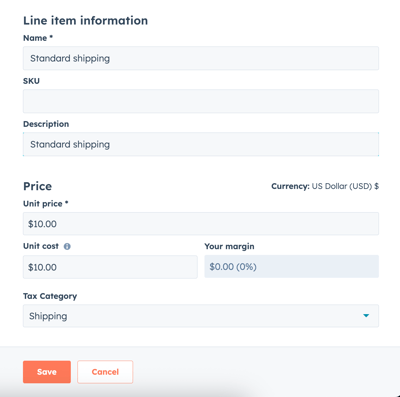
- Inserisci un nome per la tua spedizione (ad esempio,Spedizione oSpedizione prioritaria).
- Aggiungi idettagli di spedizione.
- Fai clic sul menu a discesaCategoria fiscale e selezionaSpedizione.
- In alto a destra, cliccasu Crea prodotto o su Crea e aggiungi un altro per aggiungere un altro prodotto.
Attiva l'imposta automatica nel tuo account
Autorizzazioni richieste Per attivare le imposte automatiche sono necessarie le autorizzazioni di Super Admin.
Dopo aver configurato l'imposta automatica, devi attivarla nelle impostazioni. Per attivare l'imposta automatica:
- Nel tuo account HubSpot, fai clic sulle icona delle impostazioni nella barra di navigazione principale.
- Nel menu laterale sinistro, vai su Pagamenti.
- Fai clic sulla scheda Commissioni, imposte e politiche.
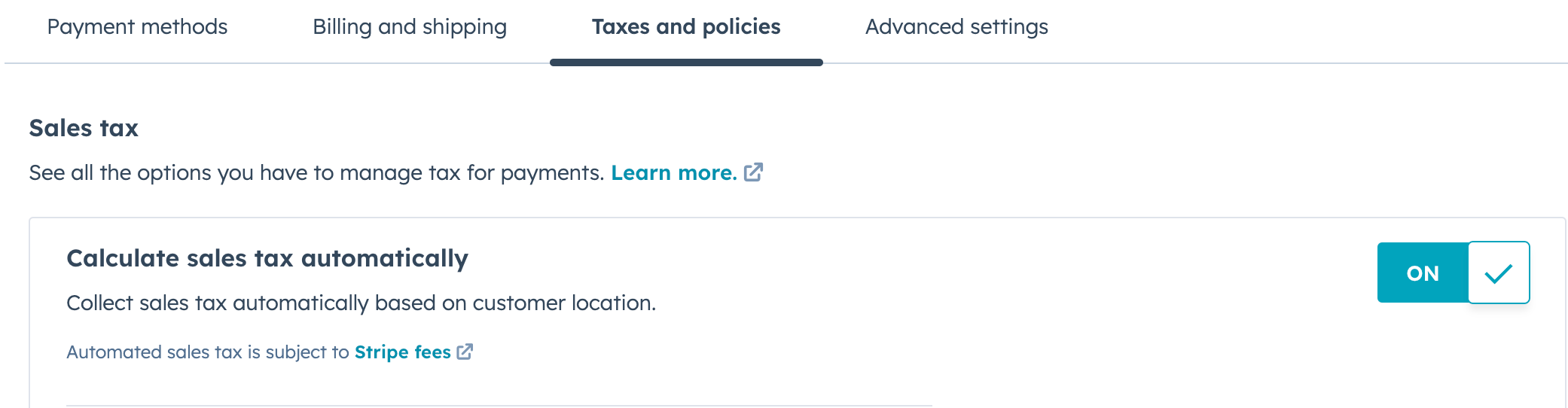
- In Imposta sulle vendite, attiva l'opzione Calcola automaticamente l'imposta sulle vendite .
- In basso a sinistra, clicca suSalva.
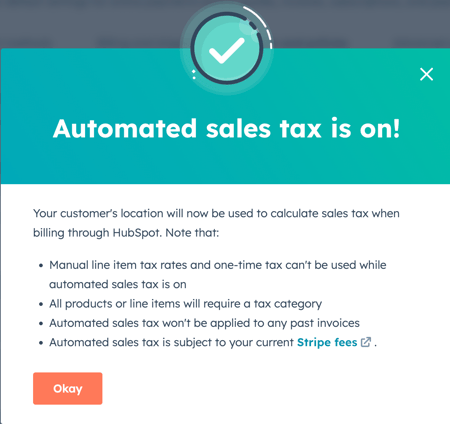
- Verrà visualizzata una conferma che attesta l'attivazione dell'imposta automatica per l'account.
Utilizzo dell'imposta automatica
Una volta configurata e attivata l'imposta automatica, questa verrà applicata a tutte le fatture, i link di pagamento, i preventivi legacy o gli abbonamenti di nuova creazione e sarà visibile agli acquirenti al momento del checkout. Potrai visualizzare gli importi fatturati per ogni fattura, con e senza imposta, nelle pagine indice. Se utilizzi QuickBooks Online e hai attivato la sincronizzazione dei dati, i dati fiscali verranno sincronizzati con QuickBooks Onlinequando crei fatture con imposta automatica in HubSpot.
Nota: se l'imposta automatica sulle vendite è attivata, ogni voce deve avere un nome univoco. Ad esempio, se aggiungi due voci a una fattura, ciascuna deve avere un nome univoco.
Aggiungi l'imposta automatica alle fatture
Per aggiungere categorie di imposte alle voci della fattura e automatizzare il calcolo delle imposte:
- Nel tuo account HubSpot, passa a Commerce > Fatture.
- Clicca su Crea fattura.
- Imposta la fatturazione. L'indirizzo di fatturazione viene utilizzato per determinare se l'imposta deve essere aggiunta alla fattura. Se alla fattura viene aggiunto un indirizzo di spedizione, quest'ultimo verrà utilizzato per l'imposta al posto dell'indirizzo di fatturazione.
- Aggiungi le tue voci.
- Se la categoria fiscale non è impostata nella libreria dei prodotti, nella colonna Categoria fiscale fai clic sul menu a discesa e seleziona la categoria fiscale per ciascuna voce. Puoi scegliere categorie fiscali diverse per voci diverse.
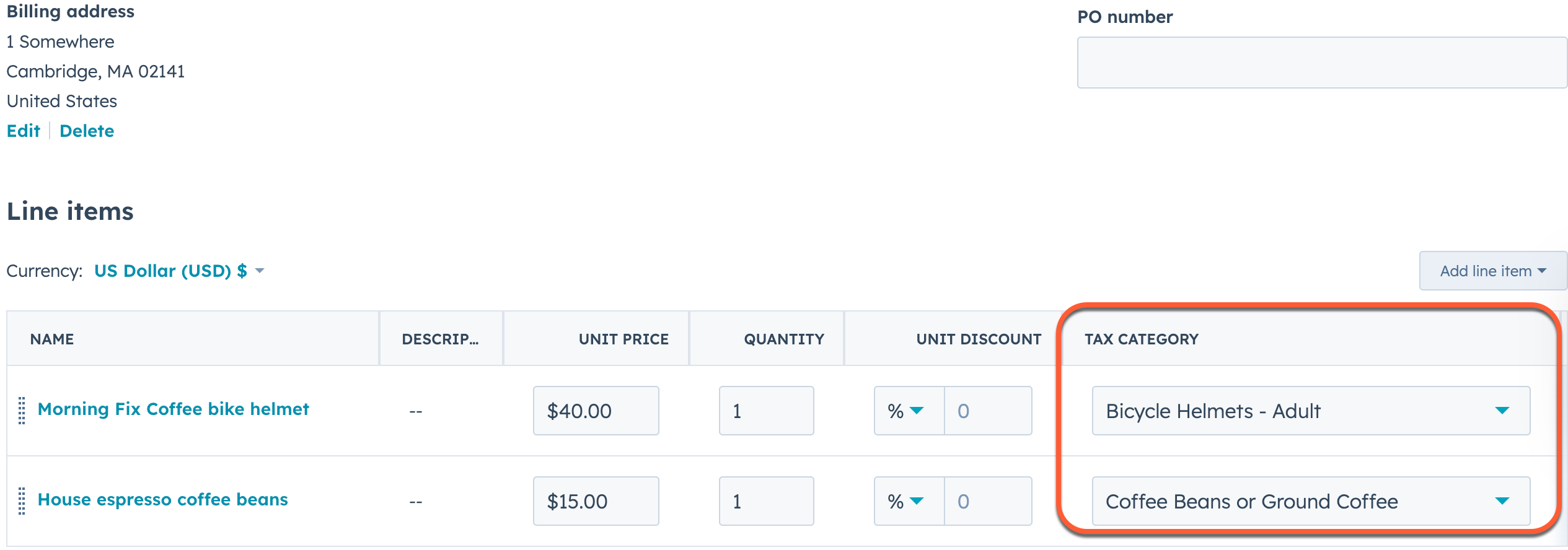
- Se spedisci un articolo come parte della fattura, devi aggiungere una voce di riga per la spedizione affinché l'imposta automatica venga calcolata correttamente. Se non hai aggiunto la spedizione alla tua libreria prodotti, puoi aggiungere una voce di riga personalizzata:
- In alto a destra nella tabella delle voci, clicca su Aggiungi voce, quindi selezionaCrea voce personalizzata.
- Inserisci un nome per la tua spedizione (ad esempio, Spedizione standard oSpedizione prioritaria).
- Aggiungi i dettagli della spedizione.
- Fai clic sul menu a discesaCategoria fiscale e selezionaSpedizione.
- Fai clic suSalva.
Nota:
- Puoi aggiungere più voci di spedizione alla tua libreria prodotti, ma puoi aggiungere solo una voce di spedizione su una fattura.
- È necessario includere almeno un altro prodotto o voce nella fattura.
- Quando si aggiunge la spedizione dalla libreria dei prodotti, non è possibile aggiungere una tariffa di spedizione nella sezioneRiepilogo della fattura.
- Se non desideri utilizzare l'imposta automatica, disattiva l'opzione Imposta sulle vendite automatica nella sezione Riepilogo.
- L'imposta verrà calcolata al momento della creazione della fattura.
- Completa la configurazione della fattura come richiesto, indicando anche se desideri accettare pagamenti online.
- Quando la fattura è pronta, clicca su Crea in alto a destra.
Nota: quando una fattura viene creata con l'imposta sulle vendite automatizzata, l'obbligo fiscale verrà registrato in Stripe. Per annullarlo, puoi annullare la fattura o rimborsare il pagamento.
- Verrà visualizzata una finestra di dialogo con le opzioni per l'invio della fattura all'acquirente tramite e-mail. Puoi chiudere la finestra cliccando sulla X e inviarla in un secondo momento.
- Per visualizzare la fattura:
- Nel tuo account HubSpot, passa a Commerce > Fatture.
- Individua la fattura e clicca sul numero della fattura.
- Clicca sul menu a tendina Azioni in alto a destra, quindi clicca su Visualizza fattura.
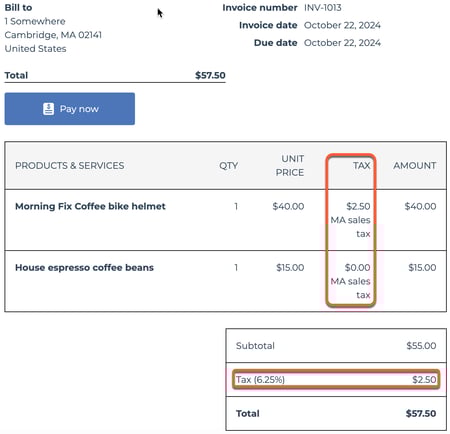
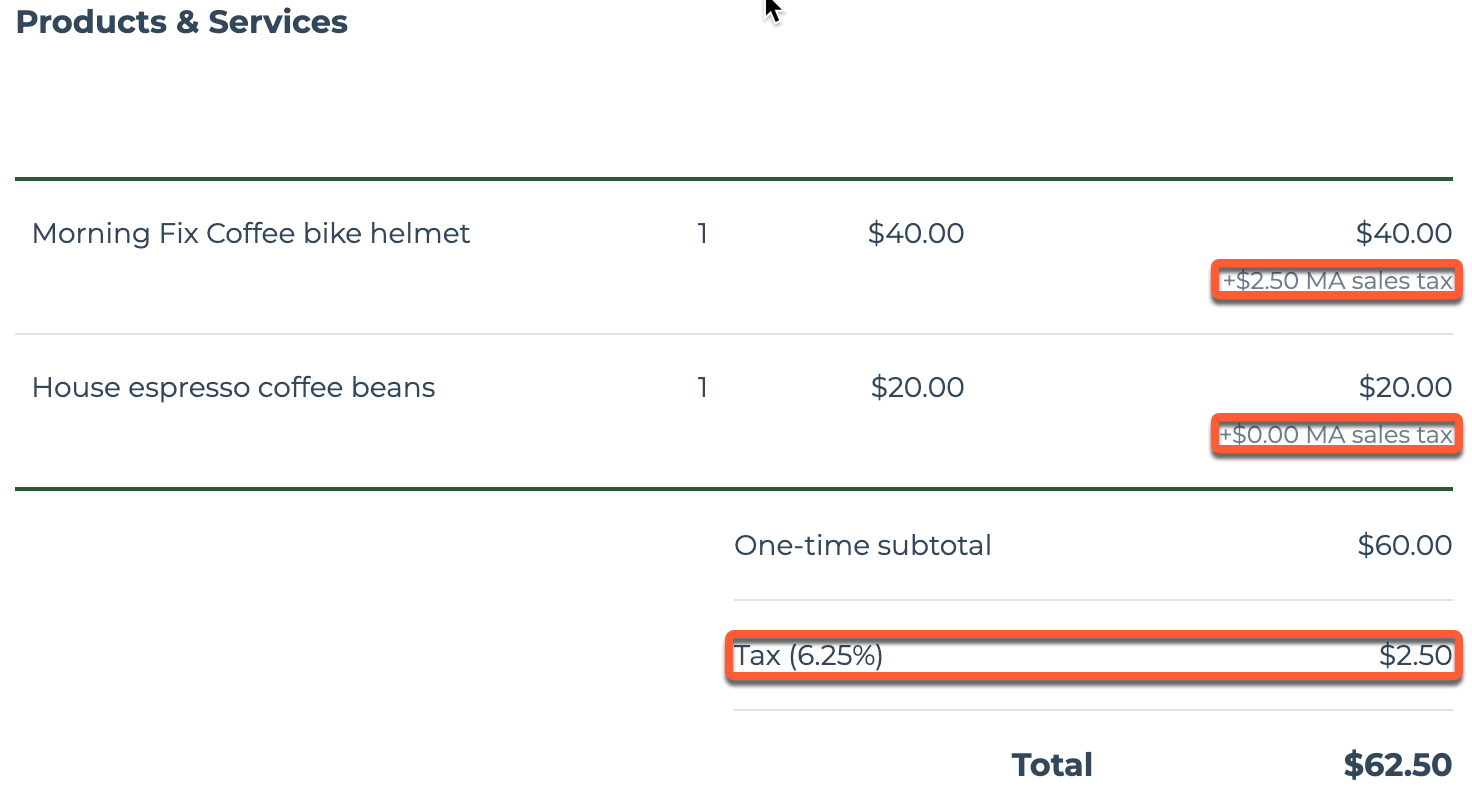
- La fattura mostrerà l'imposta automatica per ogni voce e l'imposta totale dovuta.
Aggiungere l'imposta automatica ai preventivi legacy
Nota: l'imposta sulle vendite automatizzata può essere utilizzata solo suipreventivi legacy.
Per aggiungere categorie fiscali alle voci del preventivo e automatizzare il calcolo delle imposte:
- Nel tuo account HubSpot, passa a Commerce > Preventivi.
- Clicca su Crea preventivo.
- Associa il tuo preventivo a un affare nuovo o esistente, quindi clicca su Avanti.
- Nella fase Informazioni sull'acquirente, è necessario selezionare un'azienda che disponga di un indirizzo valido. Questo verrà utilizzato per determinare se aggiungere l'imposta al preventivo.
- Nella fase Informazioni su di te, conferma le tue informazioni, quindi fai clic su Avanti.
- Nella fase Voci, aggiungi le tue voci.
- Se la colonna Categoria fiscale non è visualizzata nella tabella delle voci, clicca su Modifica colonne. Quindi, utilizza la barra di ricerca per trovare la colonna Categoria fiscale, seleziona la casella di controllo accanto ad essa e clicca su Salva.
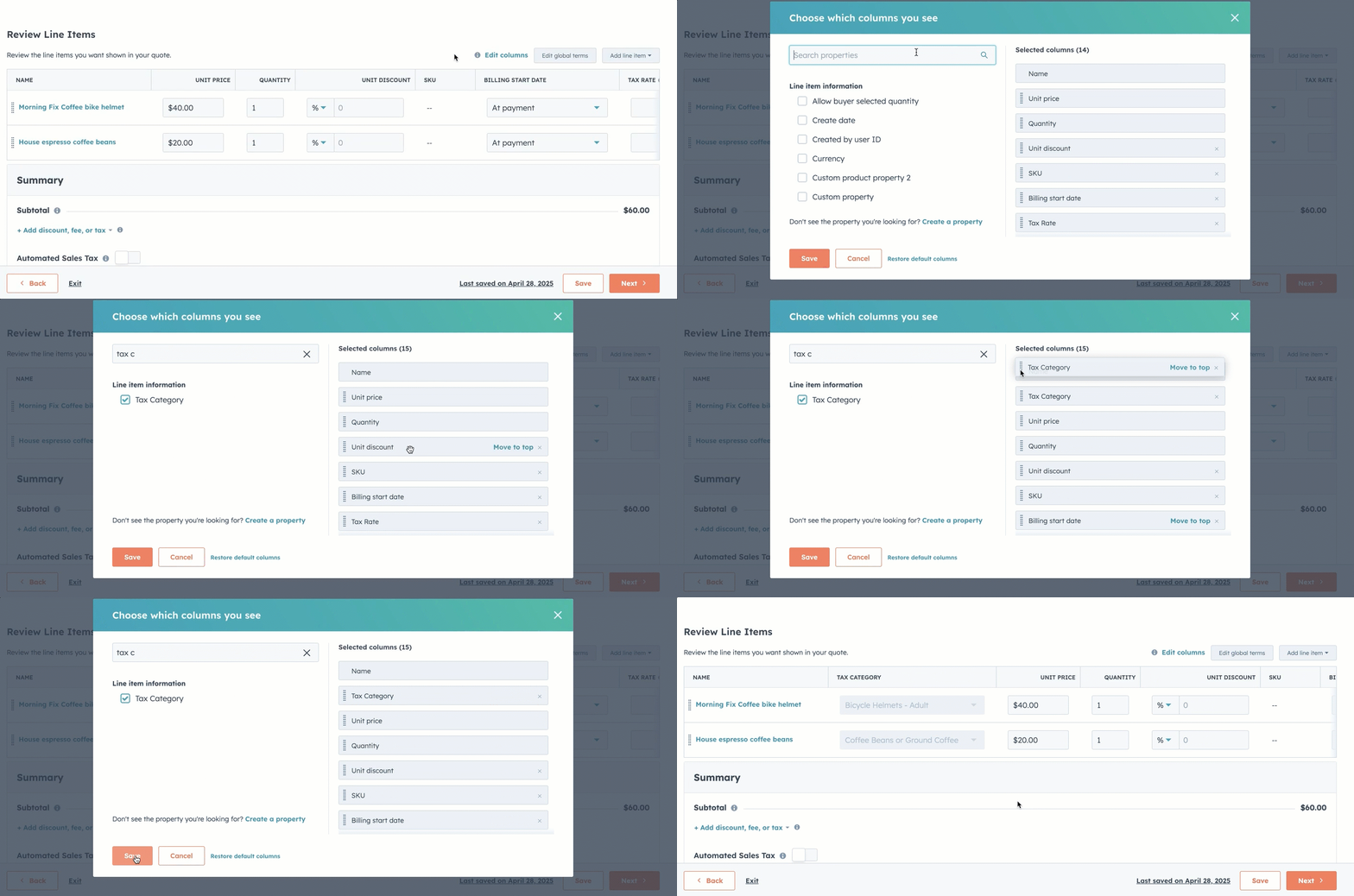
- Se la colonna Categoria fiscale non è visualizzata nella tabella delle voci, clicca su Modifica colonne. Quindi, utilizza la barra di ricerca per trovare la colonna Categoria fiscale, seleziona la casella di controllo accanto ad essa e clicca su Salva.
-
- Se la categoria fiscale non è impostata nella libreria dei prodotti, nella colonna Categoria fiscale fai clic sul menu a discesa e seleziona la categoria fiscale per ogni voce. Puoi scegliere categorie fiscali diverse per voci diverse.
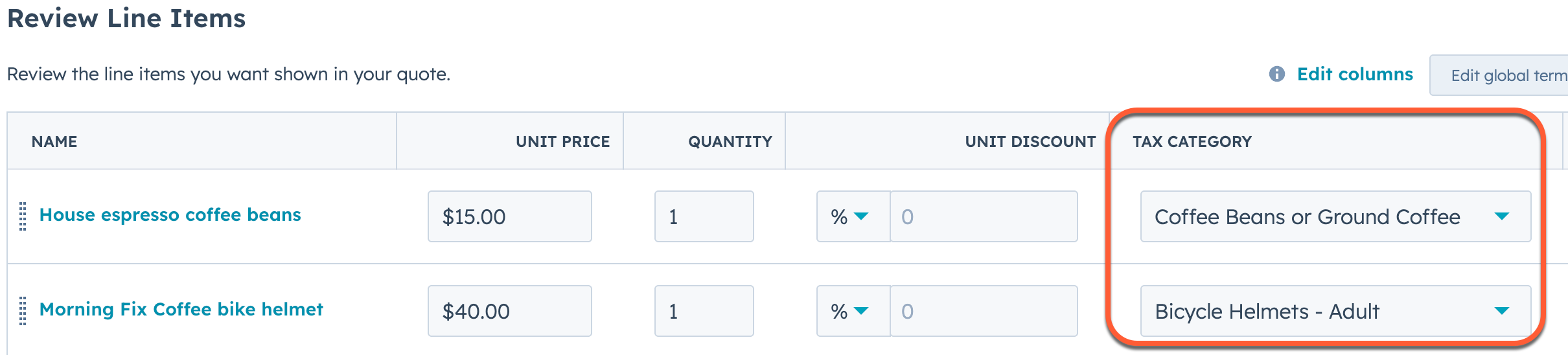
- Se la categoria fiscale non è impostata nella libreria dei prodotti, nella colonna Categoria fiscale fai clic sul menu a discesa e seleziona la categoria fiscale per ogni voce. Puoi scegliere categorie fiscali diverse per voci diverse.
- Se stai spedendo un articolo come parte del preventivo, affinché l'imposta automatica venga calcolata correttamente, devi aggiungere una voce per la spedizione. Se non hai aggiunto la spedizione alla tua libreria prodotti, puoi aggiungere una voce personalizzata:
- In alto a destra nella tabella delle voci, clicca su Aggiungi voce, quindi selezionaCrea voce personalizzata.
- Inserisci un nome per la tua spedizione (ad esempio, Spedizione standard oSpedizione prioritaria).
- Compila gli altri dettagli di spedizione.
- Fai clic sul menu a discesaCategoria fiscale e selezionaSpedizione.
- Fai clic su Salva.
Nota bene:
- È possibile aggiungere più voci di spedizione alla libreria dei prodotti, ma è possibile aggiungere solo una voce di spedizione su un preventivo legacy.
- È necessario includere almeno un altro prodotto o voce di riga nel preventivo legacy.
- Quando aggiungi la spedizione dalla tua libreria prodotti, non puoi aggiungere una tariffa di spedizione nella sezioneRiepilogo del preventivo legacy.
- Se non desideri utilizzare l'imposta automatica, disattiva l'opzione Imposta sulle vendite automatica nella sezione Riepilogo.
- Completa la creazione del preventivo. L'importo dell'imposta verrà calcolato quando clicchi su Crea nella fase di revisione.
- Verrà visualizzata una finestra di dialogo con le opzioni per l'invio della fattura all'acquirente tramite e-mail. Puoi chiudere la finestra cliccando sulla X e inviarla in un secondo momento.
- Per visualizzare il preventivo:
- Nel tuo account HubSpot, passa a Commerce > Preventivi.
- Individua il preventivo e clicca sulnome del preventivo.
- Il preventivo mostrerà l'imposta automatica per ogni voce e l'imposta totale dovuta.
Aggiungere l'imposta automatizzata ai link di pagamento
Per aggiungere categorie fiscali alle voci del tuo link di pagamento e automatizzare il calcolo delle imposte:
- Nel tuo account HubSpot, passa a Commerce > Link di pagamento.
- Clicca su Crea link di pagamento.
- Aggiungi le tue voci.
- Se la colonna Categoria fiscale non è visualizzata nella tabella delle voci, clicca su Modifica colonne. Quindi, utilizza la barra di ricerca per trovare la colonna Categoria fiscale, seleziona la casella di controllo accanto ad essa e clicca su Salva.
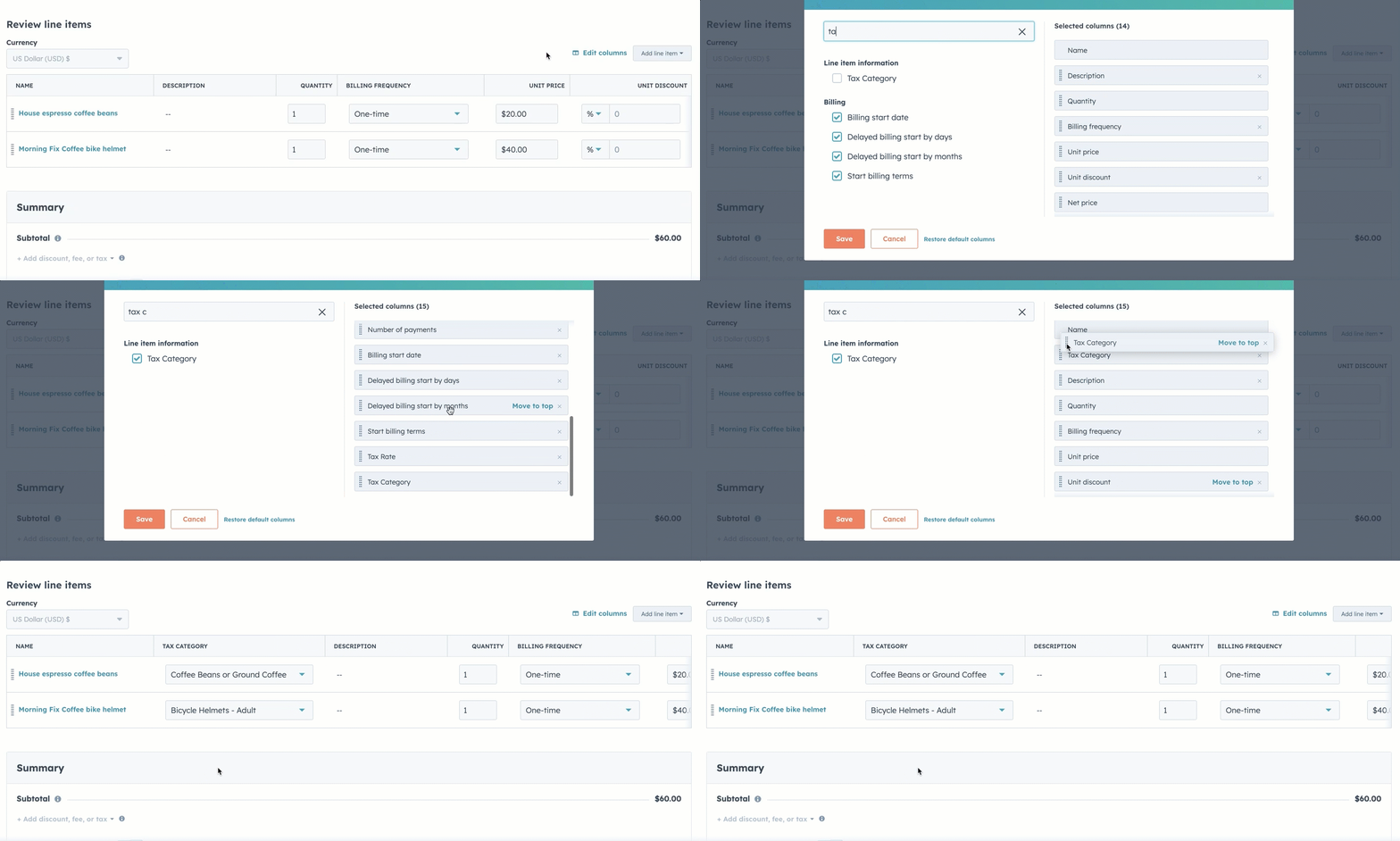
- Se la colonna Categoria fiscale non è visualizzata nella tabella delle voci, clicca su Modifica colonne. Quindi, utilizza la barra di ricerca per trovare la colonna Categoria fiscale, seleziona la casella di controllo accanto ad essa e clicca su Salva.
-
- Se la categoria fiscale non è impostata nella libreria dei prodotti, nella colonna Categoria fiscale fai clic sul menu a discesa e seleziona la categoria fiscale per ciascuna voce. È possibile scegliere categorie fiscali diverse per voci diverse.
- Se la categoria fiscale non è impostata nella libreria dei prodotti, nella colonna Categoria fiscale fai clic sul menu a discesa e seleziona la categoria fiscale per ciascuna voce. È possibile scegliere categorie fiscali diverse per voci diverse.
- Se spedisci un articolo come parte del link di pagamento, affinché l'imposta automatica venga calcolata correttamente, devi aggiungere una voce di riga per la spedizione. Se non hai aggiunto la spedizione alla tua libreria di prodotti, puoi aggiungere una voce di riga personalizzata:
- In alto a destra nella tabella delle voci, fai clic su Aggiungi voce, quindi selezionaCrea voce personalizzata.
- Inserisci un nome per la tua spedizione (ad esempio, Spedizione standard oSpedizione prioritaria).
- Aggiungi i dettagli di spedizione.
- Fai clic sul menu a discesaCategoria fiscale e selezionaSpedizione.
- Fai clic suSalva.
Nota:
- È possibile aggiungere più voci di spedizione alla libreria dei prodotti, ma è possibile aggiungere solo una voce di spedizione su un link di pagamento.
- È necessario includere almeno un altro prodotto o voce nel link di pagamento.
- Quando si aggiunge la spedizione dalla libreria prodotti, non è possibile aggiungere una tariffa di spedizione nella sezioneRiepilogo del link di pagamento.
- Se non desideri utilizzare l'imposta automatica, disattiva l'opzione Imposta sulle vendite automatica nella sezione Riepilogo.
- Completa la configurazione del tuo link di pagamento.
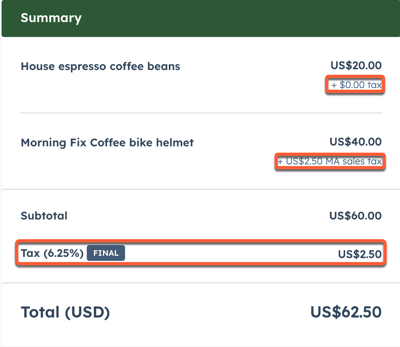
- L'imposta verrà calcolata quando l'acquirente completerà la procedura di checkout e sarà calcolata in base ai dettagli dell'indirizzo inseriti durante il checkout.
Nota: i codici sconto non possono essere aggiunti ai link di pagamento con imposta sulle vendite automatizzata attivata.
Aggiungere l'imposta automatica ai nuovi abbonamenti
Per aggiungere categorie fiscali alle voci del tuo abbonamento e automatizzare il calcolo delle imposte:
- Nel tuo account HubSpot, passa a Commerce > Abbonamenti.
- Fai clic su Crea abbonamento.
- Configura la fatturazione dell'abbonamento.
- Per impostazione predefinita, l'indirizzo dell'azienda verrà utilizzato per determinare se aggiungere l'imposta all'abbonamento. Per modificare l'indirizzo di fatturazione, in Indirizzo di fatturazione deseleziona la casella di controllo Uguale all'indirizzo dell'azienda, fai clic su Modifica e inserisci i dettagli dell'indirizzo nel pannello di destra.
- Aggiungi le tue voci.
- Se la categoria fiscale non è impostata nella libreria dei prodotti, nella colonna Categoria fiscale fai clic sul menu a discesa e seleziona la categoria fiscale per ciascuna voce. Puoi scegliere categorie fiscali diverse per voci diverse.

- Se spedisci un articolo come parte del preventivo, affinché l'imposta automatica venga calcolata correttamente, devi aggiungere una voce di riga per la spedizione. Se non hai aggiunto la spedizione alla tua libreria prodotti, puoi aggiungere una voce di riga personalizzata:
- In alto a destra nella tabella delle voci, clicca su Aggiungi voce, quindi selezionaCrea voce personalizzata.
- Inserisci un nome per la tua spedizione (ad esempio,Spedizione standard oSpedizione prioritaria).
- Aggiungi idettagli della spedizione.
- Fai clic sul menu a discesaCategoria fiscale e selezionaSpedizione.
- Fai clic suSalva.
Nota bene:
- Puoi aggiungere più voci di spedizione alla tua libreria prodotti, ma puoi aggiungere solo una voce di spedizione per ogni abbonamento.
- È necessario includere almeno un altro prodotto o voce nell'abbonamento.
- Se non desideri utilizzare l'imposta automatica, disattiva l'opzione Imposta sulle vendite automatica nella sezione Riepilogo.
- Completa la configurazione dell'abbonamento, specificando anche se desideri accettare pagamenti online.
- Quando l'abbonamento è pronto, fai clic su Crea. L'imposta verrà calcolata una volta creato l'abbonamento e poi in occasione di ogni data di pagamento dell'abbonamento futura, in modo da tenere conto di eventuali variazioni future dell'aliquota fiscale.
Aggiungere l'imposta automatizzata agli abbonamenti esistenti
Per aggiungere categorie fiscali alle voci quando si aggiorna un abbonamento e automatizzare il calcolo delle imposte:
- Nel tuo account HubSpot, passa a Commerce > Abbonamenti.
- Fai clic sull'abbonamento.
- In alto a destra, fai clic su Azioni, quindi seleziona Modifica abbonamento.
- Per impostazione predefinita, l'indirizzo dell'azienda verrà utilizzato per determinare se l'imposta deve essere aggiunta all'abbonamento. Per passare all'indirizzo di fatturazione, in Indirizzo di fatturazione deseleziona la casella di controllo Uguale all'indirizzo dell'azienda, fai clic su Modifica e inserisci i dettagli dell'indirizzo nel pannello di destra.
- Aggiungi o modifica le tue voci. Se la categoria fiscale non è impostata nella tua libreria prodotti, nella colonna Categoria fiscale clicca sul menu a tendina e seleziona la categoria fiscale per ciascuna voce. Puoi scegliere categorie fiscali diverse per voci diverse.
- Se spedisci un articolo come parte del preventivo, affinché l'imposta automatica venga calcolata correttamente, devi aggiungere una voce per la spedizione. Se non hai aggiunto la spedizione alla tua libreria prodotti, puoi aggiungere una voce personalizzata:
- In alto a destra nella tabella delle voci, clicca su Aggiungi voce, quindi selezionaCrea voce personalizzata.
- Inserisci un nome per la tua spedizione (ad esempio,Spedizione standard oSpedizione prioritaria).
- Aggiungi idettagli della spedizione.
- Fai clic sul menu a discesaCategoria fiscale e selezionaSpedizione.
- Fai clic suSalva.
Nota:
- Puoi aggiungere più voci di spedizione alla tua libreria prodotti, ma puoi aggiungere solo una voce di spedizione per ogni abbonamento.
- È necessario includere almeno un altro prodotto o voce nell'abbonamento.
- Se non desideri utilizzare l'imposta automatica, disattiva l'opzione Imposta sulle vendite automatica nella sezione Riepilogo.
- In basso a sinistra, clicca su Salva.
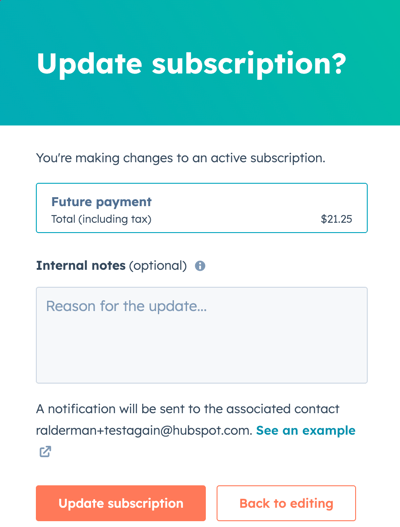
- I nuovi dettagli di pagamento, inclusi gli importi delle imposte, verranno visualizzati nella finestra di dialogo. Inserisci eventuali note interne, quindi fai clic su Aggiorna abbonamento per confermare le modifiche.
- L'imposta verrà quindi calcolata su ogni data di pagamento dell'abbonamento futura, in modo da tenere conto di eventuali variazioni future dell'aliquota fiscale.
Sincronizza i dati fiscali automatizzati con QuickBooks Online
Con la sincronizzazione dei dati di QuickBooks Online, puoi sincronizzare i dati fiscali automatizzati da HubSpot a QuickBooks Online quando crei fatture con imposte automatizzate in HubSpot. Ciò garantisce che le tue informazioni fiscali siano coerenti su entrambe le piattaforme, semplificando i tuoi processi contabili.
Per sincronizzare i dati fiscali automatizzati da HubSpot a QuickBooks Online:
- Crea la tua fattura con l'imposta automatica.
- Quando la fattura è pronta, fai clic su Crea.
- L'integrazione con QuickBooks Online rileverà la nuova fattura e verificherà i dettagli della fattura rispetto ai filtri impostati. Se idonea, sincronizzerà la fattura con QuickBooks Online. L'imposta automatizzata verrà sincronizzata come nuova voce nella fattura di QuickBooks Online.
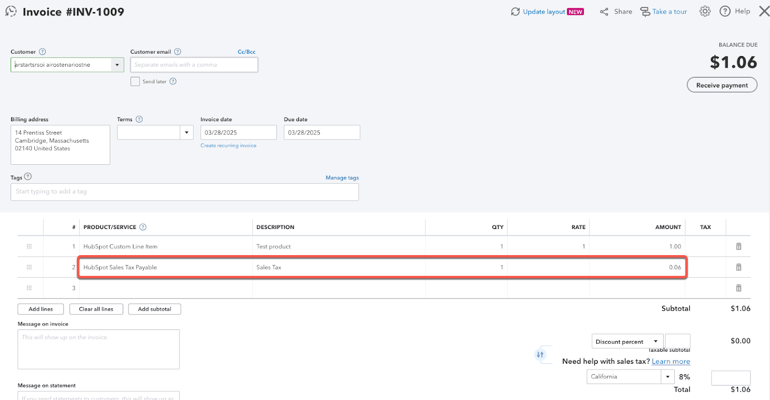
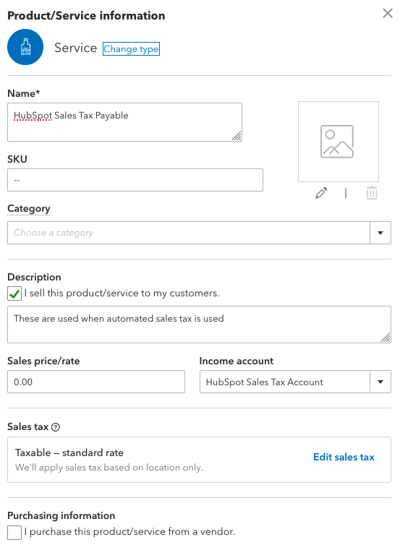
Quando i dati fiscali automatizzati vengono sincronizzati da HubSpot a QuickBooks Online per la prima volta, in QuickBooks Online verrà creato automaticamente un nuovo servizio HubSpot Sales Tax Payable.
Verranno creati automaticamente anche i seguenti campi per il servizio HubSpot Sales Tax Payable in QuickBooks:
- Descrizione: questo campo includerà la descrizione del servizio, quando la fattura in HubSpot include l'imposta automatizzata.
- Prezzo/tasso di vendita: questo campo sarà impostato su 0,00.
- Conto entrate: questo campo sarà impostato su Conto imposta sulle vendite HubSpot.
Esperienza di checkout dell'acquirente
Esperienza di checkout dell'acquirente per fatture, preventivi o abbonamenti
Se hai attivato i pagamenti online per fatture, preventivi o abbonamenti, l'acquirente può pagare direttamente dalla fattura, dal preventivo o dall'abbonamento cliccando su Paga ora.
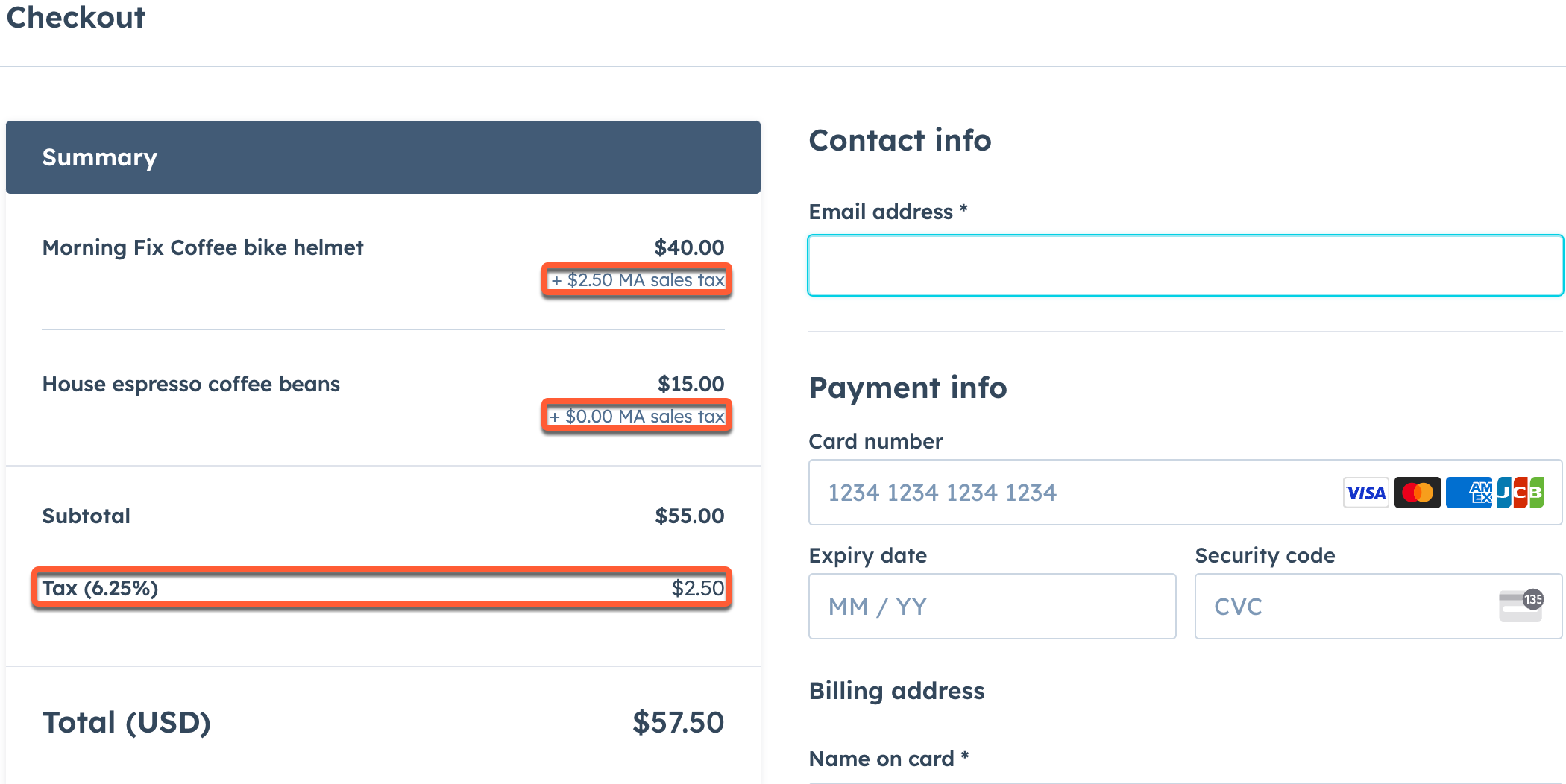
Nella pagina di checkout verranno visualizzate le voci della fattura, del preventivo o dell'abbonamento, con l'importo dell'imposta dovuta per ogni voce e il totale. L'importo totale dovuto includerà le imposte.
Esperienza di checkout dell'acquirente per i link di pagamento
Per i link di pagamento, quando l'acquirente arriva al checkout, il calcolo automatico delle imposte verrà visualizzato una volta inseriti i dettagli dell'indirizzo.
Verranno visualizzate le voci del link di pagamento, con l'importo dell'imposta dovuta per ciascuna voce e il totale. L'importo totale dovuto includerà le imposte.
Aggiornamento delle impostazioni fiscali
Autorizzazioni richieste Per aggiornare le impostazioni fiscali sono necessarie le autorizzazioni di Super Admin.
Per aggiornare il tuo indirizzo fiscale, le registrazioni fiscali o le categorie fiscali preimpostate:
- Nel tuo account HubSpot, fai clic sulle icona delle impostazioni nella barra di navigazione principale.
- Nella barra laterale sinistra, vai su Pagamenti.
- Fai clic sulla scheda Commissioni, imposte e politiche.
- Fai clic su Gestisci impostazioni fiscali.
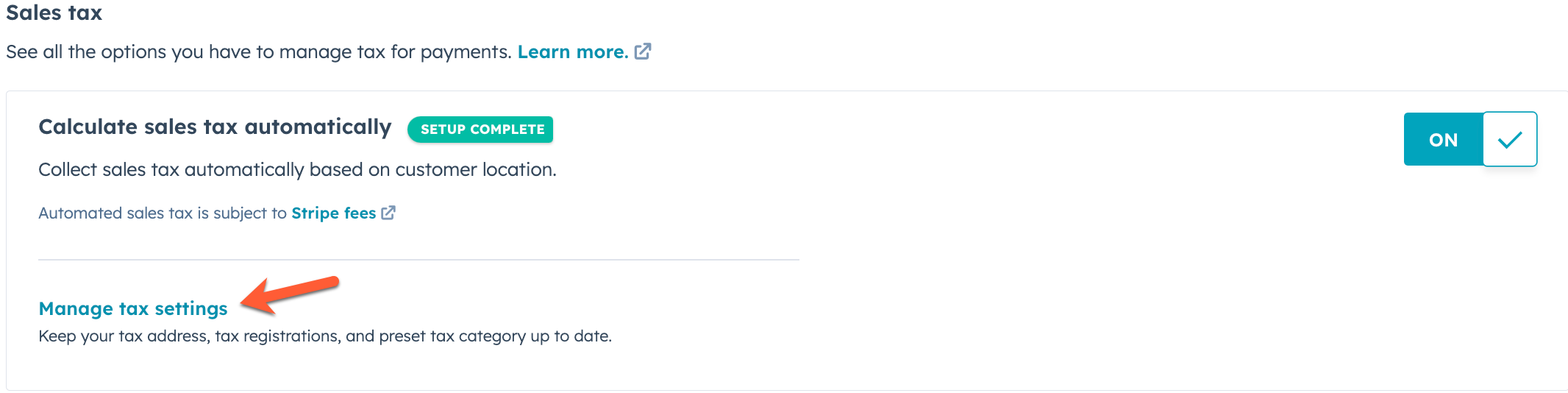
- Fare clic super comprimere Indirizzo fiscale, Registrazioni fiscali o Categoria fiscale preimpostata.
- Aggiorna le impostazioni fiscali, quindi fai clic su Salva.
Disattiva l'imposta automatica sulle vendite
Autorizzazioni richieste Per disattivare l'imposta automatica sulle vendite sono necessarie le autorizzazioni di Super Admin.
Per disattivare la riscossione automatica dell'imposta sulle vendite:
- Nel tuo account HubSpot, fai clic sulle icona delle impostazioni nella barra di navigazione principale.
- Nella barra laterale sinistra, vai su Pagamenti.
- Fai clic sulla scheda Commissioni, imposte e politiche.
- In Imposta sulle vendite, disattiva l'opzione Calcola automaticamente l'imposta sulle vendite.
- Nella finestra di dialogo, clicca suDisattiva per confermare.
Visualizza le imposte applicate alle fatture
Autorizzazioni richieste Per visualizzare le imposte applicate alle fatture è necessario disporre dei permessidi visualizzazionedelle fatture.
- Nel tuo account HubSpot, passa a Commerce > Fatture.
- Se non riesci a visualizzare le colonne delle imposte nella pagina indice, scopri come aggiungere le colonne Importo fatturato (al netto delle imposte), Totale imposte e Imposte automatiche.
- Le colonne delle imposte verranno popolate con le informazioni fiscali della fattura.
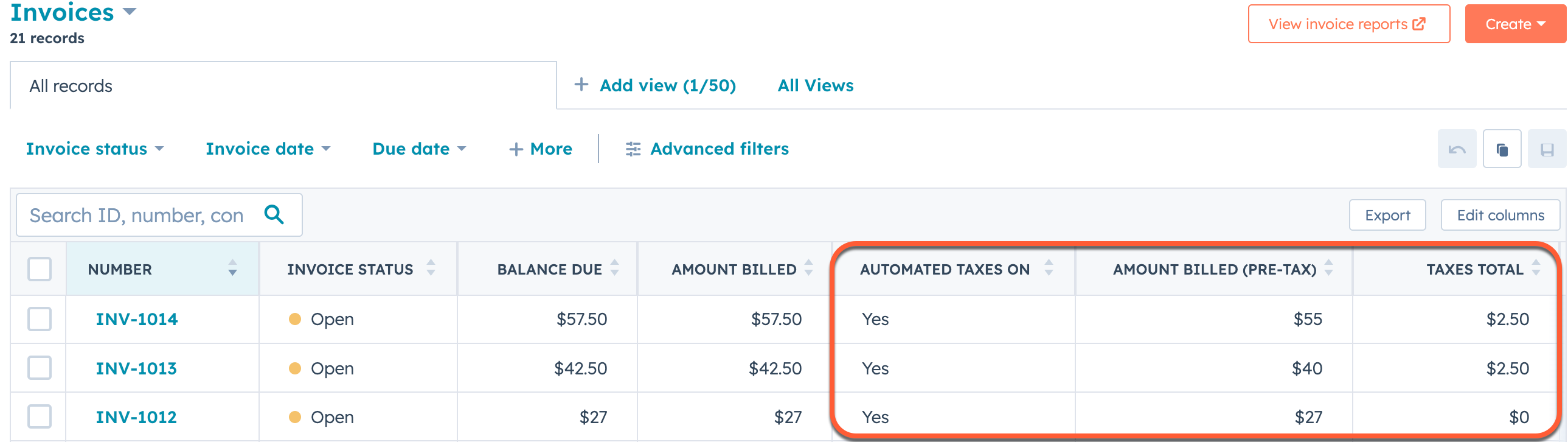
- Queste proprietà possono essere utilizzate come filtri nei segmenti e nei flussi di lavoro.
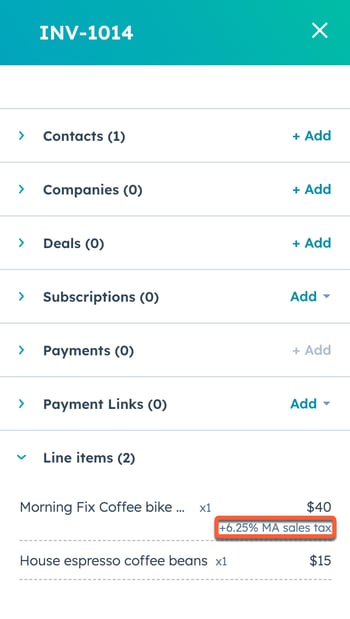
- Puoi anche visualizzare le imposte per le singole voci cliccando sul numero della fattura e scorrendo fino alla scheda Voci della fattura.
Presentazione e rendicontazione delle imposte
Pagamenti HubSpot
- Scopri comepresentare la dichiarazione dei redditi.
- Per segnalare le tue imposte:
- Nel tuo account HubSpot, fai clic sulle icona delle impostazioni nella barra di navigazione principale.
- Nella barra laterale sinistra, vai su Pagamenti.
- Fai clic sulla scheda Commissioni, imposte e politiche.
- In Imposta sulle vendite, accanto a Calcola automaticamente l'imposta sulle vendite, clicca suEsporta rapporti fiscali.
- Fai clic sul menu a discesaFormato file e seleziona un formato file.
- InData, clicca sui selettori di data da e a e seleziona ledate.
- Seleziona la casella di controllo Escludi transazioni non soggette a imposta per escludere tutte le transazioni a cui non è stata applicata automaticamente l'imposta.
- Cliccasu Esporta.
- Quando l'esportazione è pronta, riceverai un'e-mail e una notifica HubSpot nell'app. Fai clic sulla notifica o sul link nell'e-mail per scaricare il file.
- Il file CSV esportato include:
- ID fattura.
- Numero della fattura.
- ID della voce.
- Data della transazione.
- Data fiscale.
- Paese e stato di origine.
- Paese e stato di destinazione.
- Codice paese e stato.
- Nome e livello dell'autorità fiscale competente.
- Codice fiscale del cliente.
- Quantità.
- Codice fiscale.
- Aliquota fiscale.
- Motivo fiscale.
- Motivo dell'imponibilità.
- Nome dell'imposta.
- Valuta.
- Totale parziale.
- Importo imponibile.
- Importo non imponibile.
- Importo dell'imposta.
- Importo totale.
- Valuta di dichiarazione.
- Tasso di cambio di dichiarazione.
- Importo imponibile dichiarato.
- Importo non imponibile dichiarato.
- Importo dell'imposta da dichiarare.
- Totale della dichiarazione.
Nota: le imposte sui preventivi legacy non acquistati non sono incluse nella segnalazione delle imposte. I preventivi legacy acquistati avranno una fattura associata, che viene registrata nella segnalazione delle imposte.
Stripe come opzione di elaborazione dei pagamenti
- Scopri comepresentare la dichiarazione dei redditi.
- Scopri comesegnalare le tue imposte.
