Ultimo aggiornamento: 2 luglio 2025
Disponibile con uno qualsiasi dei seguenti abbonamenti, tranne dove indicato:

Attenzione: tutti gli account creati dopo il 1° aprile 2024 non possono creare ticket dai canali collegati alla posta in arrivo. Per questo motivo, è necessario imparare a gestire i ticket nell'Help desk. Altrimenti, è possibile utilizzare la posta in arrivo come posta in arrivo condivisa.
È possibile creare un ticket per tutte le conversazioni in arrivo nella posta in arrivo, per gestire meglio l'esperienza dei contatti con l'Azienda. Quando si risponde alle conversazioni poste in arrivo, è possibile visualizzare e gestire i dettagli del ticket associato mentre si segue il contatto o si aggiorna lo stato del ticket. Nella barra laterale di destra, è possibile utilizzare le informazioni contestuali sul ticket associato, sul contatto e sulle conversazioni precedenti per informare la propria risposta alla richiesta del contatto.
Per aprire e modificare una conversazione:
- Nel tuo account HubSpot, passa a CRM > Casella di posta in arrivo.
- Nel pannello di sinistra, fate clic su una conversione per aprirla.
Attenzione: è possibile associare un solo ticket per conversazione e non è possibile dissociare un ticket da una conversazione.
- Nella barra laterale destra, fare clic per espandere la sezione Ticket .
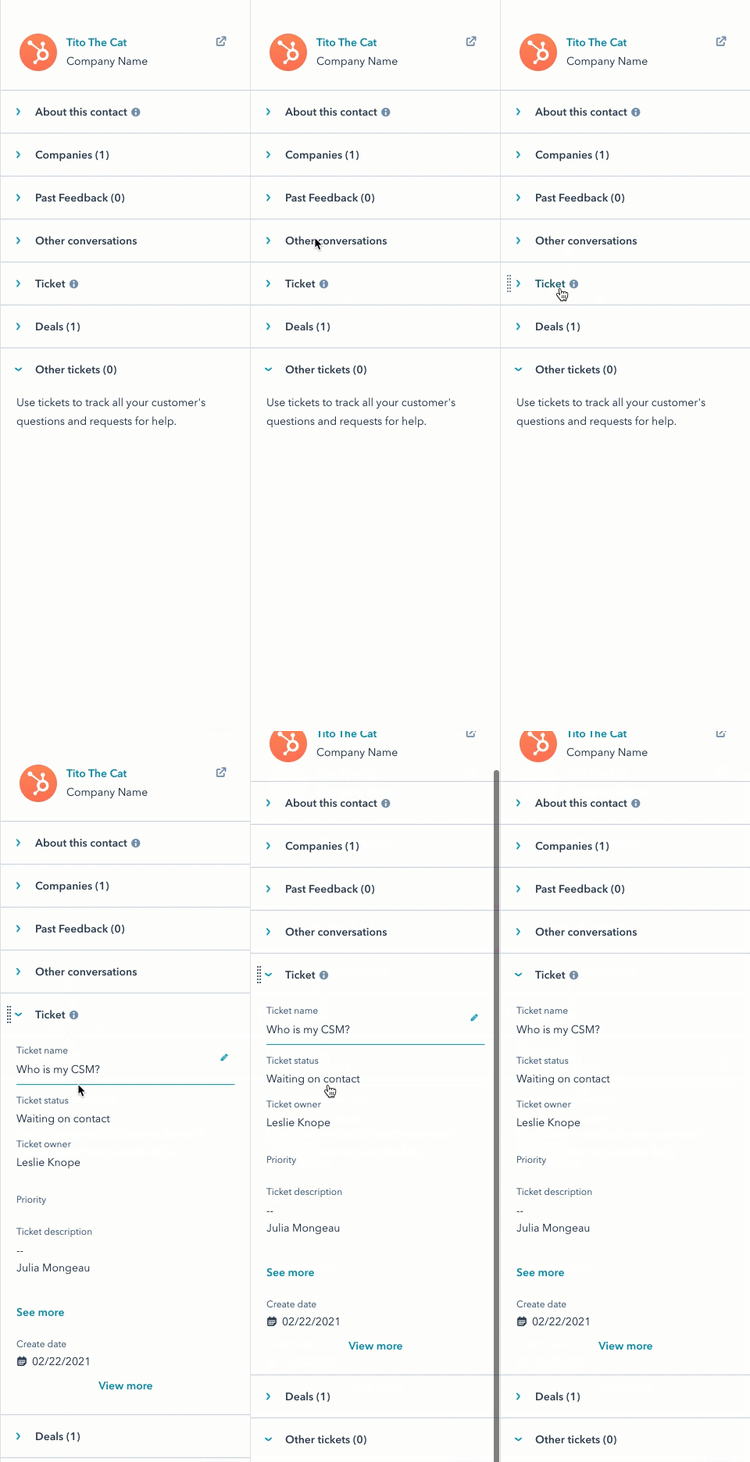
- Per modificare i valori delle proprietà del ticket, fare clic sulla proprietà e inserire un nuovo valore.
Nota bene: se sicambia il proprietario di una conversazione, si converte anche il proprietario del ticket. Tuttavia, se si cambia il proprietario di un ticket, il proprietario di una conversazione associata non viene aggiornato.
- Per visualizzare ulteriori informazioni sul ticket, fare clic su Visualizza altro nella scheda del ticket.
- Nel pannello che si apre a destra, fare clic su Modifica le proprietà mostrate per personalizzare le proprietà visualizzate nel pannello Dettagli del ticket.Non è possibile modificare le proprietà visualizzate sulle schede dei ticket associati nella Posta in arrivo.
- Per rispondere al contatto, utilizzare l'editor di risposta in basso. Per sapere come rispondere a una conversazione nella Posta in arrivo.
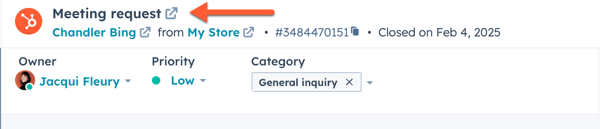
- Per accedere al record del ticket, fare clic sul nome del ticket nella parte superiore della conversazione. Il record del ticket si aprirà in un'altra scheda del browser web.
Una volta terminato, è possibile chiudere il ticket e/o la conversazioni per contrassegnare il problema o la richiesta del visitatore come risolti.
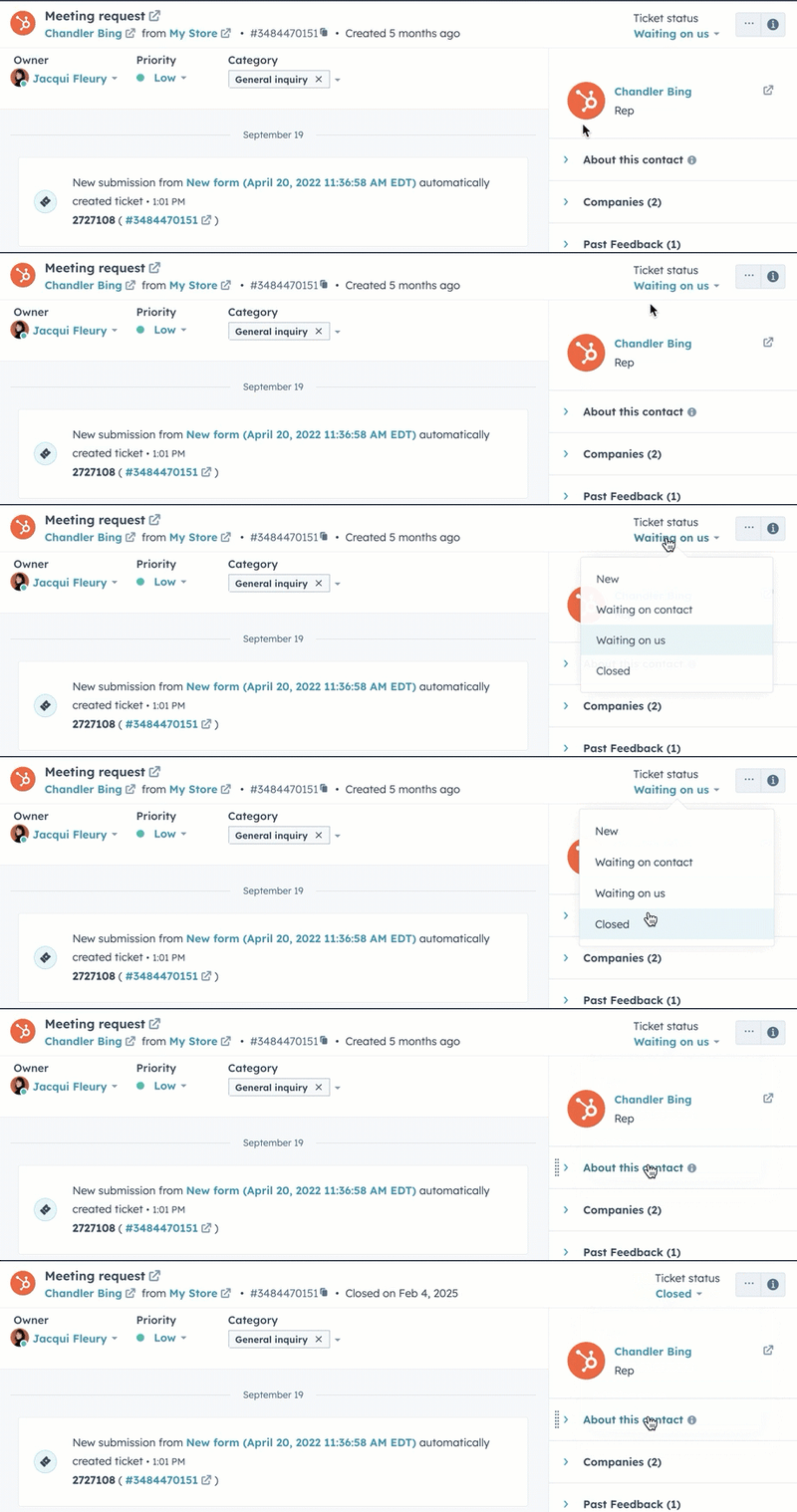
Per chiudere o riaprire un ticket:
- In alto a destra, fare clic sul menu a discesa Stato del ticket.
- Selezionare Chiudere per chiudere il ticket. In questo modo si chiudono anche le conversazioni associate.
- Selezionare un altro stato per riaprire il ticket. Se il ticket è associato a una sola conversazione, anche quella verrà riaperta. Se il ticket è associato a più conversazioni, nessuna di esse verrà riaperta.
Per chiudere o cancellare una conversazione:
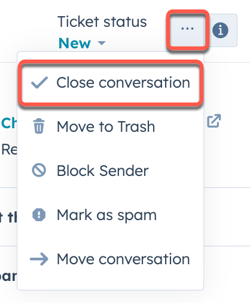
- In alto a destra, fare clic sull'icona e selezionare Chiudere conversazioni. In questo modo si chiude solo la conversazione selezionata, lasciando aperto il ticket associato.
- Fare clic sull'icona , quindi selezionare Sposta nel cestino. In questo modo si cancellerà anche il ticket. Inoltre, se si elimina un ticket dal CRM, viene eliminata anche la conversazione associata.