Ultimo aggiornamento: 4 dicembre 2025
Disponibile con uno qualsiasi dei seguenti abbonamenti, tranne dove indicato:
-
 Marketing Hub
Starter, Professional, Enterprise
Marketing Hub
Starter, Professional, Enterprise
-
 Sales Hub
Starter, Professional, Enterprise
Sales Hub
Starter, Professional, Enterprise
-
 Service Hub
Starter, Professional, Enterprise
Service Hub
Starter, Professional, Enterprise
-
 Data Hub
Starter, Professional, Enterprise
Data Hub
Starter, Professional, Enterprise
-
 Content Hub
Starter, Professional, Enterprise
Content Hub
Starter, Professional, Enterprise
-
 Commerce Hub
Professional, Enterprise
Commerce Hub
Professional, Enterprise
-
 Crediti HubSpot richiesti per determinate funzionalità
-
Postazioni richieste
Nota bene: l' intento dell'acquirente può essere utilizzato sia con crediti acquistati sia con un piano di postazione che include crediti. Non è necessario che siano entrambe le cose.
Dopo aver configurato l'intento dell'acquirente, utilizzate l'intento dell'acquirente per capire quali aziende visitano il vostro sito web e mostrano interesse per il vostro brand e, da lì, identificare le aziende su cui concentrarsi.
Nell'Intento dell'acquirente è possibile aggiungere e definire mercati target specifici. È inoltre possibile definire l'intento di un'azienda in base al numero di visite, ai visitatori unici e alla recensione delle pagine visitate.
Per l' intento dell'acquirente, i dati raccolti attraverso il codice di tracciamento di HubSpot consentono di abbinare le visite al sito web alle aziende. Questo aiuta HubSpot a costruire un set di dati commerciali che consente di identificare le aziende che visitano il vostro sito web. Per saperne di più sui dati raccolti dal codice di tracciamento di HubSpot.
Prima di iniziare
Prima di iniziare con l'intento dell'acquirente, si prega di notare quanto segue:
- Prima di utilizzare l'intento dell'acquirente, impostate il mercato di riferimento, i criteri di intento e confermate che il codice di tracciamento di HubSpot sia stato rata e che stia funzionando sul vostro sito web. Imparate a configurare l'intento dell'acquirente.
-
Per accedere alle funzioni relative all'intento dell'acquirente, come il filtraggio per segmenti e l' esclusione di aziende, è necessario disporre di Crediti Hubspot. Tuttavia, queste caratteristiche non consumano crediti. L'unica funzione che costa crediti è l' aggiunta di nuove aziende dall'intento dell'acquirente al vostro CRM.
Nota bene: se l'utilizzo di Crediti HubSpot è stato messo in pausa, scoprite come attivarlo per l'Intento dell'acquirente.
- Per utilizzare l'intento dell'acquirente, è necessario rata il codice di tracciamento di HubSpot.
- Si consiglia di aggiungere i domini dei siti web di cui si desidera tracciare i visitatori. Questi domini devono essere attivi per visualizzare i dati di arricchimento. Si consiglia inoltre di limitare il tracciamento a questi domini specifici quando si utilizza l'intento dell'acquirente.
- Per rispettare le leggi sulla protezione dei dati, potrebbe essere necessario rata un banner di consenso per i cookie sul proprio sito web.
- Per aggiungere e arricchire le aziende dall'intento dell'acquirente, il Super amministratore deve assegnare agli utenti le autorizzazioni per l'arricchimento dei dati. Per saperne di più sull' arricchimento dei dati dei contatti e delle aziende.
- Per configurare l'intento dell'acquirente o per creare o modificare le viste salvate, il Super Amministratore deve assegnare agli utenti i permessi diIntento dell'acquirente .
Utilizzare l'intento dell'acquirente
Crediti HubSpot richiesti Per visualizzare più di 20 aziende per ogni visualizzazione, è necessario disporre di crediti HubSpot.
Abbonamento richiesto Per visualizzare più di 20 aziende per ogni visualizzazione, è necessario disporre di un abbonamento Starter, Professional o Enterprise .
Dopo aver rata il codice di tracciamento HubSpot, i dati dell'azienda appariranno nell'intento dell'acquirente. L'intento dell'acquirente collega i visitatori anonimi del web agli indirizzi IP di aziende note. Le aziende attualmente presenti nel vostro account appariranno con l'icona di HubSpot.
Quando si aggiunge un'azienda al CRM in base all'intento dell'acquirente, l'azienda avrà una proprietà dell'azienda di tipo Record-Intent. Per saperne di più sulla proprietàRecord source .
Nota bene: le proprietà degli intenti personalizzati di sono direttamente collegate ai criteri degli intenti dei visitatori. Ad esempio, se come criterio avete l' intento SMB e una proprietà personalizzata chiamata HubSpot, questa proprietà si aggiornerà automaticamente per riflettere se un'azienda esistente soddisfa o non soddisfa più i criteri dell' intento SMB .
Tuttavia, queste proprietà personalizzate non sono progettate per essere aggiornate dalle visualizzazioni salvate nell'intento dell'acquirente o quando aggiungete un'azienda dall'intento dell'acquirente al vostro account.
- Nel tuo account HubSpot, passa a Marketing > Intento dell'acquirente.
- Fare clic sulla scheda Visitatori in alto.
- Nel pannello di sinistra è possibile filtrare le aziende:
- Periodo di tempo: filtrare in base al periodo in cui l'azienda ha visitato per l'ultima volta il vostro sito web. Ad esempio, è possibile filtrare le aziende che hanno visitato il sito web negli ultimi 14 giorni.
- Questo intervallo di tempo si basa sulla mezzanotte UTC, non sul fuso orario locale o su quello dell'account.
- È possibile impostare solo gli intervalli di tempo degli ultimi 90 giorni.
- Mostrare l'intento dei visitatori: filtrare le aziende che hanno soddisfatto almeno un criterio di intento. Per saperne di più sulla definizione di Intento.
- Sorgente del traffico: filtrare in base a ciò che viene rilevato a livello di URL per le visite di tracciamento. HubSpot controlla l'URL della pagina completa utilizzando un ordine e regole specifiche. Per saperne di più sull' ordine delle fonti di traffico e sulle regole.
- Paese del visitatore: filtra le aziende in base al Paese identificato dall'indirizzo IP dei visitatori del sito web.
- Periodo di tempo: filtrare in base al periodo in cui l'azienda ha visitato per l'ultima volta il vostro sito web. Ad esempio, è possibile filtrare le aziende che hanno visitato il sito web negli ultimi 14 giorni.
-
- Visualizzazioni di pagina specifiche: filtrare le aziende che hanno visitato pagine specifiche. Fare clic sui menu a discesa per selezionare:
-
-
- Percorso:
- Il percorso è uguale a
- Il percorso non è uguale a
- Il percorso contiene
- Il percorso non contiene
- Il percorso inizia con
- Percorso:
-
Nota bene: il filtro Path valuta solo la parte dell'URL che viene dopo la barra di separazione che segue un dominio. Ad esempio, se il vostro URL è"google.com/marketingcampaign" e inserite "google.com" nel filtro Path contains, non apparirà alcun risultato perché il filtro cercherà google.com/google.com. Se invece si inserisce "marketingcampaign", verranno restituiti i risultati.
-
-
- Dominio: selezionare tutti o uno dei domini.
-
-
- Nei miei mercati di riferimento: filtrare le aziende che soddisfano i criteri dei mercati di riferimento . Per saperne di più sull' aggiunta di mercati target.
-
- Filtro per segmento: se avete un abbonamento Starter, Professional o Enterprise e il vostro account ha Crediti HubSpot, potete scegliere di mostrare o escludere specifici segmenti di aziende dalle vostre visualizzazioni nell'intento dell'acquirente. Questo non consuma Crediti HubSpot.
- Questo filtro funziona solo senel filtro HubSpot CRM si è scelto Tutte le aziende o Aziende nel mio CRM . Se avete selezionato l'opzione Aziende non presenti nel mio CRM , l'opzione Filtra per segmento non sarà disponibile.
- Per filtrare le visualizzazioni dell'intento dell'acquirente in base al segmento:
- Fare clic per attivare l'interruttore Filtro per segmento .
- Fare clic sul primo menu a discesa e selezionare Escludi aziende in o Mostra solo aziende in.
- Quindi, fare clic sul secondo menu a discesa e selezionare le caselle di controllo accanto ai segmenti che si desidera includere o escludere dall'intento dell'acquirente.
- Filtro per segmento: se avete un abbonamento Starter, Professional o Enterprise e il vostro account ha Crediti HubSpot, potete scegliere di mostrare o escludere specifici segmenti di aziende dalle vostre visualizzazioni nell'intento dell'acquirente. Questo non consuma Crediti HubSpot.
-
- HubSpot CRM: scegliere di filtrare per Tutte le aziende, Aziende non presenti nel mio CRM o Aziende presenti nel mio CRM. Se si è scelto Tutte le aziende o Aziende nel mio CRM, è possibile utilizzare i seguenti filtri aggiuntivi:
- Fase del ciclo di vita: filtrare in base alla fase del ciclo di vita del record dell'azienda corrispondente, ad esempio Cliente o Abbonato.
- Fase della trattativa: filtrare per fasi della trattativa orientate alla pipeline attraverso la proprietà Fase della trattativa dei record della trattativa associati all'azienda.
- Proprietario: filtrare in base al proprietario assegnato al record dell'azienda.
- HubSpot CRM: scegliere di filtrare per Tutte le aziende, Aziende non presenti nel mio CRM o Aziende presenti nel mio CRM. Se si è scelto Tutte le aziende o Aziende nel mio CRM, è possibile utilizzare i seguenti filtri aggiuntivi:
- Per salvare i filtri come vista:
- In fondo, fare clic su Salva vista.
- Nella finestra di dialogo, inserire il nome della vista.
- Fai clic su Salva.
- Per accedere ai filtri precedentemente salvati:
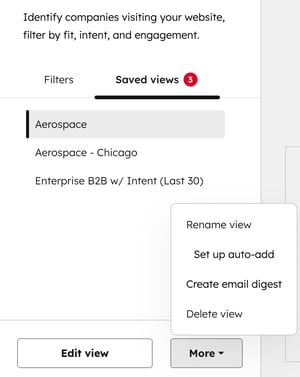
- In alto a sinistra, fare clic sulla scheda Filtri salvati . Quindi, fare clic sul filtro che si desidera utilizzare.
- Per modificare la vista, fare clic su Modifica vista. Dopo aver modificato la vista, fare clic su Salva vista. Per annullare le modifiche, fare clic su Annulla.
- Per rinominare una vista, fare clic su Altro e selezionare Rinomina vista.
- Per eliminare un filtro, fare clic in basso su Altro. Quindi, selezionare Elimina vista.
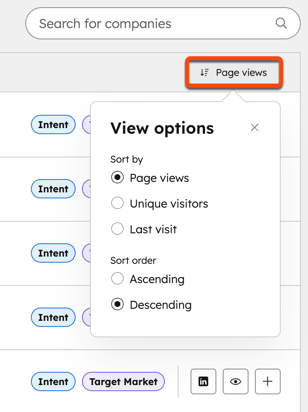
- Per regolare l'ordine, in alto a destra fare clic su Visualizzazione di pagina e selezionare una delle seguenti opzioni. Tutte le opzioni possono essere impostate su Ascendente o Discendente.
-
- Visualizzazioni di pagina: ordina le aziende in base al numero totale di visualizzazioni di pagina di ciascuna azienda. Per impostazione predefinita, le aziende nella tabella Intento dell'acquirente sono ordinate per visualizzazioni di pagina in ordine decrescente.
- Visitatori unici: ordina le aziende in base al numero di visitatori unici del sito web di ciascuna azienda.
- Ultima visita: ordina le aziende in base alla data della visita più recente dei visitatori associati a ciascuna azienda.
- Per la recensione di ulteriori dettagli su un'azienda specifica:
-
- Fare clic sull' icona Visualizza azienda.
- Per recensire le pagine più visualizzate per quell'azienda, fare clic sulla scheda Visualizzazioni di pagina più importanti .
- Se si stanno recensendo aziende che hanno mostrato un intento, il dominio specifico e il percorso della pagina che ha qualificato l'azienda saranno taggati con Intento.
- Per recensire le ultime visualizzazioni di pagina di un'azienda, compresi il Paese derivato dall'IP e la data e l'ora della visita al sito web, fare clic sulla scheda Visualizzazioni di pagina recenti .
- Per recensire ulteriori dettagli sull'azienda, come una breve descrizione della stessa, il settore di appartenenza, il numero di dipendenti o il Paese, fare clic sulla scheda Informazioni .
- Per recensire i contatti esistenti associati a un'azienda, fare clic sulla scheda Contatti . È inoltre possibile recensire l' ultimo contatto, l' ultimo Coinvolgimento e qualsiasi recente Strumento di pianificazione delle riunioni.
- Se l'azienda è stata aggiunta come record dell'azienda nel proprio account, cliccare in alto a destra su Record dell'azienda.
- Se avete un abbonamento Starter, Professional o Enterprise e il vostro account dispone di Crediti HubSpot, potete aggiungere aziende ai record e ai segmenti del CRM:
- Se l'azienda non esiste ancora come record dell'account, fare clic in alto a destra su + Aggiungi alle aziende per creare un nuovo record dell'azienda.
- Per aggiungere l'azienda a un segmento statico esistente:
- In alto a destra, fare clic su + Aggiungi al segmento statico. Se l'azienda non esiste ancora come record dell'account, verrà automaticamente aggiunta come nuovo record.
- Nella finestra di dialogo, fare clic sul menu a discesa e selezionare un segmento. Quindi, fare clic su Aggiungi.
- Dopo aver recensito i dettagli dell'azienda, fare clic sull' icona X in alto a destra.
Aggiungere le aziende ai record e ai segmenti del CRM
Crediti HubSpot richiesti Per aggiungere aziende ai record e ai segmenti del CRM, è necessario disporre di crediti HubSpot. Per aggiungere nuove aziende all'intento dell'acquirente è necessario un numero specifico di crediti HubSpot durante un periodo di utilizzo dei crediti. Per saperne di più sul numero specifico di crediti utilizzati nel catalogo dei Crediti HubSpot & Services.
Abbonamento richiesto Per aggiungere aziende ai record e ai segmenti del CRM, è necessario disporre di un abbonamento Starter, Professional o Enterprise .
Autorizzazioni richieste Per aggiungere aziende ai record e ai segmenti del CRM, è necessario disporre delle autorizzazioni per l 'arricchimento dei dati.
- Nel tuo account HubSpot, passa a Marketing > Intento dell'acquirente.
- Per aggiungere una singola azienda ai record dell'azienda di HubSpot, fare clic sull' icona + più accanto all'azienda.
- Per aggiungere in blocco più aziende ai record dell'azienda di HubSpot, selezionare le caselle di controllo accanto ai nomi delle aziende. In alto, fare clic su + Aggiungi alle aziende.
- Per aggiungere più aziende a un segmento statico esistente:
- Selezionare le caselle di controllo accanto ai nomi delle aziende.
- In alto, fare clic su + Aggiungi al segmento statico. Se una delle aziende selezionate non esiste ancora come record dell'azienda, verrà automaticamente aggiunta come nuovo record.
- Nella finestra di dialogo, fare clic sul menu a discesa e selezionare un segmento. Quindi, fare clic su Aggiungi.
- Nella finestra di dialogo, recensire il numero di record da arricchire e i crediti disponibili nel proprio account. In basso, fare clic su Aggiungi record arricchiti.
Nota:
- Il saldo del credito riflette il numero di crediti presenti nell'account. A seconda delle impostazioni di arricchimento o se nell'account sono presenti altri utenti che utilizzano crediti, questo numero potrebbe essere cambiato tra le azioni.
- Quando si aggiunge un'azienda, manualmente o tramite l'inserimento automatico, il proprietario viene lasciato vuoto, in modo da poterlo assegnare all'utente preferito.
Iscrivere le aziende in un flusso di lavoro
È possibile iscrivere le aziende direttamente dall'intento dell'acquirente in un flusso di lavoro:
- Nel tuo account HubSpot, passa a Marketing > Intento dell'acquirente.
- Nella scheda Visitatore , selezionare la casella di controllo accanto alle aziende da iscrivere a un flusso di lavoro.
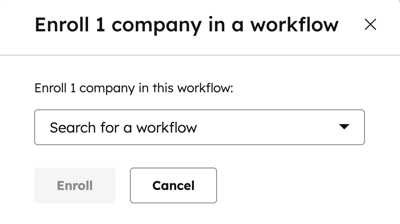
- Fare clic sull' icona + più, quindi selezionare Iscrivere nel flusso di lavoro.
- Nella finestra di dialogo, fare clic sul menu a discesa e selezionare un flusso di lavoro esistente.
- Fare clic su Iscrivere.
Escludere le aziende dall'intento dell'acquirente
Crediti HubSpot richiesti Per escludere fino a 100 aziende dalla panoramica dell'intento dell'acquirente e dalle schede delle aziende, dalle visualizzazioni salvate, dalle aggiunte automatiche e dai digest delle e-mail, è necessario disporre di Crediti HubSpot.
Per escludere una singola azienda:
- Nel tuo account HubSpot, passa a Marketing > Intento dell'acquirente.
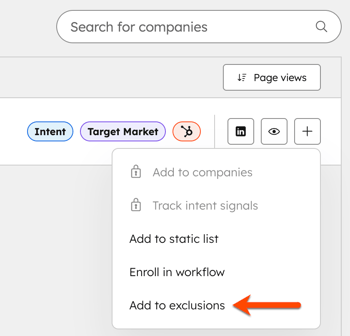
- Nella scheda Aziende , passare il mouse su un'azienda e fare clic sull' icona + più. Quindi, selezionare Aggiungi alle esclusioni.
Per escludere le aziende in base al dominio:
- Nel tuo account HubSpot, passa a Marketing > Intento dell'acquirente.
- Passare alla scheda Configurazione .
- Nella sezione Esclusioni , fare clic su Aggiungi esclusioni in alto a destra.
- Nel pannello di destra, digitare un dominio.
- Fare clic su Salva.
Per aggiungere nuovamente un'azienda allo strumento dell'intento dell'acquirente:
- Nel tuo account HubSpot, passa a Marketing > Intento dell'acquirente.
- Passare alla scheda Configurazione .
- Nella sezione Esclusioni , fare clic su Aggiungi esclusioni in alto a destra.
- Eliminare il dominio dall'elenco di esclusione, quindi fare clic su Salva. Oppure, per rimuovere tutti i domini, fare clic su Rimuovi.
Analizzare la panoramica dell'Intento dell'Acquirente
Dalla scheda Panoramica è possibile analizzare le aziende che mostrano l'intenzione di acquisto e i progressi compiuti per conquistare il mercato.
- Nel tuo account HubSpot, passa a Marketing > Intento dell'acquirente.
- Fare clic sulla scheda Panoramica per vedere le aziende che mostrano l'intenzione di acquisto e i progressi compiuti per conquistare il mercato.
- Se non avete impostato l'intento dell'acquirente, recensite le seguenti impostazioni da configurare:
- Stabilire i mercati target: definire i segmenti di mercato a cui ci si rivolge per concentrarsi sulle aziende più adatte che mostrano intenzioni.
- Rata del codice di tracciamento di HubSpot: identificate le aziende che visitano il vostro sito web rata del codice di tracciamento di HubSpot.
- Impostare gli argomenti di ricerca: trovare le aziende che ricercano gli argomenti più importanti per la vostra azienda.
- Configurare i criteri di intento: filtrare le aziende che mostrano intento in base alle visite a pagine specifiche del sito.
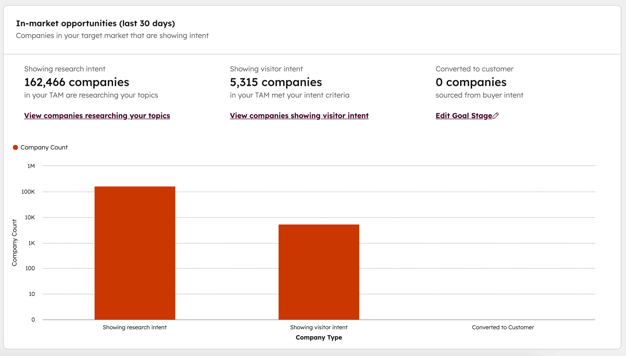
- Alla voce Opportunità sul mercato, è possibile recensire il numero di aziende che mostrano intenti di ricerca, intenti di visita e aziende che sono state convertite in clienti.
- Se non avete impostato l'intento dell'acquirente, recensite le seguenti impostazioni da configurare:
-
-
- In Mostra intento di ricerca, fare clic su Visualizza aziende che ricercano i propri argomenti per accedere alla schedaRicerca.
- In Mostra intento del visitatore, fare clic su Visualizza aziende che mostrano l'intento del visitatore per accedere alla schedaVisitatori.
- Alla voce Convertito in [fase del ciclo di vita], fare clic su Modifica fase dell'obiettivo, quindi fare clic sul menu a discesa per modificare la fase del ciclo di vita (ad esempio, lead, abbonato, ecc.)
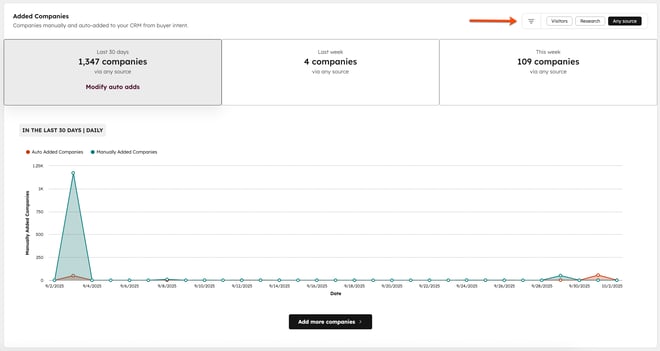
- Nella sezione Aziende aggiunte, è possibile effettuare la recensione delle aziende aggiunte manualmente o automaticamente al CRM in base all'intento dell'acquirente. Passare da Visitatori, Ricerca o Qualsiasi fonte per vedere i numeri di ogni categoria specifica.
-
-
-
- Per modificare le impostazioni delle aggiunte automatiche, fare clic su Modifica aggiunte automatiche.
- Per aggiungere altre aziende, fare clic su Aggiungi altre aziende.
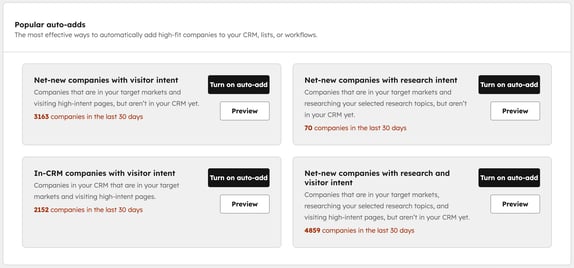
- Sotto la voce Popular auto-adds, recensite i modi più efficaci per aggiungere automaticamente le aziende più adatte al vostro CRM, agli elenchi o ai flussi di lavoro.
-
-
-
- Fare clic su Attiva componente aggiuntivo per uno dei seguenti casi:
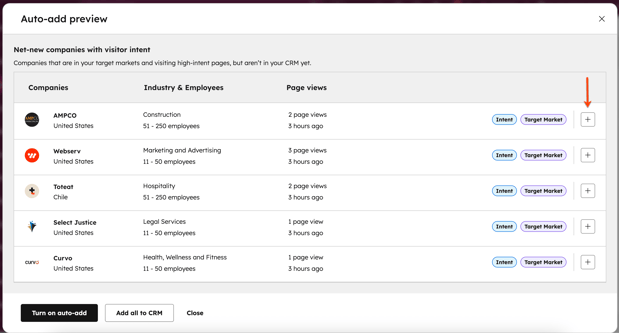
- Aziende nuove con intento di visita: aziende che fanno parte dei vostri mercati target e visitano pagine ad alto intento, ma non sono ancora presenti nel vostro CRM.
- Aziende nuove con intento di ricerca: aziende che si trovano nei vostri mercati di riferimento e che stanno facendo ricerche sui temi di ricerca da voi selezionati, ma che non sono ancora presenti nel vostro CRM.
- Aziende in CRM con intento di visita: aziende presenti nel vostro CRM che fanno parte dei vostri mercati target e che visitano pagine ad alto intento.
- Aziende nuove con intento di ricerca e di visita: aziende che si trovano nei vostri mercati target, che fanno ricerche sugli argomenti di ricerca da voi selezionati e che visitano pagine ad alto intento, ma che non sono ancora presenti nel vostro CRM.
- Fare clic su Anteprima per vedere le aziende incluse in ciascuna categoria. Fare clic sull'icona + per aggiungere un'azienda al CRM, a un segmento statico o per iscrivere l'azienda a un flusso di lavoro.
- Fare clic su Attiva componente aggiuntivo per uno dei seguenti casi:
-
Utilizzare l'intento dell'acquirente nei record dell'azienda
Aggiungete la scheda Intento dell'acquirente ai vostri record dell'azienda per recensire i dati sull'intento dell'acquirente direttamente dai record dell'azienda.
Aggiungere la scheda dell'intento dell'acquirente ai record dell'azienda
Autorizzazioni richieste Per aggiungere la scheda Intento dell'acquirente ai record dell'azienda, gli utenti devono disporre dei permessi di Personalizzazione del layout della pagina del record o di Super amministratore .
- Nel tuo account HubSpot, fai clic sulle icona delle impostazioni nella barra di navigazione principale.
-
Nel menu della barra laterale sinistra, spostarsi su Oggetti e selezionare Aziende.
-
In alto, fare clic sulla scheda Personalizzazione record.
- Per modificare la vista predefinita, fare clic su Vista predefinita o sul nome di una vista team esistente( solo perProfessional ed Enterprise ).
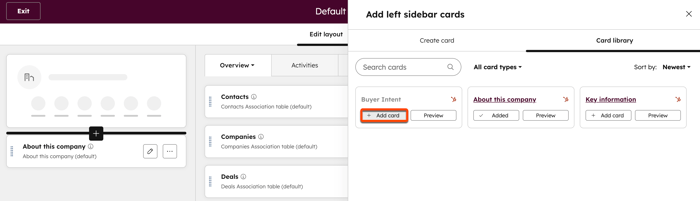
- Nella colonna di sinistra o di destra, fare clic su Aggiungi schede.
- Dopo aver aggiunto la carta, in alto a destra, fare clic su Salva ed esci. Per saperne di più sulla personalizzazione delle schede nei record del CRM.
Recensione della scheda dell'intento dell'acquirente nel record dell'azienda
Dopo aver aggiunto la scheda Intento dell'acquirente , è possibile recensire i dati relativi all'intento dell'acquirente direttamente dai record dell'azienda. Se un'azienda non dispone di dati sull'intento dell'acquirente, la scheda apparirà comunque ma con valori vuoti.- Nel tuo account HubSpot, passa a CRM > Aziende.
- Nella barra laterale sinistra o destra, recensite la scheda dell' Intento dell'acquirente .
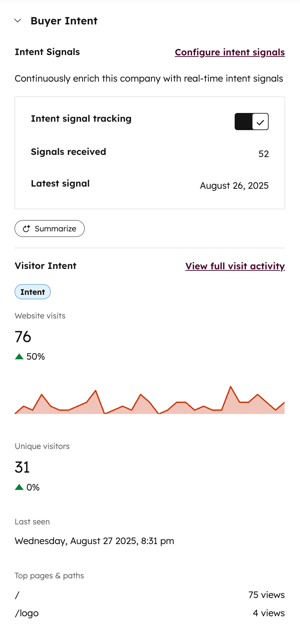
- Visite al sito web: conteggio delle sessioni di visite al sito web di questa azienda.
- Visitatori unici: il numero di visitatori unici che hanno visitato il vostro sito web da questa azienda.
- Ultima visita: data e ora dell'ultima visita di un visitatore di questa Azienda.
- Visualizzazioni di pagina principali: le pagine con il maggior numero di visite da parte dei visitatori di questa azienda.
- Per visualizzare tutti gli intenti dell'acquirente, fare clic su Visualizza l'attività completa della visita. Verrete reindirizzati al profilo dell'azienda nella pagina dell' Intento dell'acquirente .