
Ultimo aggiornamento: 16 settembre 2026
Disponibile con uno qualsiasi dei seguenti abbonamenti, tranne dove indicato:

Con i segmenti (precedentemente denominati "elenchi") in HubSpot, puoi raggruppare i record e utilizzare quel segmento in altri strumenti di HubSpot, come le e-mail di marketing, le campagne o i sondaggi di feedback. A seconda del tipo di segmento, potrai aggiungere i record ai segmenti in modi diversi.
I due tipi di segmenti sono:
- Segmenti attivi: aggiungono o rimuovono automaticamente i record in base a determinati criteri. I record entrano a far parte del segmento solo quando soddisfano i criteri e ne escono solo quando non li soddisfano più. Scopri di più sui segmenti attivi.
- Segmenti statici: non aggiornano automaticamente l’appartenenza dei record dopo la creazione. Un segmento statico include i record che soddisfano determinati criteri in un determinato momento o che sono stati aggiunti manualmente. Scopri di più sui segmenti statici.
Quando desideri aggiungere o rimuovere record da un segmento, identifica innanzitutto il tipo di segmento accanto al nome del segmento stesso.
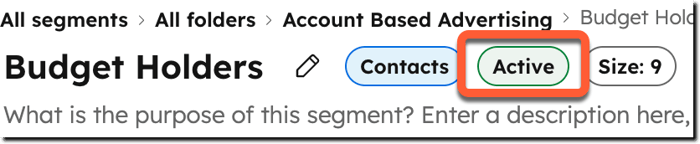
Aggiungere o rimuovere record da un segmento attivo
I record entrano ed escono automaticamente da un segmento in base ai criteri del segmento attivo; pertanto, è necessario modificare i filtri del segmento oppure modificare il record che si desidera aggiungere o rimuovere.
Per aggiungere un record a un segmento attivo, è necessario eseguire una delle seguenti operazioni:
- aggiornare il record in modo che soddisfi i criteri del segmento attivo; oppure
- aggiornare i criteri del segmento per includere il record.
Per rimuovere un record da un segmento attivo, è necessario eseguire una delle seguenti operazioni:
- aggiornare il contatto in modo che non soddisfi più i criteri del segmento attivo; oppure
- aggiornare i criteri del segmento in modo da escludere il record.
Modifica dei filtri del segmento attivo
Per modificare i filtri di un segmento al fine di includere o escludere record con determinati valori:
- Nel tuo account HubSpot, fai clic su Altro, quindi vai a CRM > Segmenti. Se Altro non appare nel tuo account, vai direttamente a CRM > Segmenti.
- Fare clic sul nome del segmento attivo da modificare.
- Nel pannello di sinistra, fare clic su Modifica filtri.
- Modifica i filtri e i criteri in base alle tue esigenze.
- In alto a destra, clicca su "Salva modifiche".
Modifica i valori delle proprietà dei record
Per rimuovere i record da un segmento attivo, puoi modificarli direttamente all'interno del segmento. Una volta aggiornati i valori dei record in modo che non soddisfino più i criteri di filtro del segmento, questi verranno automaticamente rimossi.
Per aggiungere record a un segmento attivo, modificare i valori delle proprietà per ciascun record dalla pagina dell'indice degli oggetti o dal singolo record. Una volta aggiornati i valori dei record in modo che soddisfino i criteri di filtro del segmento, questi verranno aggiunti automaticamente.
Esempio
- Il segmento A è un segmento attivo con un unico filtro: Proprietà dell'affare | Importo | è maggiore di 5.000$. Questo filtro include solo i contatti associati ad affari con un importo superiore a 5.000 $.
- Si desidera utilizzare il Segmento A, ma si vuole escludere Bill, il cui indirizzo e-mail è bill@example.com. Bill è incluso nel segmento perché è associato a un'opportunità con un importo di 8.000 $.
- È possibile rimuovere Bill dal segmento aggiornando il suo record. Le azioni possibili includono:
- Rimuovere Bill dall’associazione con l’opportunità.
- Aggiornare l’importo dell’affare a cui Bill è associato portandolo al di sotto dei 5.000 dollari.
- Puoi anche rimuovere Bill dal segmento aggiornando i criteri del segmento. Ai criteri del segmento attivo esistente, aggiungi un criterioAND : Proprietà del contatto | E-mail | non è uguale a nessuna delle seguenti: "bill@example.com".
- Se si desidera rimuovere un gruppo di contatti, incluso Bill, dal segmento, si consiglia di utilizzare i criteridi appartenenza al segmento ed escludere il segmento di cui Bill e gli altri contatti fanno parte.
Aggiungere o rimuovere record da un segmento statico
Quando viene creato un segmento statico, i suoi membri possono cambiare solo nei seguenti casi:
- I filtri vengono modificati e il segmento viene rielaborato, con conseguente aggiornamento una tantum dei record inclusi. La modifica dei filtri di un segmento statico aggiorna l’appartenenza solo in quel momento e non comporta un aggiornamento dinamico del segmento in futuro.
- Gli utenti aggiungono o rimuovono manualmente i record.
- Viene attivato un flusso di lavoro che aggiunge o rimuove record.
Autorizzazioni richieste Per aggiornare l’appartenenza a un segmento statico sono necessarie le autorizzazioni “Modifica segmento ” e l’accesso in “Modifica” per l’oggetto del segmento.
Nota: la rimozione dei record da un segmento statico non comporta la loro eliminazione dal tuo account HubSpot. Scopri di più sull'eliminazione dei record in un segmento.
Modifica i filtri per rielaborare un segmento statico
Modifica i filtri di un segmento statico per effettuare un aggiornamento una tantum dei suoi membri. I record verranno aggiunti o rimossi a seconda che soddisfino o meno i criteri al momento del salvataggio dei filtri aggiornati e della rielaborazione del segmento. A differenza di un segmento attivo, in futuro i membri non verranno aggiunti o rimossi automaticamente in base ai filtri aggiornati. Se desideri che il segmento si aggiorni continuamente ogni volta che un record soddisfa o non soddisfa più i criteri del filtro, utilizza invece un segmento attivo.
Scopri come modificare i filtri di un segmento.
Aggiungere o rimuovere record in un segmento statico
Aggiungi o rimuovi record da un segmento statico direttamente all'interno del segmento stesso.- Nel tuo account HubSpot, fai clic su Altro, quindi vai a CRM > Segmenti. Se Altro non appare nel tuo account, vai direttamente a CRM > Segmenti.
- Fare clic sul nome del segmento da modificare.
- Per aggiungere record, in alto a destra, fare clic su Azioni, quindi selezionare Aggiungi [record]. Nella finestra di dialogo, cercare e selezionare le caselle di controllo dei record da aggiungere, quindi fare clic su Aggiungi [record].
- Per rimuovere i record, selezionare le caselle di controllo accanto ai record da rimuovere. Nella parte superiore della tabella, fare clic su Rimuovi dal segmento, quindi nella finestra di dialogo fare clic su Rimuovi per confermare.
Aggiungere record a un segmento statico in una pagina indice
Per aggiungere record a un segmento da una pagina indice:
- Accedere ai propri record.
- Selezionare le caselle di controllo accanto ai record che si desidera aggiungere al segmento statico. È possibile utilizzare le viste salvate per facilitare questa selezione.
- Per aggiungere più record specifici, selezionare le caselle di controllo accanto ai record che si desidera modificare.
- Per aggiungere tutti i record presenti in una pagina, selezionare la casella di controllo "Seleziona tutto " in alto a sinistra della tabella.
- Nella parte superiore della tabella, fare clic su "Aggiungi al segmento statico". Per i contatti, fare clic su "Altro", quindi selezionare "Aggiungi al segmento statico".
- Per aggiungere i record a un segmento esistente, selezionare il segmento dal menu a discesa, quindi fare clic su "Aggiungi".
- Per creare un nuovo segmento e aggiungere i record, fare clic su "Crea nuovo segmento" nel menu a discesa. Immettere un nome per il segmento, quindi fare clic su "Crea segmento".
Nota: da una pagina indice è possibile aggiungere al massimo 100 record alla volta a un segmento statico.
Aggiungi un contatto a un segmento statico da un record
Per aggiungere un contatto a un segmento dalla scheda " Appartenenza ai segmenti " presente in una scheda di contatto:
- Nel tuo account HubSpot, fai clic su Altro, quindi vai a CRM > Contatti. Se Altro non compare nel tuo account, vai direttamente a CRM > Contatti.
- Fare clic sul nome del contatto che si desidera aggiungere a un segmento statico.
- Nel pannello di destra, nella scheda "Appartenenza ai segmenti ", clicca su Gestisci.
- In alto a destra, fare clic su Aggiungi al segmento.
- Nella finestra di dialogo, clicca sul menu a tendina "Cerca un segmento statico" e seleziona il segmento statico a cui aggiungere il contatto.
- Fare clic su Aggiungi.
Aggiungere o rimuovere record da un segmento statico tramite un flusso di lavoro
Abbonamento richiesto Per aggiungere o rimuovere record da un segmento statico tramite un flusso di lavoro è necessario un abbonamento a Marketing Hub Professional o Enterprise.
- Crea un flusso di lavoro.
- Imposta i trigger di iscrizione per iscrivere i record che desideri aggiungere o rimuovere dal segmento (ad esempio, iscrivi i contatti che presentano un valore specifico per una proprietà, iscrivi le aziende provenienti da un'importazione specifica, ecc.
- Fare clic sull ’icona + .
- Per aggiungere record a un segmento statico, seleziona Aggiungi al segmento statico.
- Per rimuovere record da un segmento statico, seleziona " Rimuovi dal segmento statico".
- Fai clic sul menu a discesa "Segmento statico " e seleziona il segmento a cui aggiungere o da cui rimuovere i record.
- Fai clic su Salva.
Scopri di più sulle azioni del flusso di lavoro.
