
Ultimo aggiornamento: 16 luglio 2026
Disponibile con uno qualsiasi dei seguenti abbonamenti, tranne dove indicato:
-
 Marketing Hub
Professional, Enterprise
Marketing Hub
Professional, Enterprise
Ricevi messaggi diretti da Instagram e rispondi direttamente dallo strumento social di HubSpot. La gestione dei messaggi diretti nello strumento di risposta social ti aiuta a monitorare l'attività sui social e a comunicare con il tuo pubblico, senza dover cambiare piattaforma. Ad esempio, quando un follower ti invia un messaggio diretto tramite Instagram, puoi rispondere al messaggio, associare il profilo Instagram a un contatto del CRM e gestire l’interazione insieme alle altre attività sui social.
Questa funzione è disponibile solo per i messaggi di Instagram.
Prima di iniziare
Prima di iniziare a gestire i messaggi diretti, esamina i seguenti requisiti, limitazioni e considerazioni.
Requisiti
-
Collega il tuo account Instagram a HubSpot. Se stai configurando i messaggi diretti in HubSpot per la prima volta, devi disconnettere e ricollegare tali account per autorizzare questa funzionalità.
-
Per ricevere i messaggi diretti di Instagram in HubSpot, l’opzione Consenti l’accesso ai messaggi nelle impostazioni di Instagram deve essere attivata.
Limiti e considerazioni
- Quando colleghi o ricolleghi il tuo account Instagram a HubSpot, verranno recuperati solo i messaggi diretti degli ultimi 7 giorni.
- Quando si visualizzano i messaggi diretti di Instagram in HubSpot, verranno mostrati i 200 messaggi più recenti per ogni conversazione. La conversazione completa può essere visualizzata direttamente su Instagram.
- Nello strumento social vengono visualizzati solo i messaggi diretti in arrivo e quelli con delle risposte. Se invii un messaggio diretto, questo non sarà disponibile nello strumento social finché il destinatario non risponderà.
Rispondere ai messaggi diretti
Rispondi ai messaggi diretti di Instagram da HubSpot per tenere le conversazioni con i clienti in un unico posto. Interagisci con il tuo pubblico utilizzando i suggerimenti di risposta e allega file multimediali alle tue risposte.
-
Nel tuo account HubSpot, fai clic su Altro, quindi vai a Marketing > Social. Se Altro non compare nel tuo account, vai direttamente a Marketing > Social.
- In alto, clicca sulla schedaRispondi .
- Nel menu della barra laterale sinistra, sotto "Tutte le attività", clicca su "Messaggi diretti".
- Fai clic su un messaggio diretto .
- Nel pannello a destra, inserisci la tua risposta o inserisci un suggerimento di risposta.
- Fai clic su "Rispondi".
Invia allegati
Allega immagini, video, file audio o PDF quando rispondi ai messaggi diretti di Instagram. Una singola risposta può contenere testo o un allegato, ma non entrambi. Per inviare entrambi i tipi di contenuto, suddividili in due messaggi separati.
- Per inviare allegati nella tua risposta, clicca sull’icona “ ” (allega file).
- Nel pannello di destra, cerca e seleziona un file oppure clicca su Carica per aggiungere un file dal tuo dispositivo.
- Fai clic su “Rispondi”.
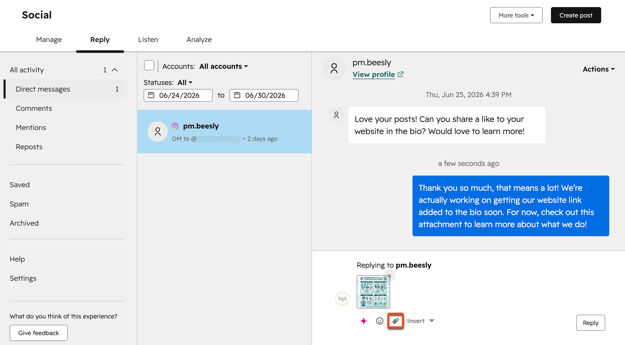
Per i messaggi diretti di Instagram sono supportati i seguenti tipi di file multimediali:
| Tipo di file | Tipi di file supportati | Dimensione massima del file |
| Immagini | JPEG, PNG | 8 MB |
| Video | MP4, MOV, AVI, WEBM, OGG | 25 MB |
| Audio | AAC, M4A, WAV | 25 MB |
| Documenti | 25 MB |
Organizza i messaggi diretti
Filtra i messaggi e aggiorna il loro stato per aiutare il tuo team a stabilire le priorità nelle conversazioni.
-
Nel tuo account HubSpot, fai clic su Altro, quindi vai a Marketing > Social. Se Altro non compare nel tuo account, vai direttamente a Marketing > Social.
- In alto, fai clic sulla schedaRispondi .
- Nel menu della barra laterale sinistra, sotto "Tutte le attività", clicca su "Messaggi diretti".
Filtra i messaggi diretti
Nella parte superiore della scheda "Rispondi ", applica i seguenti filtri:
- Account: account Instagram collegati.
- Stati: lo stato del messaggio (ad es. Letto, Non letto, A cui è stata data risposta, Salvato e Archiviato).
- Intervallo di date: la data di invio dell’ultimo messaggio.
Aggiorna lo stato dei messaggi diretti
Per modificare lo stato di un messaggio diretto, clicca su Azioni e seleziona uno stato:
- Salva: contrassegna il messaggio come salvato e spostalo nella cartella dei messaggi salvati.
- Archivia: archivia il messaggio e spostalo nella cartella "Archiviati".
- Sposta nella cartella spam: contrassegna i messaggi sospetti come spam e li sposta nella cartella spam.
- Contrassegna come non letto: contrassegna il messaggio come non letto.
Assegna un contatto CRM
Assegna i profili Instagram ai contatti del CRM per associare i messaggi diretti ai tuoi contatti. Questo può aiutarti a tenere traccia della cronologia delle conversazioni e a mantenere il contesto per le interazioni future.
-
Nel tuo account HubSpot, fai clic su Altro, quindi vai a Marketing > Social. Se Altro non compare nel tuo account, vai direttamente a Marketing > Social.
- In alto, fai clic sulla schedaRispondi .
- Nel menu della barra laterale sinistra, sotto "Tutte le attività", clicca su "Messaggi diretti".
- Nel pannello di sinistra, clicca su un messaggio diretto .
- Nel pannello di destra, clicca su "Azioni " e seleziona "Assegna contatto CRM".
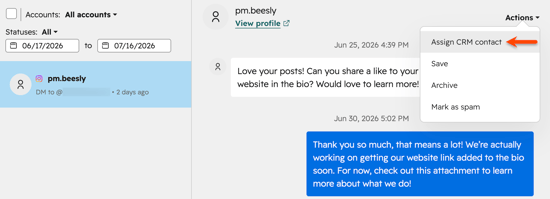
- Nella finestra di dialogo, inserisci il nome del contatto nella barra di ricerca per individuare e selezionare un contatto esistente. Fai clic su "Crea nuovo " per creare un nuovo contatto.
- Fai clic su " Assegna al contatto " o su " Crea nuovo contatto".
Scopri di più su come associare i contatti alle interazioni sui social.
Risoluzione dei problemi relativi ai messaggi diretti
Se i messaggi diretti di Instagram non vengono visualizzati in HubSpot, verifica che l'opzione Consenti accesso ai messaggi sia attivata nel tuo account Instagram.
Per verificare questa impostazione:
- Apri l’app di Instagram sul tuo dispositivo.
- Accedi al tuo profilo.
- In alto a destra, tocca l'icona del menu.
- Tocca Messaggi e risposte alle storie > Richieste di messaggi.
- Attiva l'interruttore "Consenti l'accesso ai messaggi ".
