
Ultimo aggiornamento: 13 agosto 2026
Disponibile con uno qualsiasi dei seguenti abbonamenti, tranne dove indicato:

-
 Postazioni richieste per determinate funzionalità
Completa le attività in HubSpot per tenere sotto controllo la tua lista delle cose da fare e monitorare il lavoro che hai portato a termine. Le attività possono essere contrassegnate come completate dalla pagina indice delle attività, da un record o da Gmail. Per completare più attività in rapida successione, puoi farlo in modo consecutivo all’interno di una vista.
Scopri di più su come:
Se utilizzi un dispositivo mobile, scopri come utilizzare le attività nell'app mobile di HubSpot.
Contrassegna le attività come completate
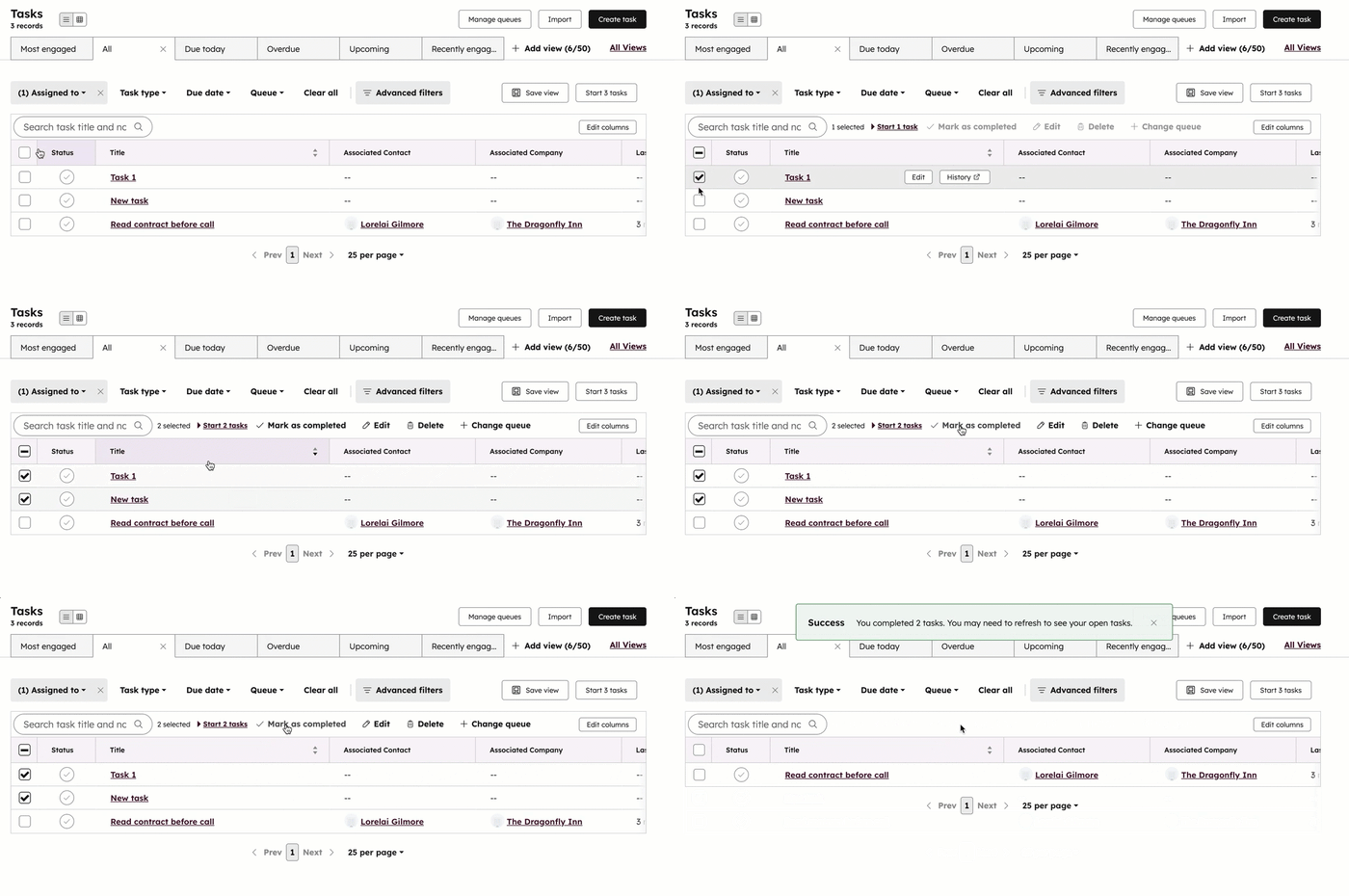
Puoi contrassegnare le attività come completate singolarmente o in blocco dalla vista delle attività. Questa funzione è utile se hai già eseguito l’azione associata a un’attività e desideri contrassegnarla come completata. Ad esempio, se chiami i contatti presenti in un elenco di opportunità che hai incontrato durante un evento, puoi selezionare tutte le attività associate a quei contatti e contrassegnarle come completate.
- Nel tuo account HubSpot, fai clic su Altro, quindi vai a CRM > Task. Se Altro non appare nel tuo account, vai direttamente a CRM > Task.
- Accedi alla vista delle attività o filtra le attività che desideri visualizzare.
- A sinistra dell'attività, fare clic sull'icona "Completa attività " per contrassegnare una singola attività come completata.

- Per contrassegnare più attività come completate contemporaneamente:
- Seleziona le attività che desideri contrassegnare come completate:
- Attività specifiche nella tua pagina: seleziona le caselle di controllo accanto alle attività.
- Tutte le attività presenti nella pagina: seleziona la casella di controllo in alto a sinistra della tabella.
- Tutte le attività nella vista: seleziona la casella di controllo in alto a sinistra della tabella, quindi fai clic su Seleziona tutti gli [x] oggetti.
- Nella parte superiore della tabella, seleziona Contrassegna come completato.
- Seleziona le attività che desideri contrassegnare come completate:
Completa le attività in sequenza in una vista
Postazioni richieste Per completare le attività una dopo l'altra in una vista è necessario disporre di una licenza Sales Hub o Service Hub assegnata.
Per eseguire le azioni associate a ciascuna attività e contrassegnarle come completate al termine, completa le attività in sequenza in una vista.
- Nel tuo account HubSpot, fai clic su Altro, quindi vai a CRM > Task. Se Altro non appare nel tuo account, vai direttamente a CRM > Task.
- Accedi a una vista delle attività o filtra le attività che desideri visualizzare.
- Selezionare un'opzione di avvio delle attività:
- Tutte le attività nella vista: fare clic su Avvia [x] attività.
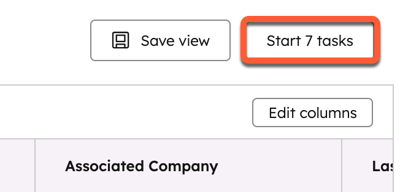
- Attività specifiche: completa le attività specifiche in sequenza. Seleziona le caselle di controllo accanto alle attività, quindi fai clic su Avvia [x] attività nella parte superiore della tabella.
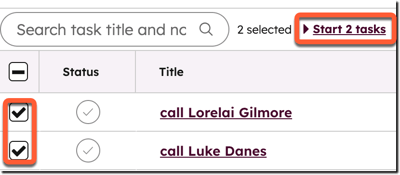
- Tutte le attività nella vista: fare clic su Avvia [x] attività.
- Verrai reindirizzato al record associato alla prima attività.
- Se hai specificato un tipo di attività (Email o Chiamata), l'editor dell'attività corrispondente si aprirà automaticamente sul record.
- Mentre si è su un record, è possibile fare clic su qualsiasi record associato nel pannello di destra del record e rimanere comunque nella vista delle attività.
- Se un'attività non è associata a un record, ti verrà chiesto di aggiungere associazioni, completare l'attività o saltarla.
- Se puoi completare l'attività, procedi in uno dei seguenti modi:
- Completa l'attività nell'editor delle attività (ad esempio, effettua una chiamata), quindi fai clic su Completa. A seconda dell'attività che stai completando, questa operazione potrebbe consistere nel [Registrare/Inviare] [attività] e completarla .
- Se stai inviando un’e-mail a un contatto, scegli se completare automaticamente l’attività una volta inviata l’e-mail:
- Nella parte inferiore dell’editor dell’e-mail, seleziona la freccia verso il basso " ".
- Seleziona “Invia e-mail e completa l’attività” per inviare l’e-mail e completare l’attività.
- Seleziona “Invia” per inviare immediatamente o “Invia più tardi” per programmare l’invio dell’e-mail. In questo modo l’e-mail verrà inviata, ma l’attività rimarrà incompleta.
- Nella parte superiore, fai clic sulla freccia destra per passare all'attività successiva.

- Se non riesci a completare l'attività, procedi in uno dei seguenti modi:
- Per saltare l'attività e passare a quella successiva, clicca sulla freccia destra nella barra di navigazione delle attività. L'attività rimarrà incompleta.
- Per riprogrammare la data di scadenza a una data successiva, clicca su "Riprogramma" nella barra di navigazione delle attività. Una volta riprogrammata, per passare all'attività successiva, clicca sulla freccia destra.
- In alto, clicca sulla freccia a sinistra per tornare all'attività precedente.
- In alto a sinistra nella barra di navigazione delle attività, clicca sull'icona di espansione della barra laterale delle attività per tornare all'attività precedente. Per chiudere la barra laterale, clicca sull'icona di chiusura della barra laterale delle attività.
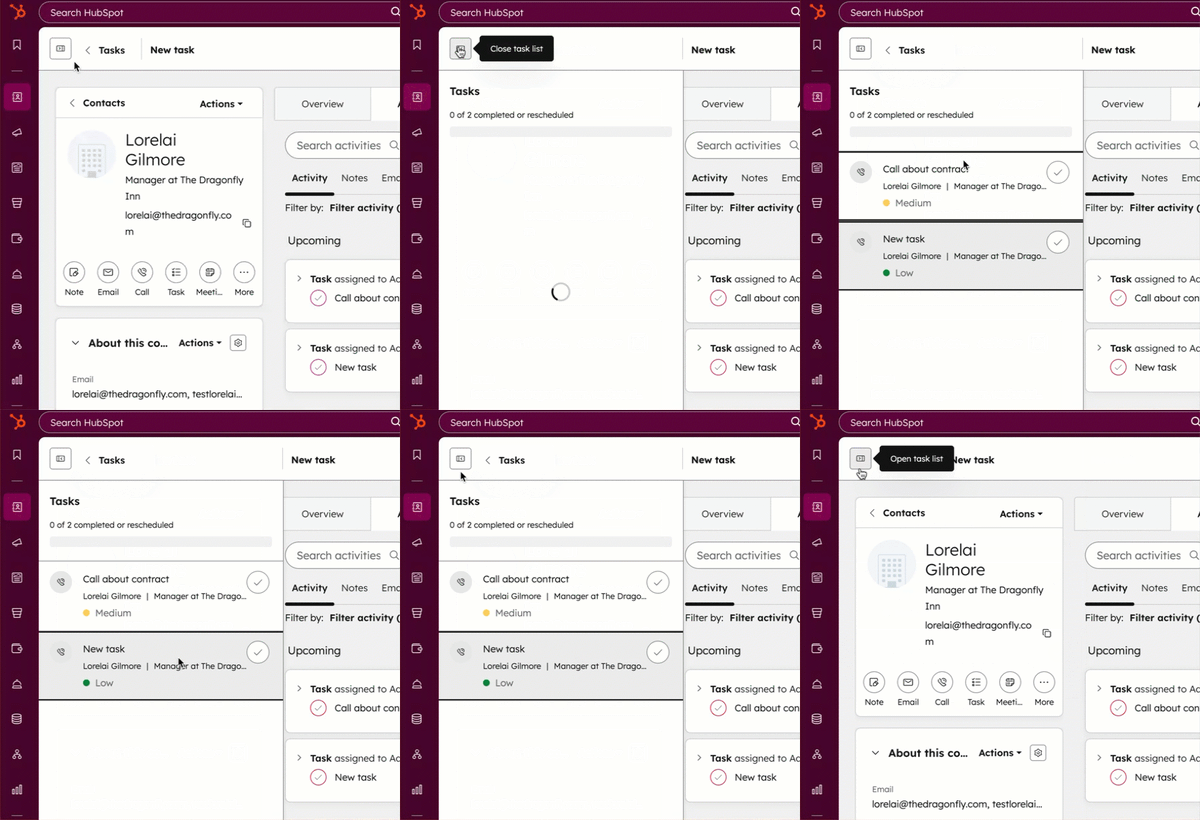
- In alto a destra nella barra di navigazione delle attività, fare clic sulla X per uscire dalla vista delle attività e rimanere nella scheda.
Nota: nonè possibile eliminare un'attività da un record mentre si lavora nella vista delle attività. Per eliminare un'attività mentre si completano le attività in sequenza, tornare alla pagina dell'indice delle attività per procedere all'eliminazione.
Completare le attività su un record
Per completare un'attività durante la visualizzazione di un record:
- Accedi ai tuoi record.
- Fare clic sul nome del record.
- Per visualizzare le attività associate al record, fare clic su "Attività " nel pannello centrale.
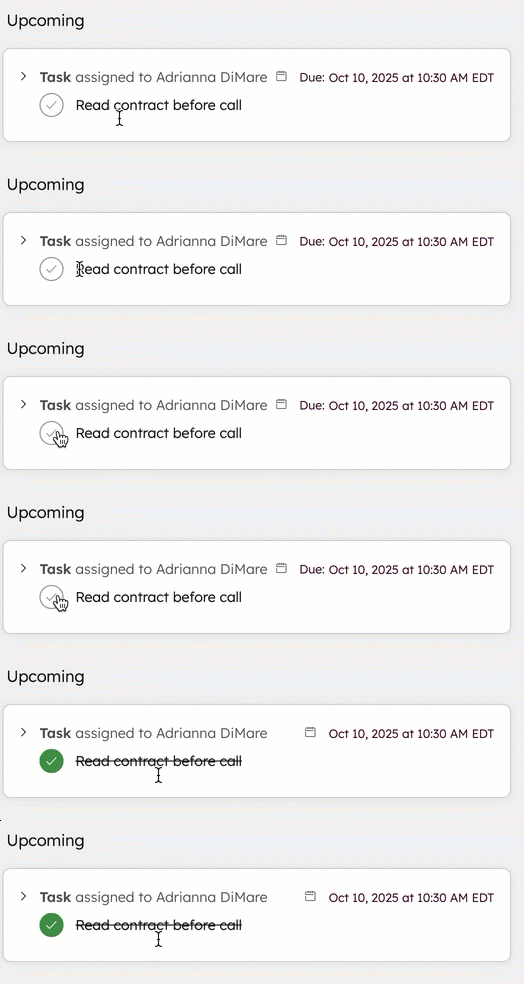
- Individua l'attività su cui desideri lavorare. Se i dettagli dell'attività sono nascosti, clicca sullafreccia destra " " in alto a sinistra dell'attività per espanderli.
- Seleziona il segno di spunta accanto al titolo dell'attività.
Completare le attività in Gmail
Puoi completare le attività in Gmail se hai collegato l'estensione Chrome di HubSpot Sales.
- Accedi a Gmail.
- Sul lato destro della posta in arrivo di Gmail, cliccasull'icona a forma di ingranaggio " ".
- Fai clic sulla scheda Attività .
- Fai clic sul segno di spunta accanto al titolo dell'attività.
