
更新日時 2026年4月1日
以下の 製品でご利用いただけます(別途記載されている場合を除きます)。

チームメンバーにHubSpotへのアクセス権を付与するには、アカウントのユーザーとして追加します。ユーザーを作成する際には、ユーザー名を追加し、シートを割り当て、アクセス可能なツールやデータを制御する権限を設定します。ユーザーを手動で追加するか、連携からインポートするか、.csvファイルからインポートして作成します。
アクセス権を付与する必要がない場合は、 アカウントからユーザーを削除する方法をご確認ください。
アクセス権限が必要 新規ユーザー を作成してユーザー権限をカスタマイズするには、スーパー管理者またはユーザーを追加して編集 する権限が必要です。
始める前に
HubSpotユーザーを追加してシートを割り当てるには、次の操作を行う必要があります。
- HubSpotアカウントをセットアップする。
- 追加のシートが必要な場合は 、シート をご購入ください。
ユーザーを作成する
HubSpotでユーザーを作成するには、追加するユーザーの数やその情報の保存場所に応じて、複数の方法があります。個々のユーザーを手動で追加するか、連携からユーザーをインポートしたか、.csvファイルをアップロードしてユーザーを一括で作成します。
手動
- HubSpotアカウントにて、上部のナビゲーションバーに表示される設定アイコン
をクリックします。 - 左のサイドバーメニューで、[ユーザーとチーム]に移動します。
- 右上の[ ユーザーを追加]をクリックして> 新規作成]をクリックします。
- 右側のパネルでEメールアドレスを入力し、シートを選択し、その他のフィールドに入力します。複数のユーザーを同時に追加する場合は、メールアドレスを入力してから、キーボードのreturnキーを押してから、次のメールアドレスを入力します。
- [ ユーザーを追加]/[ユーザーを追加]をクリックします。
- [完了]をクリックします。
- 新しいユーザーの上にマウスポインターを置き、[ 権限を編集]をクリックします。ユーザー アクセス レベルの設定を続けます。
連携
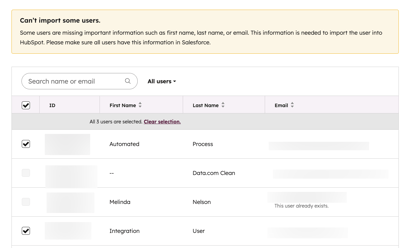
HubSpotアカウントにNetSuite、Microsoft Dynamics 365、Pipedrive、Zoho、またはSalesforceが連携されている場合は、これらの連携からユーザーをインポートできます。
- HubSpotアカウントにて、上部のナビゲーションバーに表示される設定アイコン
をクリックします。 - 左のサイドバーメニューで、[ユーザーとチーム]に移動します。
- [ユーザーを作成]をクリックします。
- [CSVをインポート]ドロップダウンメニューをクリックし、 連携を選択します。
- デフォルトでは、必要な情報を持つ全てのユーザーがインポート対象として選択されています。インポートしないユーザーの横にあるチェックボックスをオフにします。
- ユーザー アクセス レベルの設定を続けます。
インポート(旧)
スプレッドシート1件あたり最大100人のユーザーをインポートできます。ユーザーのEメールアドレスを含む[Eメール ]列を含むスプレッドシートを作成し、.csvファイルとしてエクスポートします。
注: 2024年3月5日以降に作成されたアカウントでシートベースの価格体系 を使用している場合は、新しい手順に従って CSVファイルからユーザーをインポートすることができます。2024年3月5日より前に作成された、シートベースの価格体系にまだ移行していないアカウントの場合は、旧バージョンのインポートプロセスに進んでください。
- HubSpotアカウントにて、上部のナビゲーションバーに表示される設定アイコン
をクリックします。 - 左のサイドバーメニューで、[ユーザーとチーム]に移動します。
- [ユーザーを作成]をクリックします。
- [CSVをインポート]ドロップダウンメニューをクリックし、[ CSV]を選択します。
- .csvファイルをドラッグ&ドロップするか、[ ファイルを選択]をクリックしてコンピューター上のファイルを表示します。
- ユーザー アクセス レベルの設定を続けます。
![[CSVをインポート]ドロップダウンメニューを示すスクリーンショット](https://53.fs1.hubspotusercontent-na1.net/hub/53/hubfs/Knowledge_Base_2023-24-25/KB-Account-Management/Add%20HubSpot%20users/account-management-add-users-csv.png?width=400&height=255&name=account-management-add-users-csv.png)
インポート
注: 2024年3月5日以降に作成されたアカウントでシートベースの価格体系 を使用している場合は、以下の手順に従ってCSVファイルからユーザーをインポートできます。2024年3月5日より前に作成された、シートベースの価格体系にまだ移行していないアカウントの場合は、 旧インポートプロセスを参照してください。
スプレッドシート1件あたり最大100人のユーザーをインポートできます。ユーザーのEメールアドレスを含む[Eメール ]列を含むスプレッドシートを作成し、.csvファイルとしてエクスポートします。以下の列も、サブスクリプションに応じて任意で追加することができます。
- 役職
- 席
- マネージャー (Professional および Enterprise アカウント)
- チーム (Professional および Enterprise アカウント)
- カスタム ユーザー プロパティー(Enterprise アカウント)
- 権限セット (Enterprise アカウント)
2人のユーザー間の関係を作成するには、スプレッドシート で同じオブジェクトの関連付け を設定します。スプレッドシートを.csvファイルとしてエクスポートします。
ユーザーをインポートするには、次の手順に従います。
- HubSpotアカウントにて、上部のナビゲーションバーに表示される設定アイコン
をクリックします。 - 左のサイドバーメニューで、[ユーザーとチーム]に移動します。
- [Add users > import(インポート ユーザーを追加)]をクリックします。
- [ ファイルを選択]をクリックし、 CSVファイルを選択します。または、 スプレッドシートから直接[貼り付け]をクリックし、全てのコンテンツを貼り付けてから[ アップロード]をクリックします。
- ユーザー間の関連付けを作成するには、[ 同じオブジェクトの関連付け ]チェックボックスをオンにします。
- ファイルの列ヘッダーの言語を選択するには、[ 言語 ]ドロップダウンメニューを選択します。
- 右下の[次へ]をクリックします。
- 列ヘッダーとHubSpotプロパティーのマッピング方法を確認してください。
- 列がインポートされないようにするには、[ 次の形式としてインポート] ドロップダウンメニューを選択し、[ 列をインポートしない]を選択します。
- 列がマッピングされるHubSpotプロパティーを変更するには、[ HubSpotプロパティー ]ドロップダウンメニューをクリックし、目的の プロパティーを選択します。
- インポートエラーを解決するには、[ #エラー]をクリックします。右側のパネルで、[ 置換値 ]ドロップダウンメニューをクリックし、目的の値を入力します。右側のパネルの右上にある [X ]をクリックしてパネルを閉じます。
- [次へ]をクリックします。ユーザー アクセス レベルの設定を続けます。
ユーザーのアクセスレベルをセットアップする
シート と権限をユーザーに割り当てて、HubSpotアカウントでのアクセス権を付与または 制限 します。複数のユーザーを追加すると、選択したすべてのユーザーに権限が設定されます。
注: 2024年3月5日、HubSpotは全ての新規アカウントとサブスクリプションエディションに対し 、シートベースの価格体系 を導入しました。2024年3月5日より前に作成されたアカウントでは、ユーザーのセットアッププロセス中に[ シートを割り当てる ]セクション が表示されません 。[ アクセス権を設定する方法を選択 ]セクションでユーザーのセットアッププロセスを開始します。
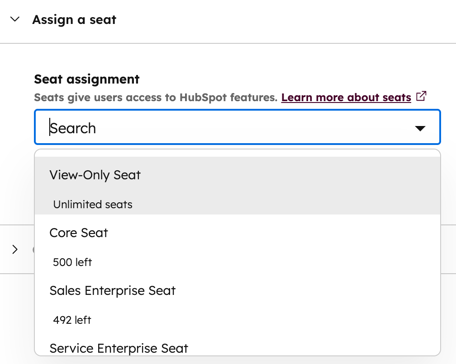
- [ シートを割り当て ]をクリックしてセクションを展開します。 [シート割り当て]ドロップダウンメニューをクリックして、ユーザーに適した シートタイプ を選択します。シートタイプについて詳細をご確認ください。
- [アクセス権を設定する方法を選択]をクリックしてセクションを展開します。権限の設定オプションとして 、次のいずれか を選択します。
注: 2024年3月5日より前に作成されたアカウントには、[シートを使用]権限 や[ スーパー管理者にする ]オプションは表示されません。
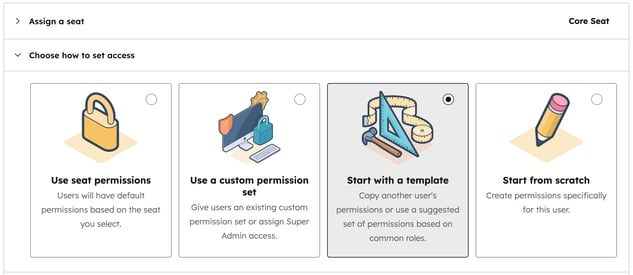
- シート権限を使用: 選択したシートに基づいて、ユーザーには既定の権限が付与されます。
-
- スーパー管理者権限を付与:ユーザーが全てのユーザー、ツール、設定を管理できるようになります。
- まずはテンプレートを選択:ユーザーに、そのユーザーの職務に基づくテンプレートを割り当てることができます。[テンプレートを選択 ]をクリックしてセクションを展開します。[ユーザーまたは役割ベースのテンプレートを選択 ]ドロップダウンメニューをクリックしてテンプレートを選択します。
- ゼロから始める:ユーザーがゼロから開始して、ユーザーのアクセスレベルを完全にカスタマイズできます。
- [権限を選択]セクションをクリックして展開します。必要に応じて 権限 のオンとオフを切り替えます。各権限でアクセスできる内容については、HubSpotのユーザー権限ガイドをご覧ください。
ご注意ください: 2024年3月5日より前に作成されたアカウントにSalesシートまたはサービスシートを割り当てるには、[Sales(セールス )]または[Service (サービスアクセス)]のスイッチをクリックして[ Sales Access (セールスアクセス)]または [Service Access(サービスアクセス )]のスイッチをオンに切り替えます。
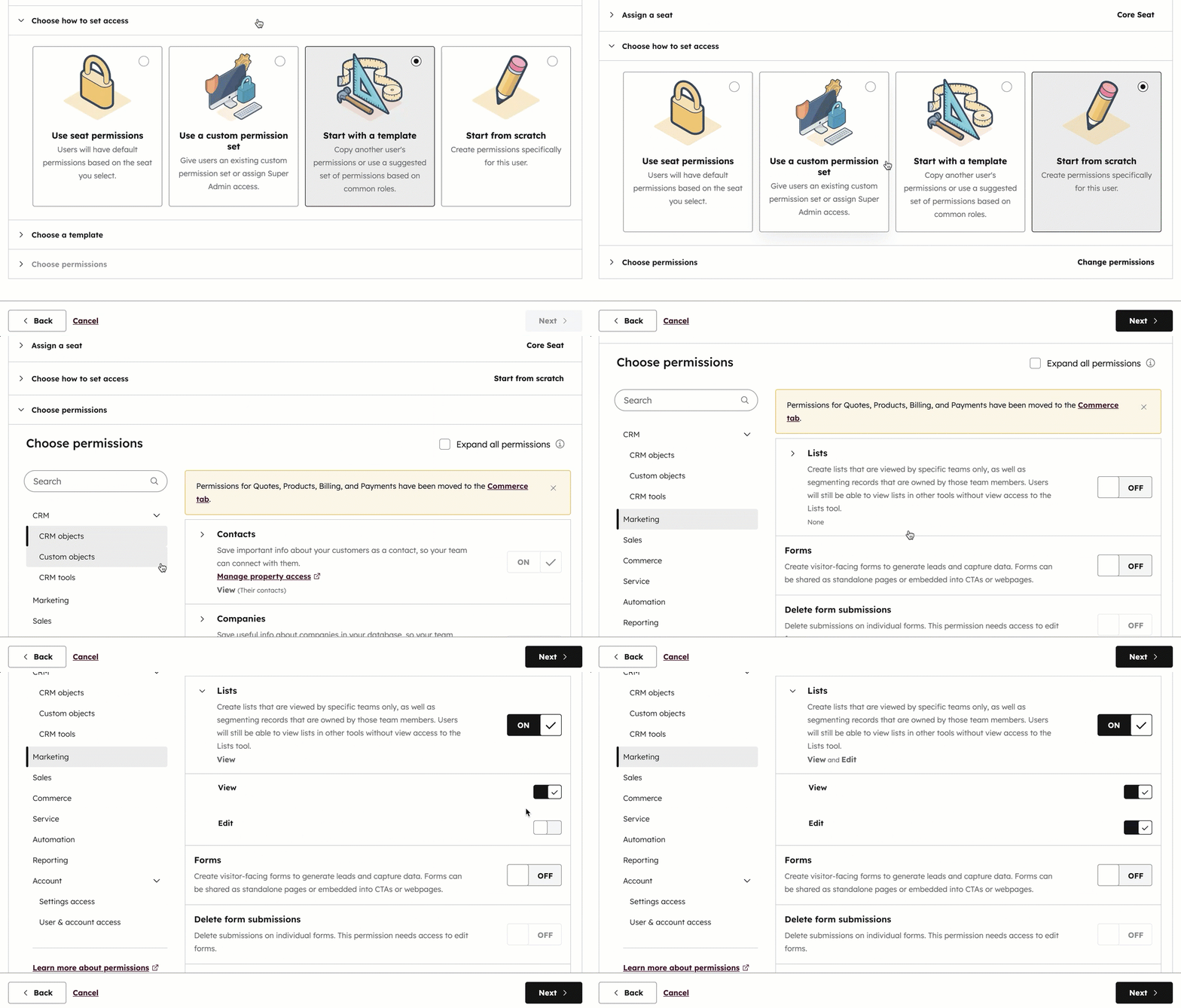
- [次へ]をクリックします。
ユーザーアクセス権を確認する
ユーザーアクセス権とシートの割り当てを確認して、ユーザー設定を完了します。- ユーザーがすでに別のアカウントでHubSpotパスワードを設定している場合、[このユーザーがHubSpotに追加されたときに招待Eメールを送信しません]チェックボックスをオンにすることにより、招待Eメールの送信を省略できます。
- [シートの割り当て]セクションと[権限]セクションを確認し、適切な権限になっていることを確認します。さらに変更が必要な場合は、[ 戻る ]をクリックして前のセクションに戻ります。
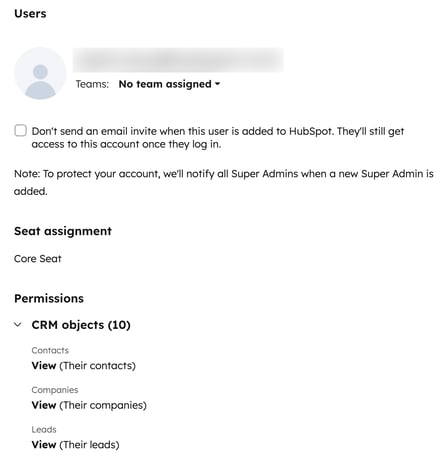
- [ユーザーを作成]ボタンをクリックします。
ユーザーをカスタマイズする
ユーザーのセットアップが完了すると、ユーザーをカスタマイズする作業に進めるように、「Customize users(ユーザーのカスタマイズ)」ページが表示されます。
- 招待リンクを送信:ユーザー固有の招待リンクをコピーするには、[招待リンクを送信]セクションをクリックして展開し、[招待リンクをコピー]をクリックします。このリンクはどのメッセージングチャネルでも共有できます。
- ユーザーをチームに追加: ユーザーをチームに追加するには、[ユーザーをチームに追加]をクリックしてセクションを展開し、 ドロップダウンメニュー をクリックしてユーザーをメインチームや追加チームに追加します。
- ユーザーをプリセットに割り当てる (「Professional 」と 「Enterprise 」のみ): プリセットを使用してユーザーをセットアップするには、[プリセットを使用してユーザーをセットアップ]をクリックしてセクションを展開し、[プリセット]ドロップダウンメニューをクリックします。
- 権限セットを保存 (Enterprise のみ):既存の権限セットに変更を加えた場合やゼロから始めた場合、これらの権限を保存することで、新しいユーザーや既存のユーザーに同じアクセス権を割り当てることができます。[この権限を再利用可能な権限セットとして保存する]セクションをクリックして展開し、[カスタム権限セットとして保存]をクリックします。
パスワードを設定してログインできるよう、新しいユーザーにウェルカムEメールが送信されます。ウェルカムEメールが5分以内に新しいユーザーに届かない場合は、以下のトラブルシューティング手順を参照してください。
ユーザーがアカウントに追加されて、自分のパスワードを設定すると、通知を受信できるようになります。ユーザーは、ログインして通知を管理できます。ログイン後、ユーザーは自身のプロフィールを設定することもできます。
バウンス(不達)になったEメール招待をトラブルシューティングする
チームメイトをHubSpotに招待したのに、そのチームメイトの受信トレイで招待Eメールが見つからない場合、入力したEメールアドレスに問題があるか、HubSpotから送信されたEメールがブロックされている可能性があります(この場合は、ITチームに連絡してEメールがブロックされていないことを確認する必要があります)。
招待したユーザーが招待Eメールを受信しない場合は、以下のトラブルシューティングをお試しください。
- ユーザー迷惑メールフォルダーやスパムフォルダーを確認するよう、ユーザーに依頼します。
- Eメールアドレスが正しいスペルで入力されているかどうかを確認します。アドレスが正しく入力されている場合は、そのアドレスが作成済みでアクティブになっていることを確認します。
- ITチームに連絡して、アクティブなファイアウォールによってHubSpotのEメールの配信が妨げられているかどうかを判断してもらいます。HubSpotのEメールアドレスとIPアドレスの許可リストを設定する方法をご確認ください。
- Eメールを再送信するには、[ アクション ]メニューをクリックし、[ 招待を再送信]を選択します。
- 招待メールの初回の配信が失敗した場合、HubSpotは対応するEメールアドレスをブロックします。Eメールアドレスのバウンス(不達状態)を手動で解除するには、HubSpotサポートに連絡して支援を得る必要があります。
上記の手順を踏んでも、配信された招待Eメールがユーザーの受信トレイに届かない場合は、ユーザーがアカウントにアクセスできるようにするために、パスワードのリセットEメールを送信してください。リセットの手順は、新規ユーザーがログイン画面から直接行うこともできます。
