
更新日時 2026年9月12日
以下の 製品でご利用いただけます(別途記載されている場合を除きます)。
-
 Marketing Hub
Starter, Professional, Enterprise
Marketing Hub
Starter, Professional, Enterprise
-
 Sales Hub
Starter, Professional, Enterprise
Sales Hub
Starter, Professional, Enterprise
-
 Service Hub
Starter, Professional, Enterprise
Service Hub
Starter, Professional, Enterprise
-
 Data Hub
Starter, Professional, Enterprise
Data Hub
Starter, Professional, Enterprise
-
 Content Hub
Starter, Professional, Enterprise
Content Hub
Starter, Professional, Enterprise
-
 Smart CRM
Professional, Enterprise
Smart CRM
Professional, Enterprise
-
 Revenue Hub
Professional, Enterprise
Revenue Hub
Professional, Enterprise
-
 HubSpotクレジットが必要
エージェントの受信トレイを使えば、エージェントの実行、出力の監視、アクションの実行をすべて1か所で行うことができます。エージェントの出力には、使用されたソース、エクスポートオプション、および各実行で利用可能な共有設定が含まれます。この記事では、エージェントの実行方法、出力の確認とフィルタリング、結果の絞り込み、およびエージェントの実行結果のエクスポートや共有について解説します。
注:AI設定でAI機能へのアクセスを管理し、共有するデータを設定できます。AIのセキュリティー管理、データ使用、コンプライアンスの詳細については、HubSpotのAI信頼性に関するFAQおよびAIモデルカードをご確認ください。
要件を理解する
アクセス権限が必要 エージェント作成ツールでエージェントを作成・カスタマイズするには、「スーパー管理者」または「エージェント作成ツール」の権限が必要です。
エージェントを実行し、エージェントの受信トレイで出力内容を確認するには、スーパー管理者が「AI設定」で以下のスイッチをオンにする必要があります:
- 生成AIツールや機能へのアクセス権をユーザーに付与
- CRMデータ
- 顧客へのコンバージョンデータ
- ファイルデータ
- ユーザーにBreezeアシスタントへのアクセス権を付与
エージェントの受信トレイからエージェントを実行する
エージェントの受信トレイからエージェントを実行し、設定された指示、入力、およびアクションを実行します。
-
HubSpotアカウントで、[その他]をクリックし、[エージェント]>[エージェント受信トレイ]に移動します。アカウントに[その他]が表示されない場合は、[エージェント]>[エージェント受信トレイ]に直接移動します。
-
左上の「エージェントの実行」ドロップダウンメニューをクリックし、実行するエージェントを選択してください。
- 右側のパネルで、エージェントに必要な入力情報を入力し、「エージェントを実行」をクリックします。
エージェントの受信トレイからエージェントの出力を確認する
複数のエージェントまたは最近の実行を監視するときに、エージェント受信トレイからのエージェント出力を確認します。エージェント出力をフィルタリングし、すべてのエージェント出力を読み取りとしてマークすることもできます。
- HubSpotアカウントで、[その他]をクリックし、[エージェント]>[エージェント受信トレイ]に移動します。アカウントに[その他]が表示されない場合は、[エージェント]>[エージェント受信トレイ]に直接移動します。
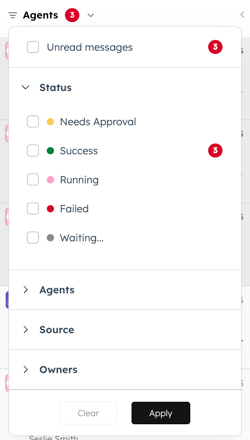
- 既定では、受信トレイは [所有者: すべてのエージェントが実行されます] にフィルター処理されます。受信トレイをフィルタリングするには、「フィルタ」のドロップダウンメニューをクリックして、フィルタを選択してください。次に、[適用]をクリックします。
-
- 未読メッセージ:表示されていないエージェントの実行を表示します。
- ステータス:現在のステータスに基づいてエージェントの実行を表示します。
- 承認が必要:ツールの承認を待機して実行されます。
- 成功:エラーなしで実行を完了しました。
- 実行中:現在実行中の実行。
- 失敗:エラーが発生した実行。
- 待機中:キューに登録された状態または一時停止されてから実行
- エージェント:特定のエージェント( 企業調査エージェントなど)について実行されたエージェントを表示します。
- ソース:どのようにトリガーされたかに基づいてエージェントの実行を表示します( 例:Breeze Studio や 自動化)。
- 所有者:所有権または共有コンテキストに基づいてエージェントの実行を表示します。
- すべてのエージェント実行: すべての実行がユーザーに表示されます。
- 自分と共有:他のユーザーまたはチームが共有する実行。
- 自分:ユーザーが所有するラン。
- 左側のパネルで、エージェントの実行をクリックします。
- 右側のパネルで、出力結果を確認してください。上部では、以下の内容を確認できます:
- 実行のタイトル:その実行の名称。実行の名前を変更するには:
- 左側のパネルで、3つの横並びのドットのアイコンをクリックし、「名前の変更」を選択します。
- 次に、「」と入力し、実行に新しい名前を付けます。
- 実行のトリガー元:実行がBreezeスタジオからトリガーされたか、それとも別のツールからトリガーされたか。
- ステータス:エージェントの実行状況(「完了」、「進行中」など)。
- ユーザー:実行をトリガーしたユーザーの名前。
- 推定クレジット数:エージェントを実行するための推定クレジットコスト。
- 実行のタイトル:その実行の名称。実行の名前を変更するには:
- の仕様によりエージェントの出力は可読性を重視して最適化されます。出力をテキスト形式でビューするには、出力ドロップダウンメニュー をクリックし、右上の「テキスト出力」を選択してください。
- エージェントの出力に対してさらに操作を行うには、の3つの縦点アイコンをクリックしてください。その後、出力ビューをエクスポートしたり、共有したり、最大化したりすることができます。
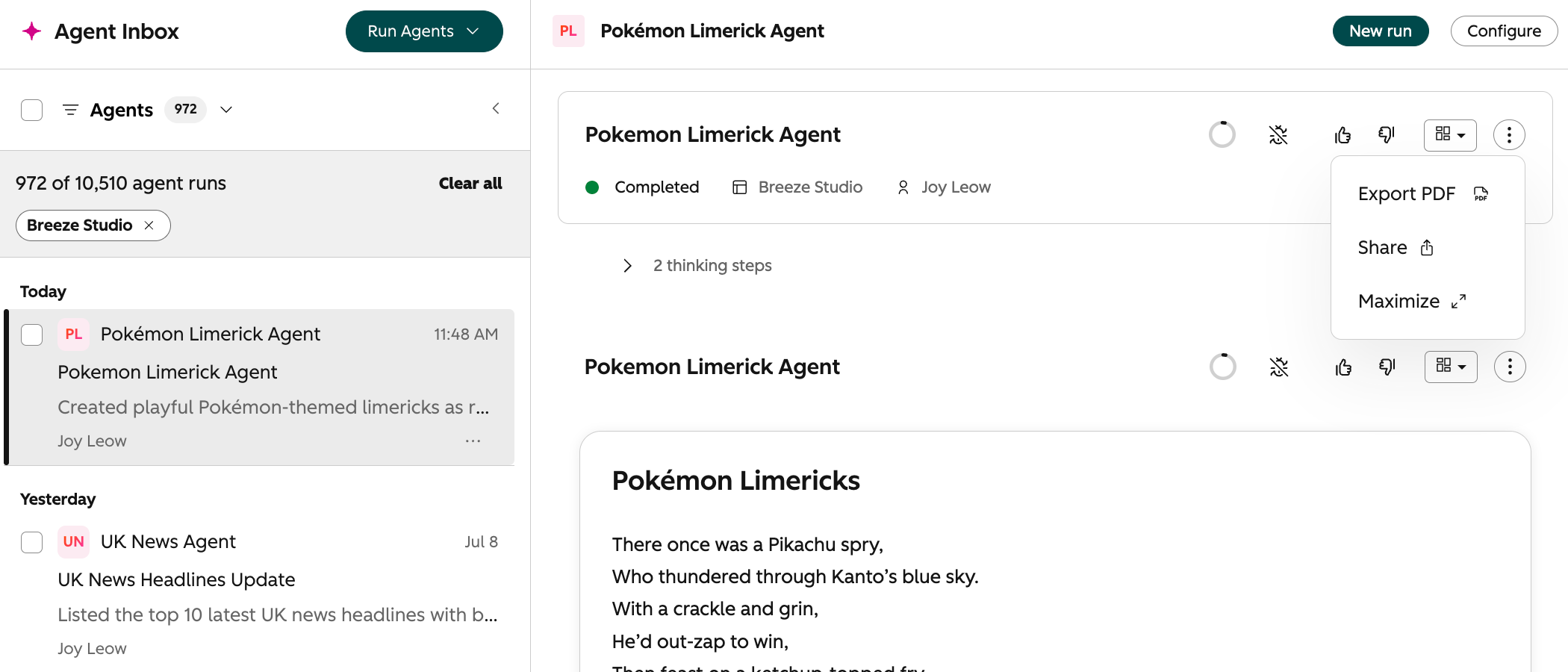
- 各実行の背後にある思考や推論の過程を確認するには、[x] 思考のステップをクリックして、そのセクションを展開してください。
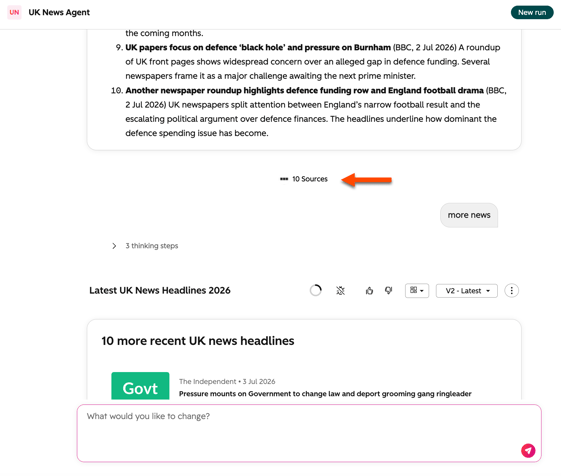
- エージェントが出力を生成するために使用した情報源を確認するには、出力の最下部にある[x] sourcesをクリックしてください。出力の生成に使用された情報源の一覧が表示されます。
エージェントの出力を絞り込む
エージェントの出力を確認する際、追加の変更を依頼することができます。エージェントは、新たな推論ステップに基づいて再実行を行い、修正された出力を生成します。精査済みの出力結果は、エージェントの受信トレイで前回の出力結果の下に表示されます。
- HubSpotアカウントで、[その他]をクリックし、[エージェント]>[エージェント受信トレイ]に移動します。アカウントに[その他]が表示されない場合は、[エージェント]>[エージェント受信トレイ]に直接移動します。
- 左側のパネルで、詳細設定を行いたい実行を選択してください。
- 右側のパネルのチャットボックスに、出力を調整するためのテキストを入力してください。たとえば、「もっと短くして」と入力すると、出力がより簡潔になります。
エージェント出力をエクスポート
エージェントの実行結果をPDFファイルにエクスポートして、共有、記録保存、またはオフラインでの確認に活用できます。
- HubSpotアカウントで、[その他]をクリックし、[エージェント]>[エージェント受信トレイ]に移動します。アカウントに[その他]が表示されない場合は、[エージェント]>[エージェント受信トレイ]に直接移動します。
- 左側のパネルで、共有したい実行を選択してください。
- 上部にある「」の3つの縦点アイコンをクリックします。次に、「PDFをエクスポート」またはPDFファイルのアイコンをクリックします。
- エクスポートの準備ができたら、通知アイコンをクリックしてください。
- 右側のパネルで、エクスポート通知をクリックしてダウンロードを開始してください。
エージェント出力の共有
実行可能性設定を更新し、共有可能なリンクをコピーすることで、エージェント出力を他のユーザーまたはチームと共有します。
- HubSpotアカウントで、[その他]をクリックし、[エージェント]>[エージェント受信トレイ]に移動します。アカウントに[その他]が表示されない場合は、[エージェント]>[エージェント受信トレイ]に直接移動します。
- 左側のパネルで、共有したい実行を選択してください。
- 上部にある「」の3つの縦点アイコンをクリックします。次に、「共有」または「共有」アイコンをクリックします。
- ダイアログボックスで、ドロップダウンメニューをクリックし、以下の項目から選択してください:
- 自分だけ:エージェントの出力は、エージェントを実行したユーザーのみに表示されます。
- ポータル内のすべてのユーザー:エージェントにアクセスできるアカウント内のすべてのユーザーが、エージェントの実行出力を表示できます。
- 特定のユーザーおよびチーム: エージェントにアクセスできる選択したユーザーとチームのみが、エージェントの実行出力を表示できます。
- 完了したら、「リンクをコピー」をクリックし、受信者に送信してください。
- エージェントの実行出力の共有を解除するには、[ 共有] をクリックします。ダイアログボックスで、「自分だけ」を選択し、「完了」をクリックします。
