
更新日時 2025年12月9日
以下の 製品でご利用いただけます(別途記載されている場合を除きます)。
-
 Marketing Hub
Professional, Enterprise
Marketing Hub
Professional, Enterprise
-
 Content Hub
Professional, Enterprise
Content Hub
Professional, Enterprise
確認済みの同意を得ることは、Eメールマーケティングに関して送信者の評判を良好に保つために重要です。再エンゲージメントキャンペーンは、以前にブランドにマーケティングEメールの送信に対する確認可能な同意を提供したコンタクトの オプトインステータス を確認する効果的な方法です。
エンゲージメント率の高いコンタクトに配信するには、 ダブルオプトインを活用し 、四半期ごとに再エンゲージメントキャンペーンを実施することをお勧めします。
注: 再エンゲージメントキャンペーンは、コンタクトのオプトインステータスを再確認するためにのみ使用してください。まだブランドに直接情報を提供していないコンタクトにオプトインしてもらうために、再エンゲージメントキャンペーンを利用する ことは控え ましょう。HubSpotでは、マーケティングEメールの送信に含まれるコンタクトについて 、確認可能なオプトインレコード が必要になります。
再エンゲージメントキャンペーンについて理解する
再エンゲージメントキャンペーンとは、何らかの形でダブルオプトインをまだ使用していないコンタクトに対して、Eメールの受信を希望するかどうか確認を求める1回限りのEメールキャンペーンです。
配信登録ステータスを確定したコンタクトのみがアカウントに保持されます。確認しないユーザーは、HubSpotのマーケティングEメールからオプトアウトされます。その結果、貴社からのマーケティングEメールの受信継続を希望していることを証明したコンタクトのセグメントのエンゲージメント率が高いセグメントができあがります。
HubSpotコミュニティーで 再エンゲージメントキャンペーンの例 を見ることができます。=
再エンゲージメントキャンペーンの準備
再エンゲージメントキャンペーンを開始する前に、次の作業を行うことをお勧めします。
- フォームに通知および同意情報を追加: 通知および同意情報を フォームに追加することで、フォームに記入した顧客が受け取ることに同意しているコミュニケーションを把握できます。
- 配信再登録用のフォームをセットアップする:顧客が特定の配信カテゴリーにオプトインするために使用できる配信カテゴリーに関連付けられたフォームを作成できます。再配信登録フォームについて詳細をご確認ください。
- 配信カテゴリーの設定:配信 カテゴリー を設定して、お客様が受信を希望するタイプのEメールのみを受信するようにできます。
非アクティブなコンタクトのセグメントを作成
最近Eメールに反応していないコンタクトの 動的セグメントを作成します。
- HubSpotアカウントにて、[CRM]>[セグメント]の順に進みます。
- 右上の[セグメントを作成]をクリックします。
- 右上の[次へ]をクリックします。
- セグメントエディターの上部にある 編集アイコンをクリックし、セグメントの名前を入力します。
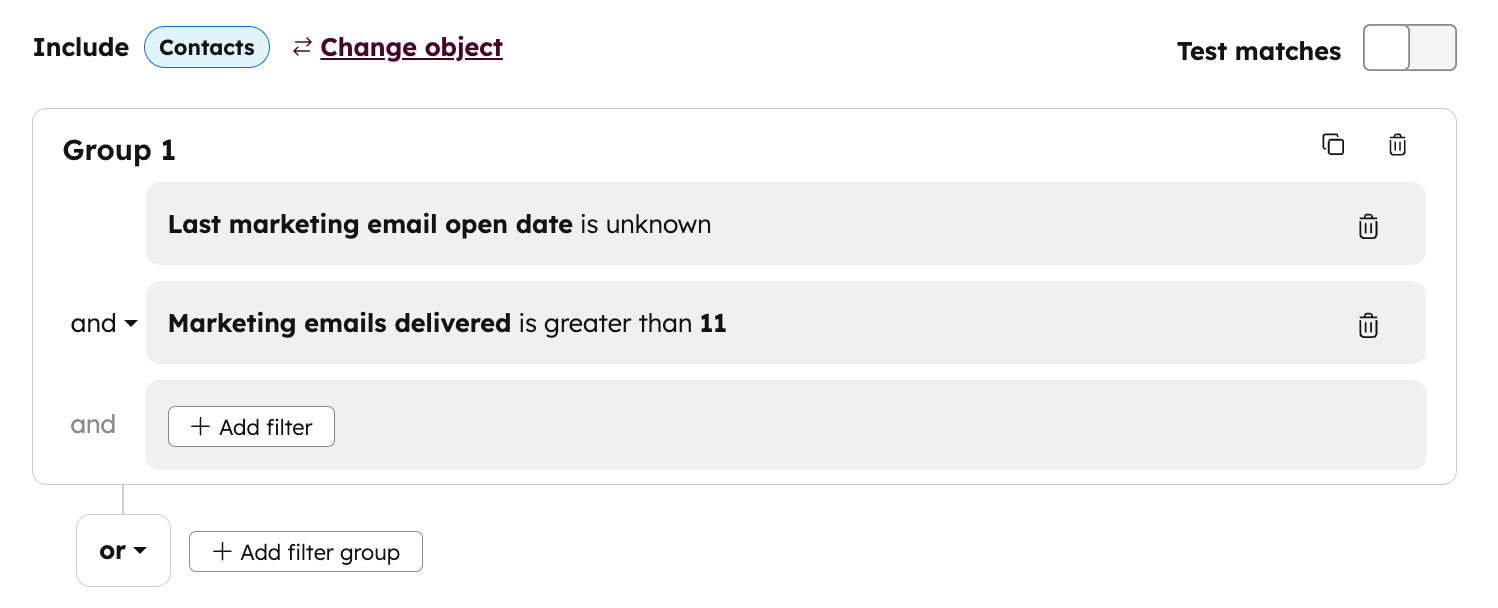
- 次の プロパティーベースのフィルターを追加します。
- マーケティングEメール前回開封日 |値がない
- 配信されたマーケティングEメール |次の値より大きい |11
- 右上の[次へ]をクリックします。
- 右側のパネルで、[ 保存してセグメントを処理]をクリックします。
再エンゲージメントEメールを作成
セグメントに送信する新しい Eメール を作成してください。このEメールには、受信者に配信への登録の確認を促すリンクが含まれています。
- HubSpotアカウントにて、[マーケティング]>[Eメール]の順に進みます。
- 右上にある[Eメールを作成]をクリックします。
- 右側のパネルで[ 標準]を選択します。
- テンプレートを選択します。
- Eメールエディターで、受信者がオプトインを保持するためにクリックできるEメールへのリンクを追加します。受信者のオプトインステータスを確認できるシンプルなサンキューページにリンクを誘導することをお勧めします。
- ページの上部にある[ 送信先]セクションをクリックします。
- サイドバーエディターで、[送信先]ドロップダウンメニューをクリックし、エンゲージメントがないコンタクトについて作成したセグメントを選択します。
- Eメールを編集して送信します。
オプトアウトセグメントを作成
コンタクトにEメールが届くまで1週間待ってから、配信再登録する場合にリンクをクリックすれば、Eメールが送信されたがリンクをクリックしなかったコンタクトのセグメントを作成できるようになります。
- HubSpotアカウントにて、[CRM]>[セグメント]の順に進みます。
- 右上の[セグメントを作成]をクリックします。
- 右上の[次へ]をクリックします。
- セグメントエディターの上部にある 編集アイコンをクリックし、セグメントの名前を入力します。
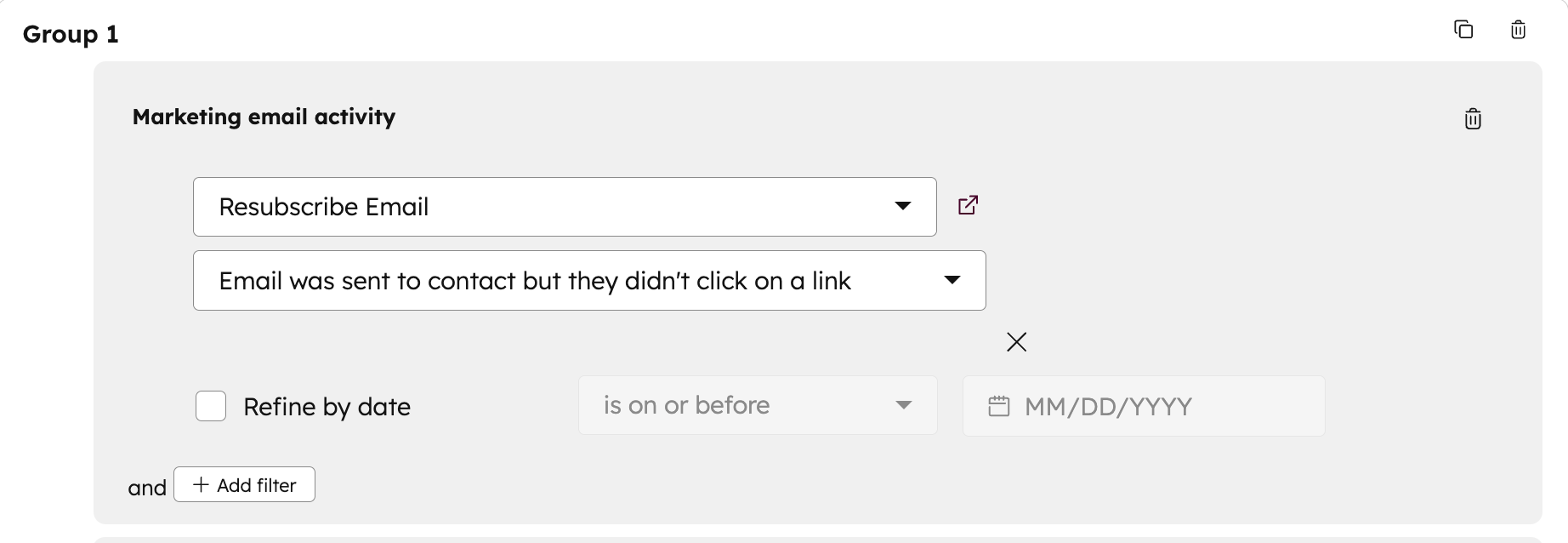
- 次の イベントベースのフィルターを追加します。
- マーケティングEメール |[再エンゲージメントEメール] |コンタクトへ送信されたEメールのリンクがクリックされなかった。
- 右上の[次へ]をクリックします。
- 右側のパネルで、[ 保存してセグメントを処理]をクリックします。
未確認のコンタクトをオプトアウト
- HubSpotアカウントにて、[CRM]>[セグメント]の順に進みます。
- オプトアウトするコンタクトのセグメントの上にマウスポインターを置き、[その他]ドロップダウンメニューをクリックして[エクスポート]を選択します。
- ダイアログボックスで、追加に含めるプロパティーの横にある チェックボックス をオンにして、[次へ]をクリックします。
- [ファイル形式]ドロップダウンメニューをクリックし、[CSV]を選択します。
- [エクスポート]をクリックします。
- これらのコンタクトをオプトアウトとしてインポートします。
以降、これらのコンタクトは 配信再登録しない限りマーケティングEメールを受信しません。
