
更新日時 2026年4月27日
以下の 製品でご利用いただけます(別途記載されている場合を除きます)。

SlackをHubSpotアカウントに接続すると、SlackでHubSpotレコードを表示、作成、更新できるようになります。
Slack上でHubSpotレコードを表示、作成、更新
SlackメッセージでHubSpotのタスク、チケット、メモを作成したり、HubSpotアカウントで現在のレコードを更新したりすることができます。
タスク、チケット、メモの表示、作成、更新
タスク、チケット、メモの作成は、公開チャネル、またはHubSpotアプリが 招待された非公開チャネルで行うことをお勧めします。
- Slackでメッセージの上にマウスポインターを置き、3つの縦点のアイコンをクリックして、[タスク を作成]、[チケット を作成]、または [メモを作成]を選択します。
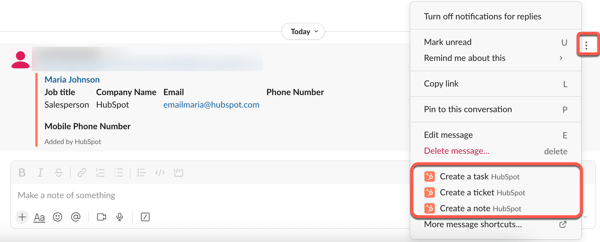
- ダイアログボックスにタスク、チケット、またはメモの必須フィールドを入力します。完了したら、[ 保存]をクリックします。
- 複数のHubSpotアカウントがSlackワークスペースに接続されている場合は、操作を実行するためのHubSpotアカウントを選択するようにプロンプトがSlackに表示されます。[アカウント名]の下の[選択]をクリックします。4つ以上のHubSpotアカウントをお持ちの場合は、[ アカウントを選択 ]ドロップダウンメニューをクリックし、HubSpotアカウントを選択します。
- タスク、チケット、メモがHubSpotで自動的に作成されます。HubSpotアプリは、自分だけが閲覧できるチャネルに確認メッセージを投稿します。
- HubSpotでタスク、チケット、メモを表示するには、メッセージ内のタスク、チケット 、メモの名前をクリックします。
- メッセージ内から、次の操作を実行できます。
-
- [関連付け を追加]をクリックして、コンタクトまたは会社をタスクまたはチケットに関連付けます。
注: Slackの [関連付けを追加 ]アクションは取引ではサポートされていません。Slackで取引を操作する場合は、代わりに[ 取引ステージを更新 ]アクションが表示されます。これを使用して取引をステージ間で移動できます。
-
- [ チャネルに投稿 ]または [スレッドに投稿 ]をクリックして、タスクまたはチケットメッセージをSlackチャネルまたはスレッドに投稿します。
- タスクまたはチケットのタイムラインにメモを書き込むには、[ メモを追加 ]をクリックします。
- チケットをチャネルまたはスレッドに投稿したら、[ チケットステータスを更新 ]ドロップダウンメニューをクリックして、チケットステータスを変更します。
- メッセージ内の添付ファイルやリンクも、タスク、チケット、またはメモに同期されます。
注:「 チケットを作成 」アクションで追加できるフィールドは 最大10個(必須かどうかは問いません)までです。次のプロパティーフィールドタイプは、「 チケットを作成 」アクションと互換性がありません: HubSpotus er、 複数のチェックボックス、 および計算。チケットに10個以上のフィールドがある場合は、 チケットのインデックスページから新しいチケットを作成します。
コンタクト、会社、取引の表示と作成
- Slackチャンネルで、返信テキストボックスの [ショートカットを実行]アイコンをクリックします。

- [会社を作成]、[ コンタクトを作成]、または[ 取引を作成]をクリックします。
- ダイアログボックスにコンタクト、会社、または取引の必須フィールドを入力します。完了したら、[ 保存]をクリックします。
- コンタクト、会社、取引はいずれも、HubSpotで自動的に作成されます。自分だけに表示されるチャネルに、HubSpotアプリからのメッセージが表示されます。
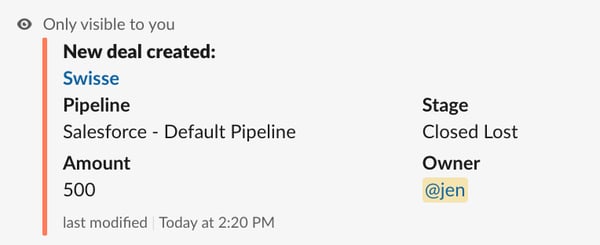
- HubSpotでレコードを表示するには、メッセージでレコード の名前 をクリックします。
HubSpotレコードのSlackリンクプレビュー
サポート対象のHubSpotオブジェクトへのリンクをSlackで共有すると、Slack内に構造構造のプレビューが表示されます。 展開とも呼ばれます。これらの展開は、レコードの主要なHubSpotの詳細のプレビューを提供します。
以下のHubSpotオブジェクトは、Slackでの展開でサポートされています。
- コンタクト
- 会社
- 取引
- チケット
- マーケティングEメール
- ブログ記事
- レポート
- ダッシュボード
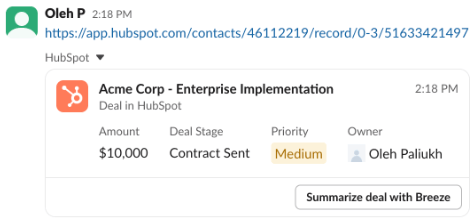
- レコードの完全な詳細を表示するには、 展開 をクリックします。
- [詳細 ]タブで、HubSpotレコードのHubSpotの主要な詳細情報を確認します。
- 関連付けられた コミュニケーション スレッドを表示するには、[コミュニケーション]タブをクリックします。

SlackでHubSpotリンクのプレビューをカスタマイズする
SlackでHubSpot CRMレコードのリンクを共有すると、プレビューに表示されるプロパティーをカスタマイズして、ユーザーに最も関連性の高い情報がSlackで直接表示されるようにすることができます。
スーパー管理者である場合は、Slackアプリにアカウントをオプトインします 。 HubSpotリンクプレビューのカスタマイズ のベータ。
アクセス権限が必要 リンクのプレビューをカスタマイズするには、HubSpotアカウントで 「スーパー管理者 」権限または 「アプリマーケットプレイス」権限 が必要です。
リンクプレビューのプロパティーをカスタマイズする
- HubSpotアカウントにて、上部のナビゲーションバーに表示される設定アイコン
をクリックします。 - 左のサイドバーメニューで、[連携]>[接続されたアプリ]に移動します。
- [Slack]をクリックします。
- [設定]タブに移動します。
- 左側のサイドバーメニューで、[ 展開リンク]をクリックします。
-
- 展開カードに表示されるプロパティをカスタマイズするには:
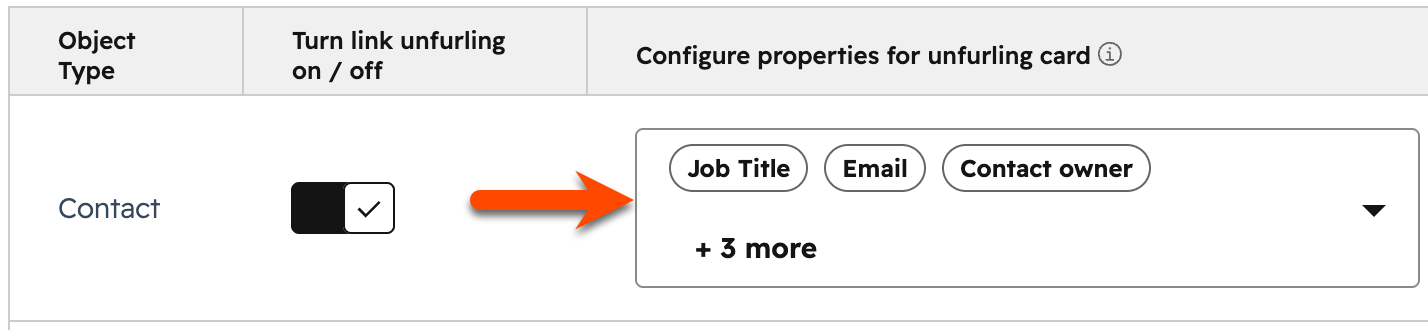
- 各CRMオブジェクトについて、[ 展開カードのプロパティーを設定 ]ドロップダウンメニューをクリックし、表示する プロパティー を選択します。3つ以上、最大6つのプロパティーを選択する必要があります。
- 展開カードに表示されるプロパティをカスタマイズするには:
-
-
- [保存]をクリックします。
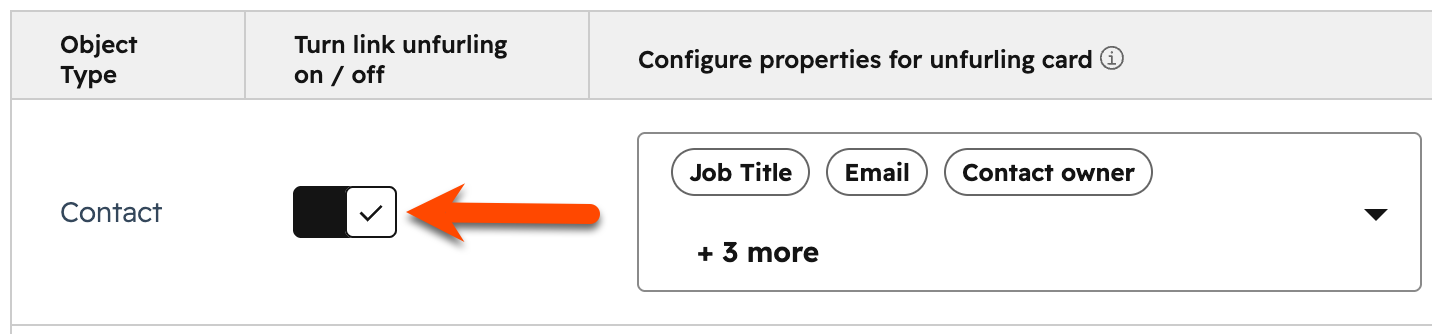
- オブジェクトの展開をオンまたはオフにするには:
- 展開 スイッチ のオン/オフをクリックします。
-
-
-
- [保存]をクリックします。
-
Slackでのリンクプレビューの動作
設定を行ったら、次の操作を行います。
- SlackチャンネルでHubSpotレコードリンクを共有すると、プレビューには選択したプロパティーが表示されます。
- HubSpotアカウント内の全てのユーザーに同じプレビュー設定が適用されます。
- ユーザーはHubSpotでレコードを開かなくても、Slackで直接レコードの詳細を表示できます。
例えば、取引リンクを共有する場合、プレビューに取引金額、ステージ、担当者を含めることができます。
注: 設定で選択したプロパティーのみがSlackリンクのプレビューに表示されます。プロパティーが選択されていない場合、リンクが共有されるときに表示されません。
ショートカットとスラッシュコマンドを使用して、Slackでレコードを検索して共有します
Slackでスラッシュコマンドを使用するか、SlackのHubSpot検索ショートカットを使用して、HubSpotアカウント内の任意のレコードを検索できます。
HubSpot検索ショートカットを使用
HubSpot検索ショートカットを使用するには、次の手順に従います。
- Slackチャンネルで、返信テキストボックスの [ショートカットを実行]アイコンをクリックします。
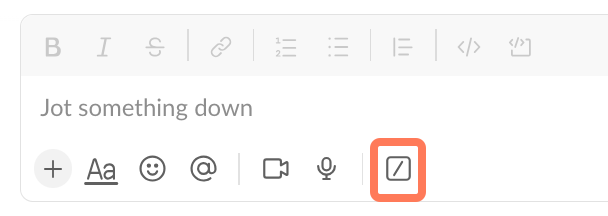
- [検索] をクリックします。Slackワークスペースが複数のHubSpotアカウントに接続されている場合、検索するHubSpotアカウントを選択するためのメッセージが表示されます。
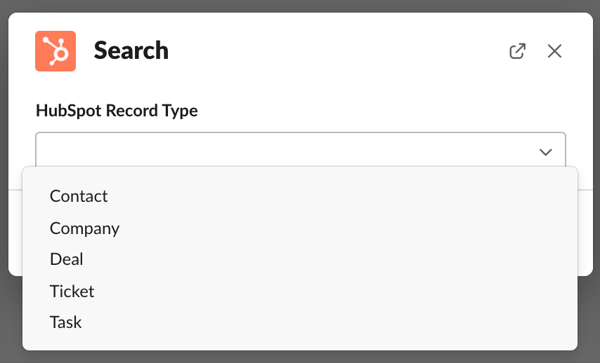
- ポップアップウィンドウで、[ HubSpotレコードタイプ]ドロップダウンメニューをクリックし、検索する レコードタイプ を選択します。コンタクト、会社、取引、チケット、タスクの検索が可能です。
- 検索条件 を入力し、検索結果を表示するチャンネル を選択します。
- [検索] をクリックします。
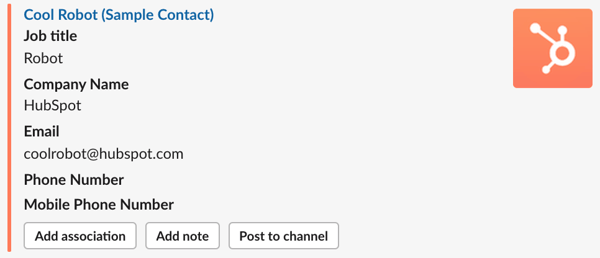
- HubSpotアプリは、検索語の最初の3つの結果を返します。検索結果には、コンタクト、会社、取引、チケット、またはタスクに関する基本情報が含まれます。結果は全て、Slackユーザーのみが参照できます。
- レコード をクリックすると、HubSpotで表示することができます。
- [ 関連付けを追加 ]をクリックして、他のレコードをレコードに関連付けます。
注: Slackの [関連付けを追加 ]アクションは取引ではサポートされていません。Slackで取引を操作する場合は、代わりに[ 取引ステージを更新 ]アクションが表示されます。これを使用して取引をステージ間で移動できます。
- [メモを追加 ]をクリックして、レコードにメモを追加します。
- [チャンネルに投稿 ]をクリックして、チャンネルでコンタクト先を共有します。
スラッシュコマンドを使用してレコードを検索する
Slackのスラッシュコマンドを使用すると、HubSpotのコンタクト、会社、取引、ナレッジベースの記事、プレイブック、タスク、またはチケットをSlackチャンネルまたはダイレクトメッセージで検索して共有できます。
複数のHubSpotアカウントがSlackワークスペースに接続されている場合は、スラッシュコマンドを実行するためのHubSpotアカウントを選択するようにプロンプトがSlackに表示されます。[アカウント名]の下の[選択]をクリックします。または、4つ以上のHubSpotアカウントをお持ちの場合は、[ アカウントを選択 ]ドロップダウンメニューをクリックしてHubSpotアカウントを選択します。
- チャネルで、[ 返信 ]テキストボックスをクリックし、以下のように入力します。
-
- コンタクト:
- /hs-search-contact {contact name} は、検索語に一致する全てのコンタクトを検索します。
- コンタクト:
-
- 会社:
- /hs-search-company {company name} は、検索語句に一致する全ての会社を検索します。
- /hs-report-company は、関連付けられたコンタクトの数、取引ステージに関連付けられた取引の数、ウェブサイトの訪問数、ページビュー数などの主要なKPIを投稿します。
- /hs-buying-committee は、会社レコードの購買委員会情報をチャネルに投稿します。
- 会社:
-
- 対処する:
- /hs-search-deal {deal name} は、検索語句に一致する全ての取引を検索します。
- /hs-search-my-deal {deal name} は、検索語に一致するユーザーに割り当てられた取引を検索します。
- 取引の場合、Slackから取引ステージを更新できます。[ 取引ステージを更新]をクリックし、ドロップダウンメニューで取引ステージを選択します。
- 対処する:
-
- ナレッジベースの記事: /hs-search-kb {記事のタイトル}
注: メンバー登録が必要な ナレッジベース記事は、Slackの検索結果には表示されません。
-
- プレイブック: /hs-search-playbook {プレイブックのタイトル}
- タスク: /hs-search-task {タスクのタイトル}
- チケット: /hs-search-ticket {チケットのタイトル}
- HubSpotアプリは、検索語の最初の3つの結果を返します。検索結果には、コンタクト、会社、取引、ナレッジベースの記事、プレイブック、タスク、チケットに関する基本情報が含まれます。結果は全て、Slackユーザーのみが参照できます。
- コンタクト、会社、取引、ナレッジベースの記事、プレイブック、タスク、またはチケットをチャネルと共有するには、[ [オブジェクト]をチャネルに投稿]をクリックします。
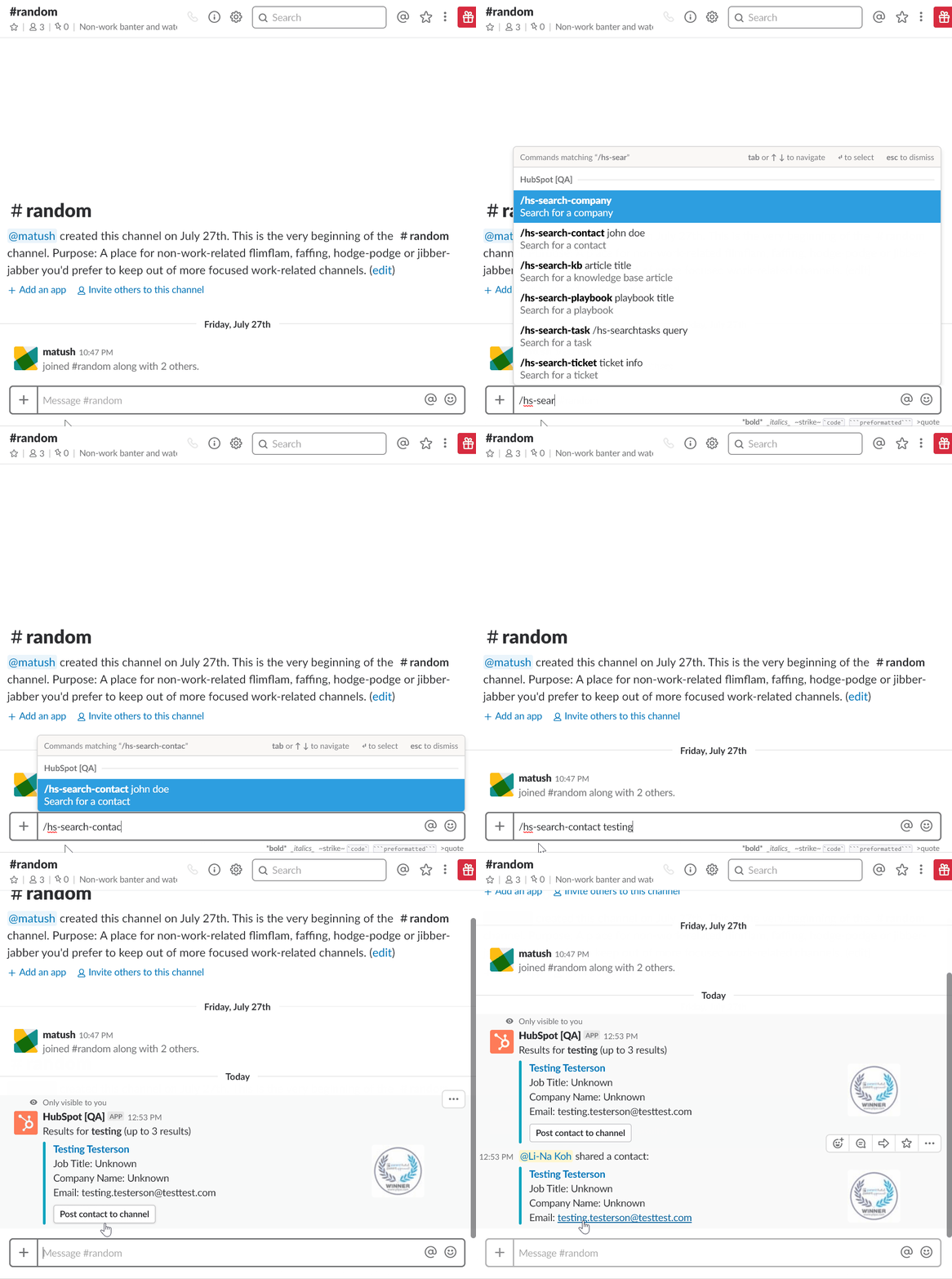
注: /hs-search スラッシュコマンドは、公開チャネル、または HubSpotアプリが 招待 された非公開チャネルでのみ使用できます。このコマンドを入力しても、ダイレクトメッセージやグループメッセージ、または HubSpotアプリが招待されていないプライベートチャネルでは返信は表示されません。
