
更新日時 2026年9月15日
以下の 製品でご利用いただけます(別途記載されている場合を除きます)。
-
 Marketing Hub
Enterprise
Marketing Hub
Enterprise
-
 Sales Hub
Enterprise
Sales Hub
Enterprise
-
 Service Hub
Enterprise
Service Hub
Enterprise
-
 Data Hub
Enterprise
Data Hub
Enterprise
-
 Content Hub
Enterprise
Content Hub
Enterprise
データ同期機能を使用して、HubSpotと対応しているデータ同期アプリの間でカスタムオブジェクトを同期します。カスタムオブジェクトを同期することで、両システム間で同一のオブジェクトデータを常に利用可能に保ち、手動での更新作業を削減するとともに、ビジネスプロセスにおける記録の一貫性を確保できます。
たとえば、HubSpotでカスタムオブジェクトを使用してサブスクリプション、アセット、またはロケーションを追跡している場合、それらのレコードを連携アプリと同期させることで、更新内容が両方のシステムに反映されるようになります。アプリを接続したら、同期の方向を設定し、フィールドマッピングを行い、カスタムオブジェクトの同期ルールを定義してください。
始める前に
- カスタムオブジェクト同期を設定する前に、HubSpotアカウントで カスタムオブジェクトを作成する必要があります 。
- 現在、次のデータ同期アプリを使用してカスタムオブジェクトを同期することが可能です。
-
- Airtable (テーブル)
- Kintone (テーブル)
- Microsoft Dynamics 365 (エンティティ)
- Smartsheet (シート)
- スノーフレーク
- Zoho CRM (モジュール)
同期を有効にする
カスタムオブジェクトの同期をオンにするには、以下の手順に従います。
- アプリをアカウントに接続します。
- HubSpotアカウントにて、上部のナビゲーションバーに表示される設定アイコン
をクリックします。左側のサイドバーメニューで、[連携]>[接続されたアプリ]の順に進みます。 - アプリをクリックします。
- [ CRM同期 ]タブに移動します。
- 初めてオブジェクトを同期する場合は、[ 同期をセットアップ]をクリックします。他のオブジェクトがすでに同期されている場合は、[同期するデータを増やす]をクリックします。
- [同期するデータを選択]ページで、他のアプリの同期先または同期元 となるオブジェクト を選択します。
- HubSpotで同期先または同期元となる カスタムオブジェクト を選択します。カスタムオブジェクトは、ドロップダウンメニューの「追加オブジェクト」の下にあります。
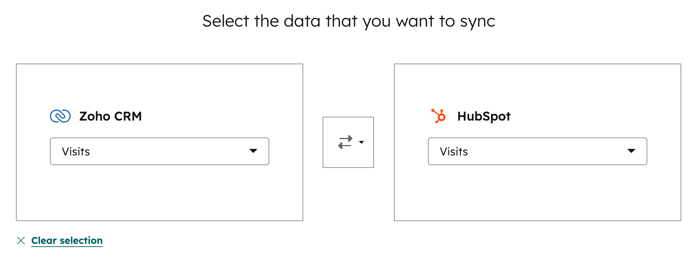
- 矢印をクリックしてドロップダウンメニューをクリックし、アプリとHubSpot間の同期が双方向か一方向か、およびその方向を選択します。
- [次へ]をクリックします。
同期方向とマッピングされたフィールドを構成する
-
「設定」ページで、「」を選択し、HubSpotから他のアプリへ、またその逆方向へ、データをどのように同期させるかを選択してください。以下の3つのオプションから選択できます。
-
- アプリ間でデータを同期します:新規オブジェクトの情報と更新されたオブジェクトの情報の全てを、2つのアプリの間で同期します。両方のプラットフォームにレコードがすでに存在する場合、そのプロパティーがマージされます。
- データはHubSpotとのみ同期されます:他のアプリからHubSpotへデータが同期されます。
- データは[別のアプリ]にのみ同期されます:HubSpotから別のアプリへデータが同期されます。
- [データの競合の解決]セクションで、 ドロップダウンメニュー をクリックし、データの不一致がある場合にもう一方のアプリを上書きする 既定のアプリ を選択します。デフォルトアプリにフィールド値がない場合、他のアプリでデータが変更されることはありません。この設定は、「同期方向」セクションで選択された同期方向を無効にするものではありません。

- 「マッピングされたフィールド」セクションで、デフォルトのプロパティーマッピングと、HubSpot と他のアプリ間の情報の同期方法を確認してください。 Data Hub の有料サブスクリプションをご利用の場合は、プロパティーのカスタムマッピングを設定できます。必須フィールドはフィールド マッピング テーブルにアスタリスク(*)付きで表示されます。
-
- マッピングを無効にするには、切り替えをクリックしてオフにします。
- カスタム フィールド マッピングを設定するには:
- [マッピングを追加]をクリックします。
- ドロップダウンメニューを使用して、マッピングしたい他のアプリのプロパティーとHubSpotのプロパティーを選択してください。
- [更新]をクリックします。
- カスタムマッピングをオフにするには、 スイッチをクリックしてオフにします。
同期ルールを設定する
-
「Limit」ページで、HubSpotから他のアプリへ、またその逆方向へレコードを同期する方法について設定してください。
-
In その[フィルター]セクションで、HubSpotから他のアプリへ、またはその逆方向に同期されるレコードを絞り込む条件を選択します:
-
- [編集]をクリックします。
- 右側のパネルで、HubSpotから他のアプリへ、およびその逆方向へのレコードの同期を制限するプロパティーを選択します。
- [完了]をクリックします。次に、[次へ]をクリックします。
![カスタムオブジェクトの同期を設定する際の[フィルター]セクションの表示スクリーンショット。[編集]ボタンが強調表示されています。](https://53.fs1.hubspotusercontent-na1.net/hub/53/hubfs/Knowledge_Base_2023-24-25/KB-connected-apps/data-sync-custom-object-limit-new.png?width=700&height=184&name=data-sync-custom-object-limit-new.png)
ご注意:[フィルター ] セクションでは、HubSpot と他のアプリ間で最初に同期されるレコードを絞り込むことのみが可能です。いったんレコードが同期されると、プロパティーマッピングの設定に基づき、レコードのデータが継続的に双方向に同期されるようになります。
レコードを関連付ける
カスタムオブジェクトと同期する場合、関連付けは維持されません。手動でのマッピングをお勧めします。
ルールを確認して同期を開始する
[ レビュー ]ページで、設定したルールを確認し、[ 保存して同期]をクリックします。その後、初回の同期が開始されます。
初回同期が完了すると、変更後10分以内にレコードが同期されます。
