
更新日時 2026年4月16日
以下の 製品でご利用いただけます(別途記載されている場合を除きます)。

外出先では、HubSpotモバイルアプリでモバイルデバイスからタスクにアクセスできます。パソコンやノートPCをお使いの場合は、 デスクトップでタスクを使用する方法をご覧ください。
有料のLinkedIn セールスナビゲーターアカウントを持っている場合は、モバイルアプリからLinkedInタスクを管理することもできます。
HubSpotモバイルアプリでタスクを作成する
HubSpotモバイルアプリで、タスクの一覧ページからタスクを作成することや、メモ、コール、ミーティング、Eメールをログに記録するときにフォローアップタスクを作成することができます。
- iOSまたはAndroidデバイスでHubSpotアプリを開きます。
- 右上にある 作成アイコンをタップし、[ タスク]をタップします。
- タイトルと メモを入力して、タスク のタイプ と 期限 を選択します。
- タスクを既存のキューに追加するには、「+ キューに追加」をタップし、キューの名前をタップします。
- タスクを[ 低]、[ 中]、[ 高 ]のいずれかの優先度に設定するには 、[+優先度を追加]を選択します。デフォルトでは、タスクの優先度は 「なし」です。
- 既定では、タスクは自分に割り当てられます。割り当て先を変更するには、[割り当て先] フィールドをタップします。
- [関連付け]フィールドをタップして、タスクに関連付けるレコードを選択します。
- 関連付けるレコードがある オブジェクト を選択します。
- 関連付けるレコードの横にある チェックボックス を選択し、[ 完了]をタップします。
- 必要に応じてさらにオブジェクトやレコードを選択し、[ 適用]をタップします。
- 右上にある [保存] をタップします。
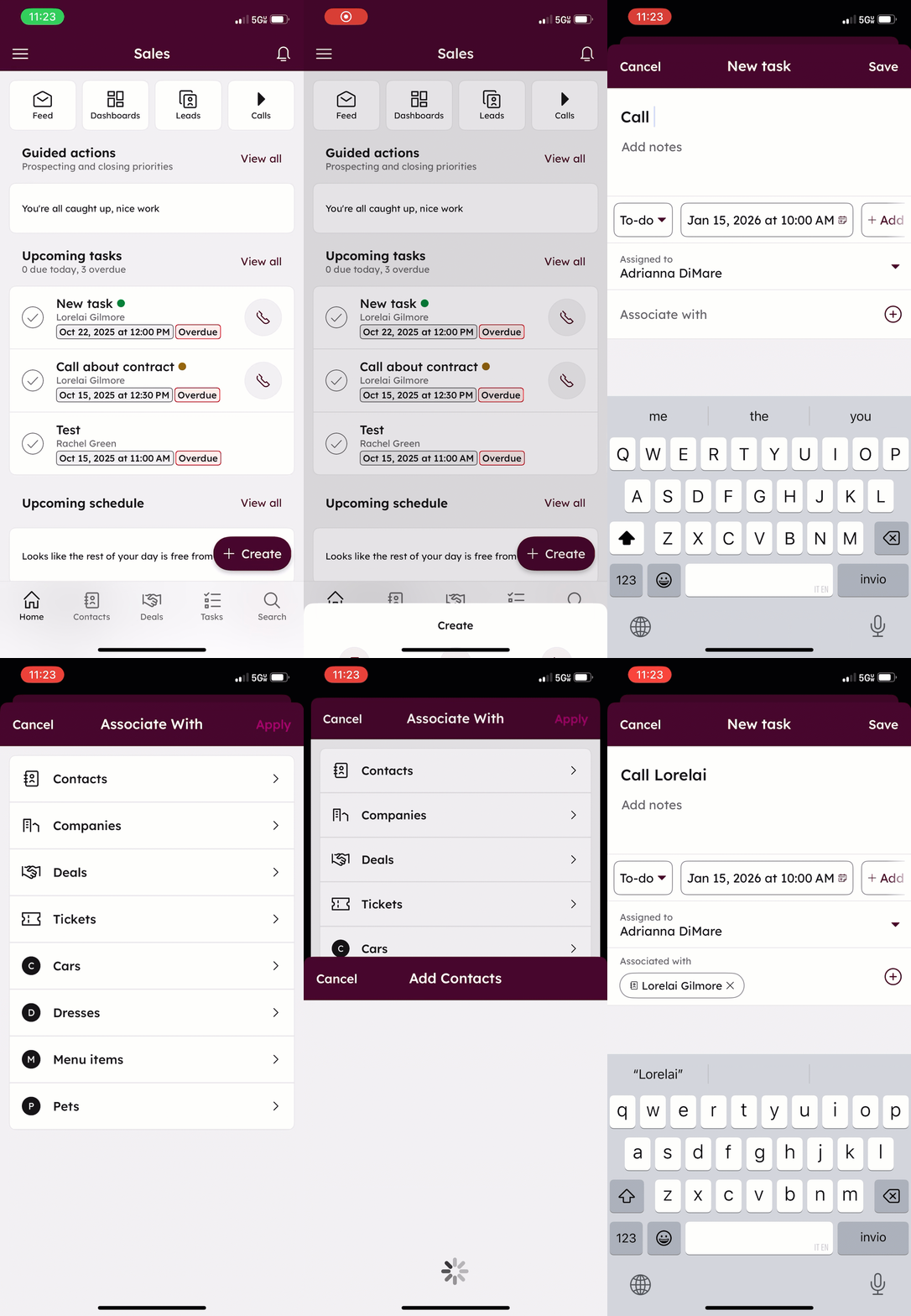
iOSアプリからの画面録画
HubSpotモバイルアプリでタスクを表示して完了
タスクを表示して完了するには、次の手順に従います。
- iOSデバイスまたはAndroidデバイスでHubSpotアプリを開きます。
- 今後のタスクは、アプリを開いたときにデフォルトで表示される ホーム 画面で表示して完了できます。
- 下部の [タスク] をタップすると、全てのタスクが表示されます。
- [期限のタスク ]タブで、自分に割り当てられた期限のタスクの一覧を確認できます。
- 今後のタスクを表示するには、[ 今後のタスク ]タブをタップします。
- 既存のキューに含まれるタスクを表示するには、左上の [キュー] をタップし、キュー の名前 を選択します。
- 特定のタイプでタスクを絞り込むには、左上の [すべてのタイプ ]をタップし、絞り込む タスクのタイプ をタップします。
- タスクを期日または優先度で並べ替えるには、「 表示順 」をタップしてから、「 期 日 」または 「優先度」をタップします。
- 完了したい タスク をタップすると、その詳細が表示されます。
- 関連付け の名前 をタップして、レコードを開きます(たとえば、関連付けられているコンタクトにアクセスして、通話を開始したり、Eメールを送信したりします)。
- [ 編集] をタップして タスクを編集します。
- タスクを完了にするには、タスク名の左側にある チェックマークをタップします。
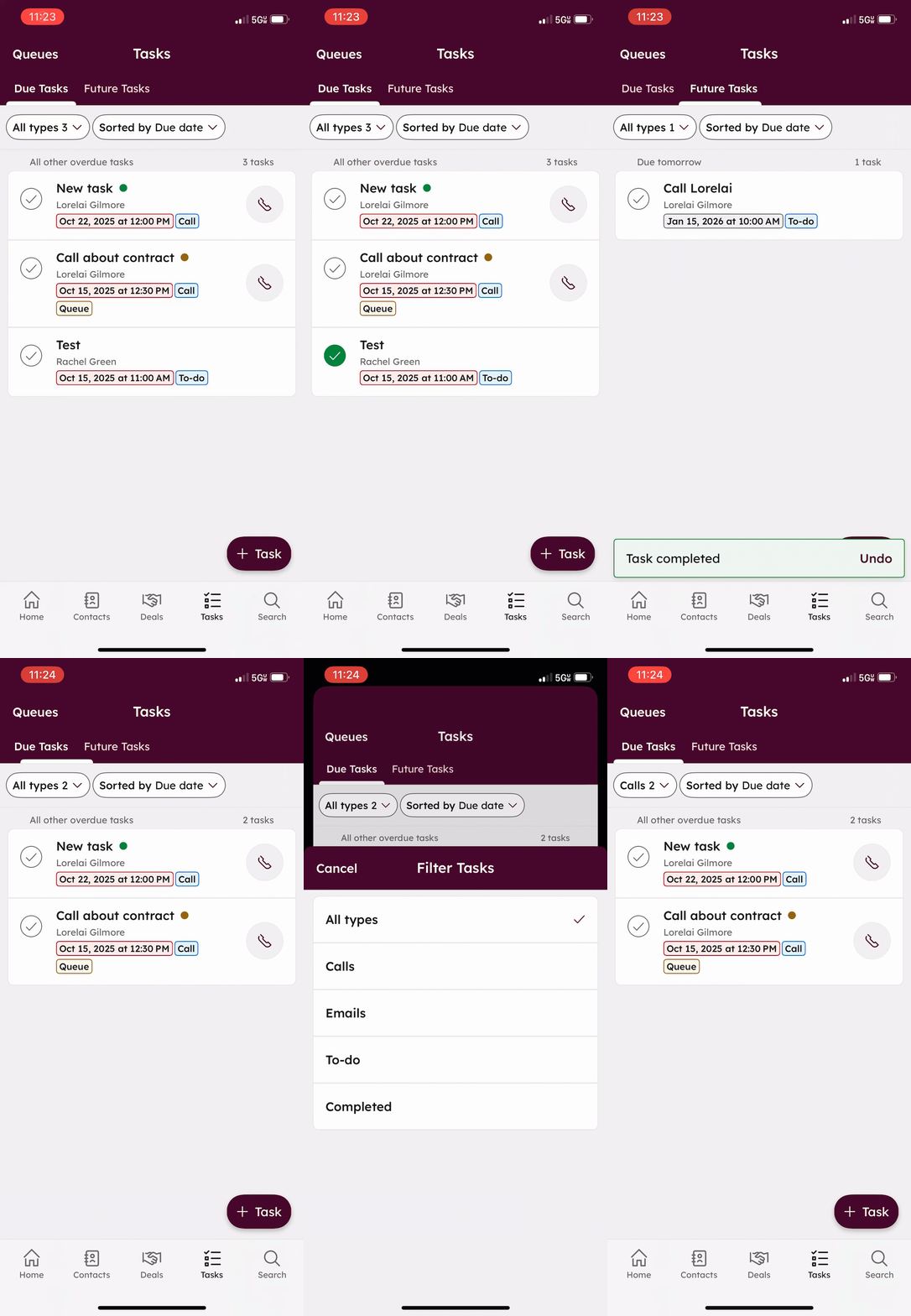
iOSアプリからの画面録画
