更新日時 2026年9月15日
以下の 製品でご利用いただけます(別途記載されている場合を除きます)。

注:2024年4月1日より後に作成されたアカウントで、受信トレイに接続されたチャネルからチケットを作成することはできません。それに代わる方法について、ヘルプデスクでチケット管理方法についてご確認ください。あるいは、受信トレイを共有受信トレイとして使用することもできます。
自社とコンタクトのやり取りの管理を改善するため、受信トレイで受信したコミュニケーションのチケットを作成できます。受信トレイでコミュニケーションに応答する際、コンタクトへのフォローアップやチケットのステータスを更新する際に、関連付けされたチケットの詳細を表示・管理できます。右側のサイドバーで、関連するチケット、コンタクト、および過去のコミュニケーションに関するコンテキスト情報を使用して、コンタクトの問い合わせに対する返答を通知します。
コミュニケーションを開いて編集するには、次の手順に従います。
- HubSpotアカウントで、[その他]をクリックし、[CRM]>[受信トレイ]に移動します。アカウントに[その他]が表示されない場合は、[CRM]>[受信トレイ]に直接移動します。
- 会話 の名前 をクリックして開きます。
注: コミュニケーションあたり1つのチケットしか関連付けることができず、チケットとコミュニケーションの関連付けを解除することはできません。
- 右側のサイドバーで、[ チケット ]セクションをクリックして展開します。
- チケットのプロパティーを管理するには、次の手順に従います。
- プロパティーをクリックし、新しい値を入力します。
- 追加のチケット情報を表示するには、チケットカードで[続きを表示]をクリックします。
注:iコミュニケーションの担当者を変更すると、チケットの担当者も更新時刻になります。しかし、チケットの担当者を変更した場合、関連付けされたコミュニケーションの担当者は、更新されません。
- 下部の返信エディターを使用してコミュニケーションに応答します。コミュニケーションの受信トレイでのコミュニケーションに対応する方法を学ぶ。
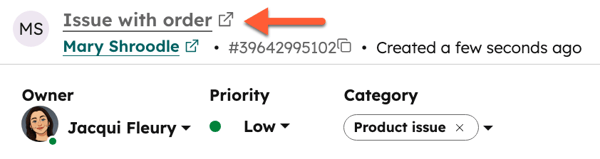
- コミュニケーションの上部にある チケット名 をクリックします。チケットレコードがウェブブラウザーの別のタブで開きます。
完了したら、チケットやコミュニケーションをクローズして、訪問者の問題や問い合わせを「解決済み」にできます。
チケットをクローズまたは再オープンするには、次の手順に従います。
- 右上の[ チケットステータス ]ドロップダウンメニューをクリックします。
- [ クローズ] を選択してチケットを閉じます。関連付けられたコミュニケーションも全てクローズされます。
- その他の ステータス を選択して、チケットを再度オープンしてください。チケットが1つのコミュニケーションにのみ関連付けされている場合、そのコミュニケーションも再開されます。チケットが複数のコミュニケーションに関連付けられている場合、それらのコミュニケーションは再オープンされません。
![コミュニケーションの受信トレイが表示されます。ユーザーが右上の[ticket status(チケットステータス)]をクリックして、ステータスを[closed(クローズ済み)]に変更します。](https://53.fs1.hubspotusercontent-na1.net/hub/53/hubfs/Knowledge_Base_2023-24-25/KB-inbox/Conversations%20inbox%20is%20displayed.%20The%20user%20clicks%20ticket%20status%20in%20the%20upper%20right%2c%20then%20changes%20the%20status%20to%20closed..gif?width=700&height=146&name=Conversations%20inbox%20is%20displayed.%20The%20user%20clicks%20ticket%20status%20in%20the%20upper%20right%2c%20then%20changes%20the%20status%20to%20closed..gif)
コミュニケーションをクローズまたは削除するには、次の手順に従います。
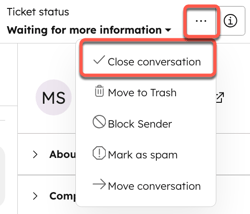
- 右上の 横3つのドットのアイコンをクリックし、[ コミュニケーションをクローズ]を選択します。これにより、関連付けられたチケットを開いたまま、選択されたコミュニケーションのみがクローズされます。
- 横3つのドットのアイコンをクリックし、[ ごみ箱に移動]を選択します。これによってチケットも削除されます。さらに、CRMからチケットを削除すると、関連付けられたコミュニケーションも削除されます。