更新日時 2026年9月23日
以下の 製品でご利用いただけます(別途記載されている場合を除きます)。
-
 Marketing Hub
Professional, Enterprise
Marketing Hub
Professional, Enterprise
-
 Sales Hub
Professional, Enterprise
Sales Hub
Professional, Enterprise
-
 Service Hub
Professional, Enterprise
Service Hub
Professional, Enterprise
-
 Data Hub
Professional, Enterprise
Data Hub
Professional, Enterprise
-
 Smart CRM
Professional, Enterprise
Smart CRM
Professional, Enterprise
-
 Revenue Hub
Professional, Enterprise
Revenue Hub
Professional, Enterprise
[ 電話番号を検証して書式設定] ワークフローアクションを使用して、発信に使用する電話番号を書式設定します。次に、[レコードを編集]アクションを使用して電話番号プロパティーを書式設定された番号で更新します。
ワークフローの設定が完了したら、電話番号が正しい形式でシステムに取り込まれるようにし、過去の電話番号データを整理するために、CRMの電話番号プロパティー検証ルールと組み合わせて使用することをお勧めします。
[ 電話番号を検証して書式設定] ワークフローアクションをワークフローに追加します
- HubSpotアカウントで、[その他]をクリックし、[自動化]>[ワークフロー]に移動します。アカウントに[その他]が表示されない場合は、[自動化]>[ワークフロー]に直接移動します。
- 既存のワークフローの名前をクリックするか、新しいワークフローを作成します。
- 登録トリガーを設定します。
- +プラスアイコンをクリックしてアクションを追加します。
- 左側のパネルで、[ CRM ]セクションをクリックして展開します。次に、[ 電話番号を検証して書式設定]をクリックします。このアクションは全てのワークフロータイプで使用できます。
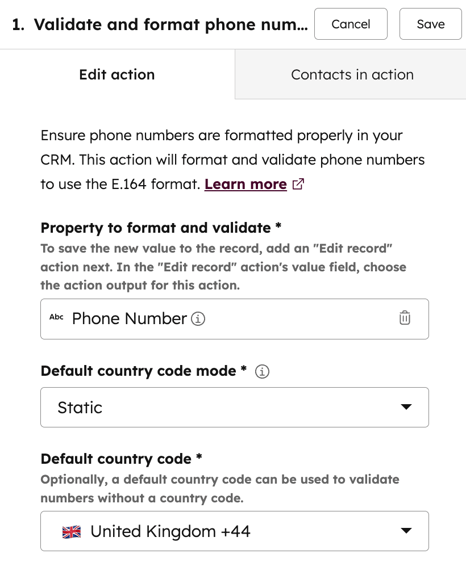
- 単一の静的な既定の国コードを使用するようにワークフローアクションをセットアップします。全ての電話番号で同じ国コードを使用することが想定される場合は、この方法をお勧めします。
- 書式設定および検証するプロパティー: 書式設定と検証を行うために、電話番号の保存に使用する既存のプロパティーを選択します。
- デフォルトの国コードモード: [静的 ]オプションを選択します。
- 既定の国コード: 国コードのない番号を検証するには、国コードを選択します。
- 電話番号が有効な場合、この国コードが番号に自動的に追加されます。
- 電話番号が無効な場合(例:桁数が不足している、無効な文字が含まれている、または無効な市内番号であるなど)、国番号は追加されません。
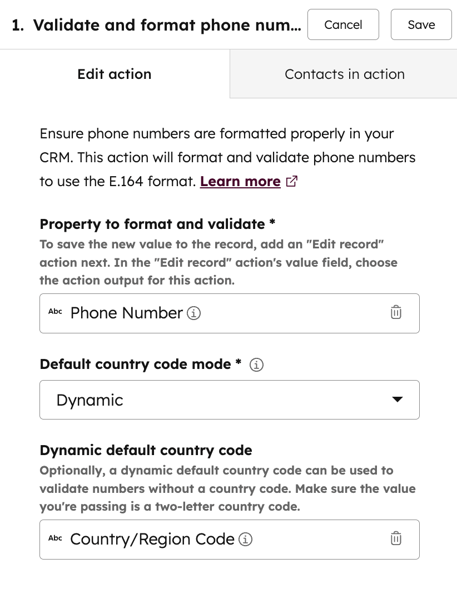
- 動的な既定の国コードを使用するようにワークフローアクションを設定してください。これは、レコード全体でさまざまな国コードの範囲を想定しておくことをお勧めします。
- 書式設定および検証するプロパティー: 書式設定と検証を行うために、電話番号の保存に使用する既存のプロパティーを選択します。
- デフォルトの国コードモード: [動的]オプションを選択します。
-
- 動的な既定の国コード:単一の静的な国コードを設定するのではなく、電話番号を検証して書式設定するために、各レコードの 国/地域コード プロパティー値が参照されます。
- ワークフローアクションの設定が完了したら、上部にある[ 保存]をクリックします。
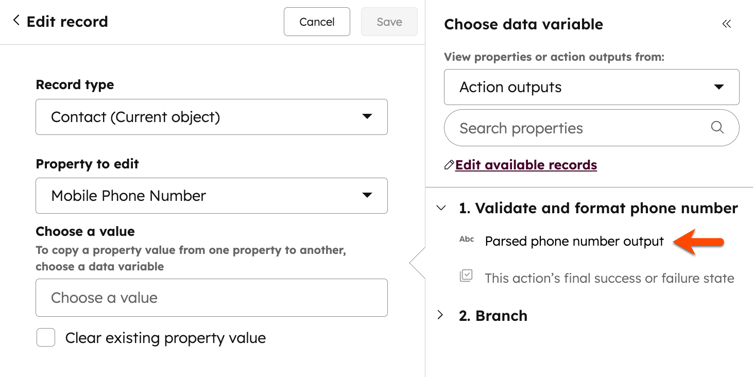
[ 電話番号を検証して書式設定] アクションからの出力を使用してレコードを更新する
[ 電話番号を検証して書式設定] ワークフローアクションでは、対応するプロパティーが自動的に更新されません。
アクションを設定したら、[ レコードを編集 ]アクションを使用して、アクション 生成された出力に基づいて、登録されたレコードまたはその他の関連レコードのプロパティーを更新します。
- HubSpotアカウントで、[その他]をクリックし、[自動化]>[ワークフロー]に移動します。アカウントに[その他]が表示されない場合は、[自動化]>[ワークフロー]に直接移動します。
- 既存のワークフローの名前をクリックするか、新しいワークフローを作成します。
- 電話番号を検証して書式設定するアクションを設定します。
- +プラスアイコンをクリックしてアクションを追加します。
- 左側のパネルで[CRM]をクリックします。次に、[レコードを編集]を選択します。
- [レコードタイプ]ドロップダウンメニューをクリックし、ターゲットオブジェクトを選択します。
- [編集するプロパティー]ドロップダウンメニューをクリックし、プロパティーを選択します。以前に[ 電話番号を検証して書式設定] ワークフローアクションに使用したのと同じ電話番号プロパティーを選択できます。
- [値を選択]フィールドをクリックします。
- [データ変数を選択]パネルで、[次の場所からのプロパティーまたはアクション出力を表示]ドロップダウンメニューをクリックし、[アクション出力]を選択します。
- [電話番号を検証して書式設定する]セクションをクリックして展開し、[ 解析された電話番号の出力]を選択します。
- 上部にある[保存]をクリックします。
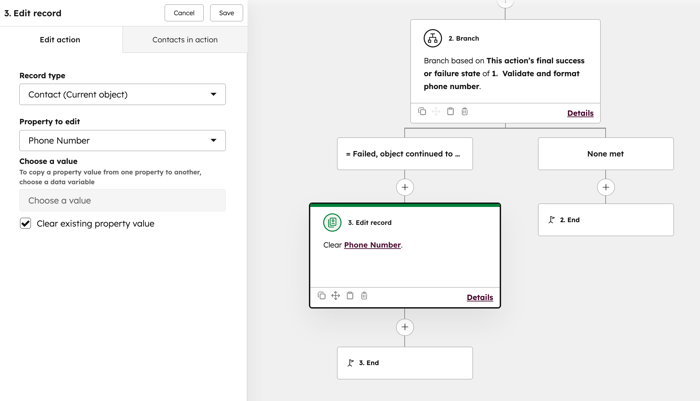
「電話番号の検証と書式設定」アクションを分岐機能と組み合わせて、無効な電話番号を管理する
「電話番号の検証とフォーマット」ワークフローアクションを設定した後、などの無効な番号(桁数の不足や過剰、形式の不備、文字化けや非数値の値、国コードの誤りや欠落など)が原因で、アクションが失敗する場合があります。HubSpotでは、これらの問題を自動的に修正することはできません。
電話番号が不正なレコードを管理するためのブランチアクションを設定する。
- HubSpotアカウントで、[その他]をクリックし、[自動化]>[ワークフロー]に移動します。アカウントに[その他]が表示されない場合は、[自動化]>[ワークフロー]に直接移動します。
- 既存のワークフローの名前をクリックするか、新しいワークフローを作成します。
- 電話番号を検証して書式設定するアクションを設定します。
- +プラスアイコンをクリックしてアクションを追加します。
- 左側のパネルで[分岐]をクリックします。
- [1件のプロパティーまたはアクションの出力]を選択します。[次へ]をクリックします。
- [分岐の基準にするプロパティーまたは値]フィールドをクリックします。
- [データ変数を選択]パネルで、[次の場所からのプロパティーまたはアクション出力を表示]ドロップダウンメニューをクリックし、[アクション出力]を選択します。
- [電話番号を検証して書式設定]セクションをクリックして展開し、[ このアクションの最終的な成功率または失敗率]を選択します。
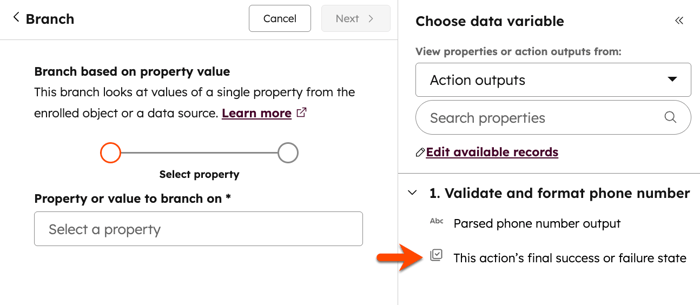
- 1つ目のドロップダウンメニューをクリックし、[ 次の値と等しい]を選択します。
- 2つ目のドロップダウンメニューをクリックし、[ 失敗しました。オブジェクトは次のアクションに進みました]を選択します。
- 追加の分岐のセットアップを続行します。次に、[ 保存]をクリックします。
[デバイス番号 の検証と書式設定] ワークフロー アクションに基づいて分岐を設定した後、フォローアップのための追加のアクションを追加できます。以下の対応をお勧めします:
-
「タスクを作成」アクションを追加して、連絡先に有効な電話番号を確認するよう連絡するか、「メールを送信」アクションを追加して、連絡先に電話番号を更新するよう通知してください。
-
無効な値がインポートに起因する場合は、ソースファイルを直接修正することも推奨されます。