마지막 업데이트 날짜: 2025년 12월 9일
명시된 경우를 제외하고 다음 구독 중 어느 것에서나 사용할 수 있습니다.
-
 마케팅 Hub
Professional, Enterprise
마케팅 Hub
Professional, Enterprise
-
 영업 Hub
Professional, Enterprise
영업 Hub
Professional, Enterprise
-
 Service Hub
Professional, Enterprise
Service Hub
Professional, Enterprise
-
 Data Hub
Professional, Enterprise
Data Hub
Professional, Enterprise
-
 콘텐츠 Hub
Professional, Enterprise
콘텐츠 Hub
Professional, Enterprise
-
 Smart CRM
Professional, Enterprise
Smart CRM
Professional, Enterprise
-
 Commerce Hub
Professional, Enterprise
Commerce Hub
Professional, Enterprise
-
 HubSpot 크레딧 필요
고객 상담원이 CRM 데이터에 액세스하고 업데이트하여 개인화된 대화를 제공하고 고객의 문의나 요청을 지원할 수 있도록 허용하세요. 고객 상담원에게 특정 CRM 속성에 대한 액세스 권한을 부여함으로써 상호작용 중에 정확한 실시간 정보를 제공할 수 있습니다. 고객 상담원은 고객이 공유하는 내용을 기반으로 CRM 기록을 업데이트하여 지원 워크플로우를 간소화하고 팀이 더 복잡한 작업에 집중할 수 있도록 할 수 있습니다.
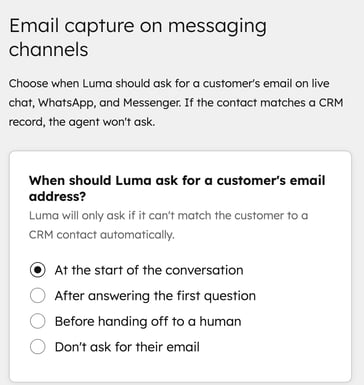
상담원이 메시징 채널에서 고객의 이메일 주소를 요청하는 시기를 구성할 수도 있습니다.
고객 상담원을 만들고, 편집하고, 관리하려면 고객 상담원 편집기 권한이 필요합니다.
시트 필요 고객 상담원을 만들고, 편집하고, 관리하려면 배정된 시트가 필요합니다.
CRM 데이터 추가하기
- HubSpot 계정에서 서비스 > 고객 상담원으로 이동합니다.
- 관리 탭으로 이동합니다.
- 왼쪽 사이드바 메뉴에서 지식 > CRM 데이터를 클릭합니다 .
- CRM 데이터 추가를 클릭합니다.
- 오른쪽 패널에서 CRM 속성 드롭다운 메뉴를 클릭하고 속성을 선택합니다.
- 보기 속성 스위치를 켜서 상담원이 이 속성에 액세스할 수 있도록 합니다.
- 데이터 보호 수준 드롭다운 메뉴를 클릭하고 옵션을 선택하여 데이터를 공유하기 전에 확인 수준을 설정합니다:
- 이메일 일치: 상담원이 고객의 이메일을 요청하여 연락처 기록과 일치하는지 확인합니다.
- 이메일 확인: 상담원이 고객의 이메일에 인증 링크를 보내 신원을 확인합니다.
- 지침 필드에 상담원이 이 데이터를 언제, 어떻게 사용해야 하는지에 대한 지침을 추가합니다. 예를 들어 고객이 청구서를 받지 못했다고 말하는 경우 청구 주소가 정확한지 확인하기 위해 청구 주소를 공유하세요.
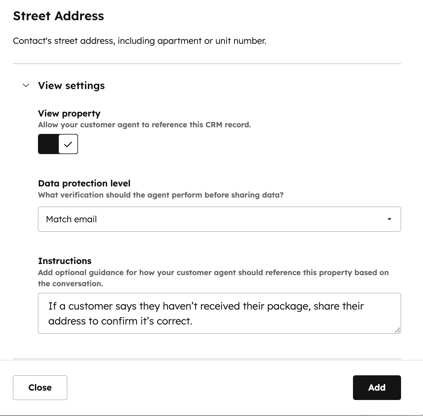
- 상담원이 고객의 청구 주소 변경 등 CRM 기록을 업데이트할 수 있도록 하려면 설정 편집을 클릭하여 섹션을 확장합니다.
- 편집 속성 스위치를 켭니다.
- 데이터 보호 수준 및 지침을 구성합니다.
- 오른쪽 하단에서 저장을 클릭합니다.
메시징 채널에서 이메일 캡처 구성하기
고객 상담원이 실시간 채팅, WhatsApp 및 Facebook Messenger 채널에서 고객의 이메일을 요청할 시기를 선택할 수 있습니다.
방문자가 쿠키를 통해 식별된 재방문자와 같이 이미 기존 연락처 기록과 일치하는 경우에는 고객 상담원이 이메일을 다시 묻지 않습니다.
- HubSpot 계정에서 서비스 > 고객 상담원으로 이동합니다.
- 관리 탭으로 이동합니다.
- 왼쪽 사이드바 메뉴에서 배포 및 채널 > 이메일 캡처를 클릭합니다 .
- Luma는 언제 고객의 이메일 주소를 요청해야 하나요? 아래에서 옵션을 선택합니다.