
마지막 업데이트 날짜: 2026년 7월 15일

연관 매핑은 HubSpot과 연결된 앱 간의 레코드 연관 관계를 동기화하여, 연관된 레코드들이 두 시스템 전반에 걸쳐 계속 연결된 상태를 유지하도록 합니다. 예를 들어, 한 시스템에서 연락처가 회사와 연관되어 있을 경우, 해당 관계가 다른 시스템으로 동기화될 수 있습니다.
시작하기 전에
대부분의 데이터 동기화 앱에서는 연관 매핑이 기본적으로 제공되므로, 연관 기능이 작동하도록 별도의 개체 동기화를 여러 개 구성할 필요가 없습니다. 예를 들어, 연락처 동기화를 설정하면 연관된 회사 필드 매핑을 통해 해당 회사들이 서로 연결됩니다.
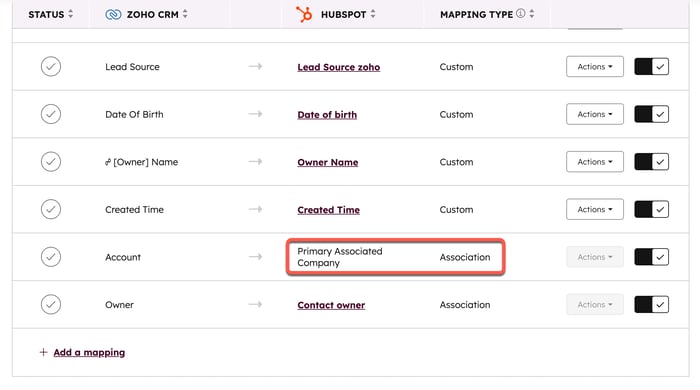
그러나 일부 데이터 동기화 앱(예: Airtable, Kintone)의 경우나 사용자 정의 객체를 동기화할 때는 연관 관계가 인식되도록 모든 동기화를 활성화해야 합니다. 아래에서 데이터 동기화를 통한 연관 관계 설정 방법에 대해 알아보세요.
연관 관계 매핑 설정
예를 들어, 연결된 앱이 연락처와 회사를 별도의 목록이나 데이터베이스에 저장한다고 가정해 보겠습니다. 각 연락처 레코드에는 해당 연락처가 연관된 회사를 나타내는 연결 필드가 포함되어 있습니다. HubSpot으로 동기화할 때 이러한 관계를 유지하려면 HubSpot에서도 이 연관 관계를 복제해야 합니다.
이를 설정하려면 먼저 회사 동기화를 구성하십시오:
- HubSpot 계정에서 상단 탐색 모음에 있는
설정 아이콘을 클릭합니다. 왼쪽 사이드바 메뉴에서 통합 > 연결된 앱으로 이동합니다. - 연관 관계를 설정하려는 앱을 클릭하세요.
- 'CRM 동기화 ' 탭으로 이동합니다.
- '동기화 설정'을 클릭하세요.
- 기업에 대한동기화를 설정하세요.
- 일치시킬 필드 (예: 회사명, 회사 도메인) 를 반드시 선택하십시오. 이 일치 키는 회사 레코드가 서로 어떻게 동기화될지를 결정합니다. 또한 연락처 레코드를 올바른 회사 레코드에 연결하는 데 도움이 됩니다.

- 해당되는 경우 참조 필드를 추가하십시오.
- 매핑을 설정하십시오.

회사 동기화 구성을 완료한 후에는 다른 개체 동기화(예: 연락처 동기화)에서 연관 필드 매핑을 생성할 수 있습니다:
- HubSpot 계정에서 상단 탐색 모음에 있는
설정 아이콘을 클릭합니다. 왼쪽 사이드바 메뉴에서 통합 > 연결된 앱으로 이동합니다. - 연관 설정을 구성하려는 앱을 클릭하세요.
- 'CRM 동기화 ' 탭으로 이동합니다.
- '추가 데이터 동기화'를 클릭합니다.
- 연락처에 대한동기화를 설정하세요.
- 일치시킬 필드 (예: 이메일 주소) 를 반드시 선택하십시오.

- 해당되는 경우 참조 필드를 추가하세요.
- 매핑을 설정할 때, 회사 정보가 포함된 다른 앱의 연락처 필드를 HubSpot의 해당 필드에 매핑해야 합니다. HubSpot에서 사용 가능한 연결 필드 목록을 좁히려면 먼저 다른 앱의 필드를 선택하십시오. 이렇게 하면 다른 앱에서 연락처를 동기화할 때, 연결된 회사가 HubSpot의 주 연결 회사로 매핑되도록 보장할 수 있습니다.
