마지막 업데이트 날짜: 2025년 12월 2일
명시된 경우를 제외하고 다음 구독 중 어느 것에서나 사용할 수 있습니다.

HubSpot과 NetSuite를 연결한 후에는 HubSpot 데이터를 NetSuite 레이아웃에 임베드할 수 있습니다. 이렇게 하면 HubSpot 연락처, 회사 또는 거래 기록에 대한 정보를 NetSuite 레이아웃에서 바로 볼 수 있습니다.
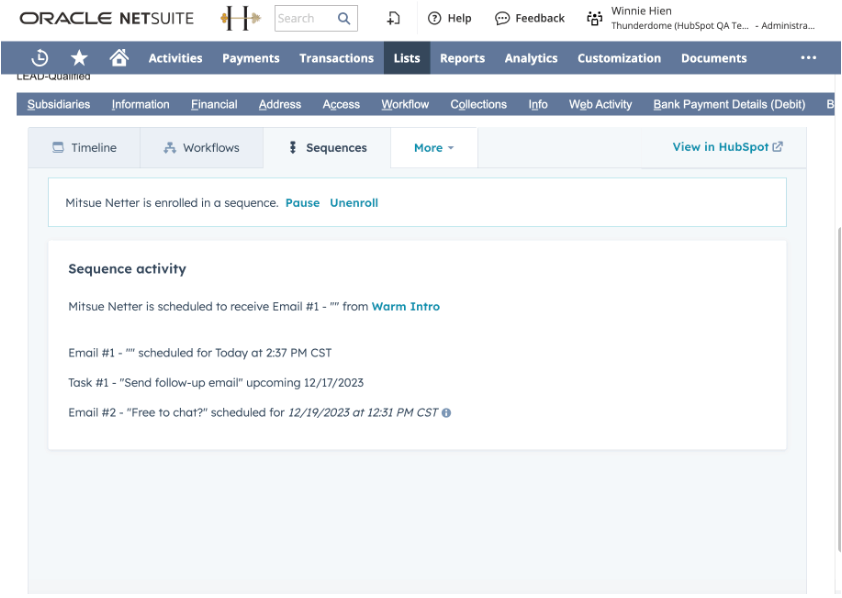
NetSuite의 HubSpot 임베드 창에는 기록된 이메일, 레코드가 등록되어 있는 워크플로우, 레코드 속성 등의 HubSpot 타임라인 활동이 표시됩니다. 또한 HubSpot의 해당 레코드에 대한 링크도 포함되어 있습니다.
HubSpot 임베드 켜기
- HubSpot 계정에서 상단 탐색 모음에 있는 설정 아이콘을 클릭합니다. 왼쪽 사이드바 메뉴에서 통합 > 연결된 앱으로 이동합니다.
- NetSuite를 클릭합니다.
- 기능 검색 탭을 클릭합니다.
- 추가 기능 사용 배너에서 사용을 클릭합니다.
- HubSpot의 강력한 기능을 NetSuite로 가져오기 카드에서 HubSpot 임베드 설치를 클릭합니다.
- 대화 상자에서 설치를 클릭합니다.
- 필요한 권한을 검토한 다음 수락을 클릭합니다. HubSpot으로 다시 리디렉션됩니다.
- HubSpot Embed가 설치되면 닫기를 클릭합니다.
- HubSpot에 HubSpot Embed를 설치한 후 NetSuite 계정에 로그인합니다.
NetSuite 레이아웃에 HubSpot 임베드하기
HubSpot 동기화 번들을 설치하려면 다음과 같이 하세요 :
- NetSuite에서 사용자 지정 탭 위로 마우스를 가져간 후 SuiteBundler > 번들 검색 및 설치 > 목록을 클릭합니다.
- HubSpot Sync 번들을 검색하여 설치합니다.
- 번들을 설치하면 NetSuite의 연락처, 계정 및 기회 페이지 레이아웃에 HubSpot 정보가 자동으로 추가됩니다.
- NetSuite 계정에서 설정 > 회사 > 일반 환경설정을 클릭합니다.
- 아래로 스크롤하여 사용자 지정 기본 설정 섹션으로 이동한 다음 HubSpot 임베드 너비 및 HubSpot 임베드 높이를 입력합니다. 최소 600픽셀 높이가 권장됩니다.
HubSpot 임베드 기능 살펴보기
HubSpot 임베드를 사용하면 다음과 같이 할 수 있습니다:
- 넷스위트에서 레코드의 타임라인 및 연결된 모든 개체를 볼 수 있습니다.
- 워크플로에 레코드를 등록하고 이전 워크플로 등록을 볼 수 있습니다.
- 레코드의 속성 및 속성 기록을 봅니다.
- NetSuite를 통해 HubSpot에서 직접 회의를 예약하세요.
- NetSuite를 통해 연락처를 시퀀스에 등록합니다.