마지막 업데이트 날짜: 2026년 3월 26일


리드 점수가 어떻게 사용되고 있는지 파악하려면 리드 점수 기록을 검토하고 점수의 성과를 분석하세요.
레코드의 리드 점수 기록을 보려면 점수 속성을 색인 페이지 열로 추가하거나 리드 점수 카드를 레코드 오른쪽 사이드바에 추가하세요. 점수의 성과와 분포를 이해하려면 리드 점수 보고서를 확인하세요.
리드 점수 기록 보기
레코드의 현재 및 과거 점수에 대한 개요에 액세스하려면 점수 속성을 색인 페이지 보기에 열로 추가하거나 리드 점수 카드를 레코드의 오른쪽 사이드바에 추가하세요.
색인 페이지 보기에서 점수 기록 보기
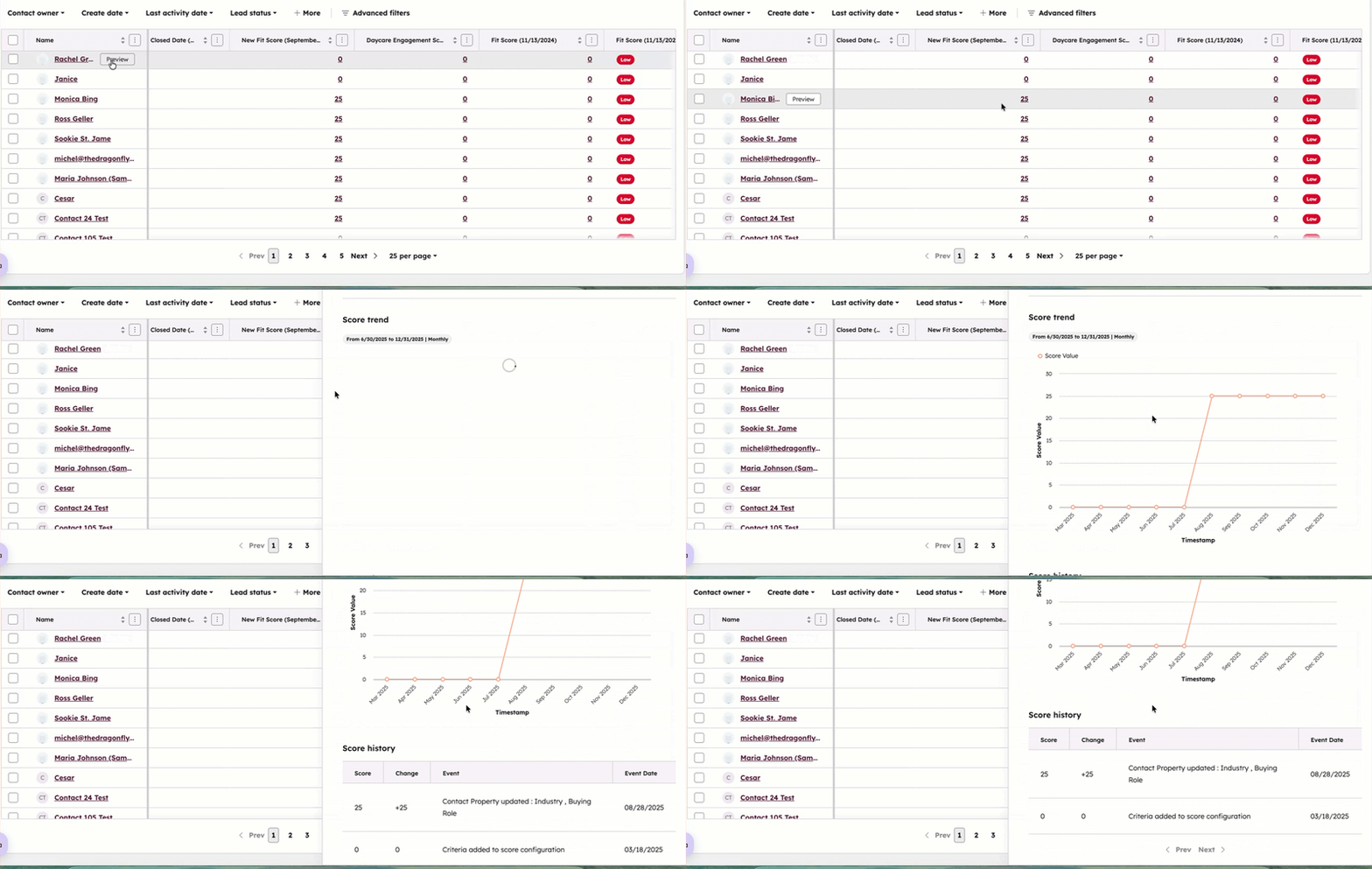
색인 페이지에 점수 이력을 추가하려면 다음과 같이 하세요:
- 보기로 이동합니다.
- 열 수정을 클릭합니다.
- 열로 포함할 점수 속성의 확인란을 검색하여 선택한 다음 적용을 클릭합니다. 열 사용자 지정에 대해 자세히 알아보세요.
- 열이 추가되면 열로 이동하여 점수 값을 클릭합니다.
- 오른쪽 패널에서 지난 6개월 동안의 점수 변화를 보여주는 추세 그래프와 점수를 변경한 이벤트 목록을 볼 수 있습니다.
기록에 대한 점수 기록 보기
리드 점수 카드가 레코드 보기에 추가되면 표시됩니다. 이 카드에는 기록의 현재 및 과거 점수에 대한 세부 정보가 표시됩니다.
- 레코드로 이동합니다.
- 레코드의 이름을 클릭합니다.
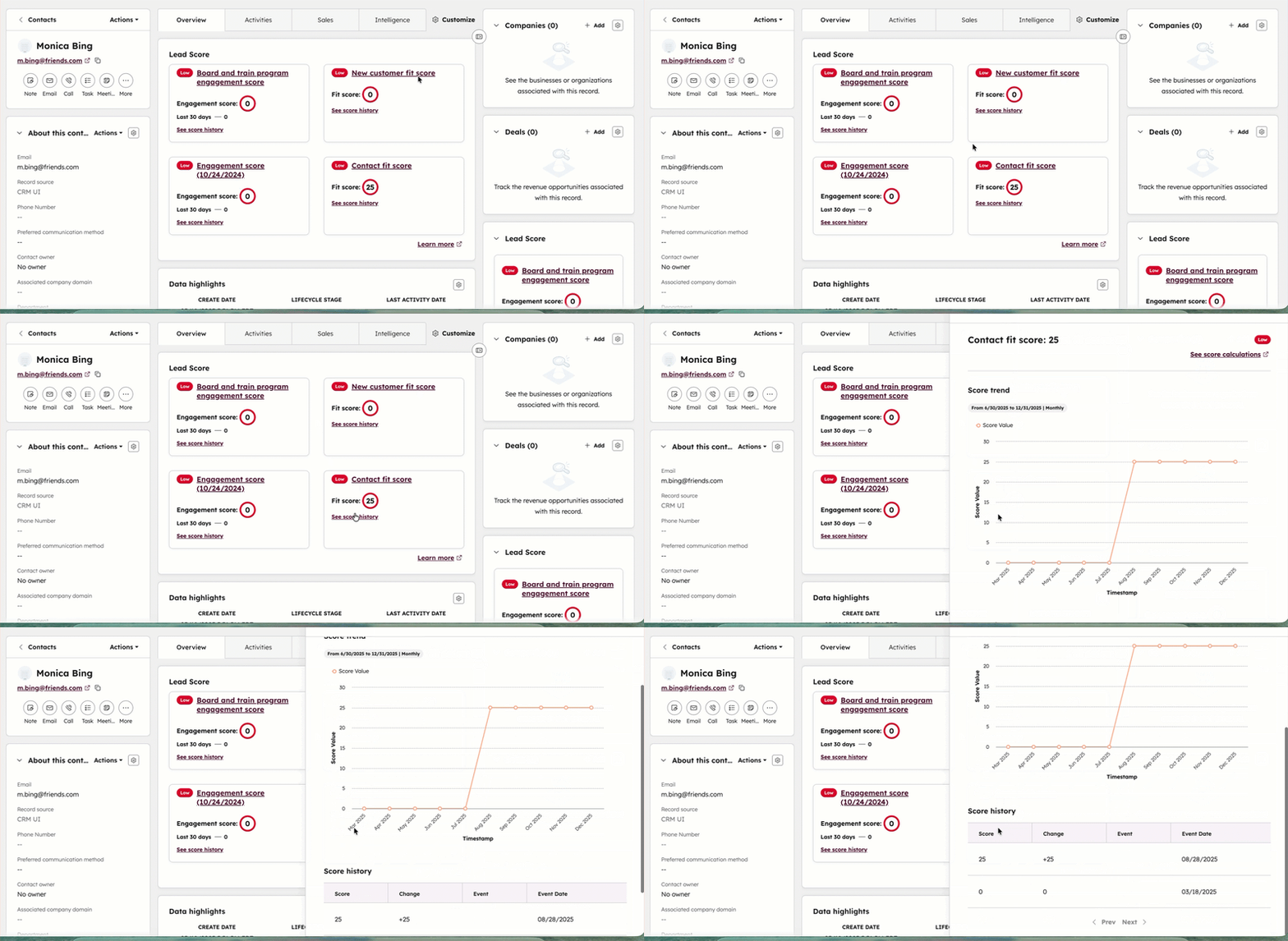
- 레코드 보기에 따라 오른쪽 패널 또는 가운데 열에 있는 리드 점수 카드로 이동합니다. 카드에서 개체에 대해 만든 각 점수에 대한 레코드의 값을 볼 수 있습니다.
- 점수를 편집하려면 점수 이름을 클릭합니다.
- 점수 값에 대한 자세한 내용을 보려면 점수 기록 보기를 클릭합니다. 오른쪽 패널에서 지난 6개월 동안의 점수 변화를 보여주는 추세 그래프와 점수를 변경한 이벤트 목록을 볼 수 있습니다.
기록에 카드를 사용하는 방법에 대해 자세히 알아보세요.
리드 점수 실적 보기
리드 점수 실적 보고서를 보려면 다음과 같이 하세요:
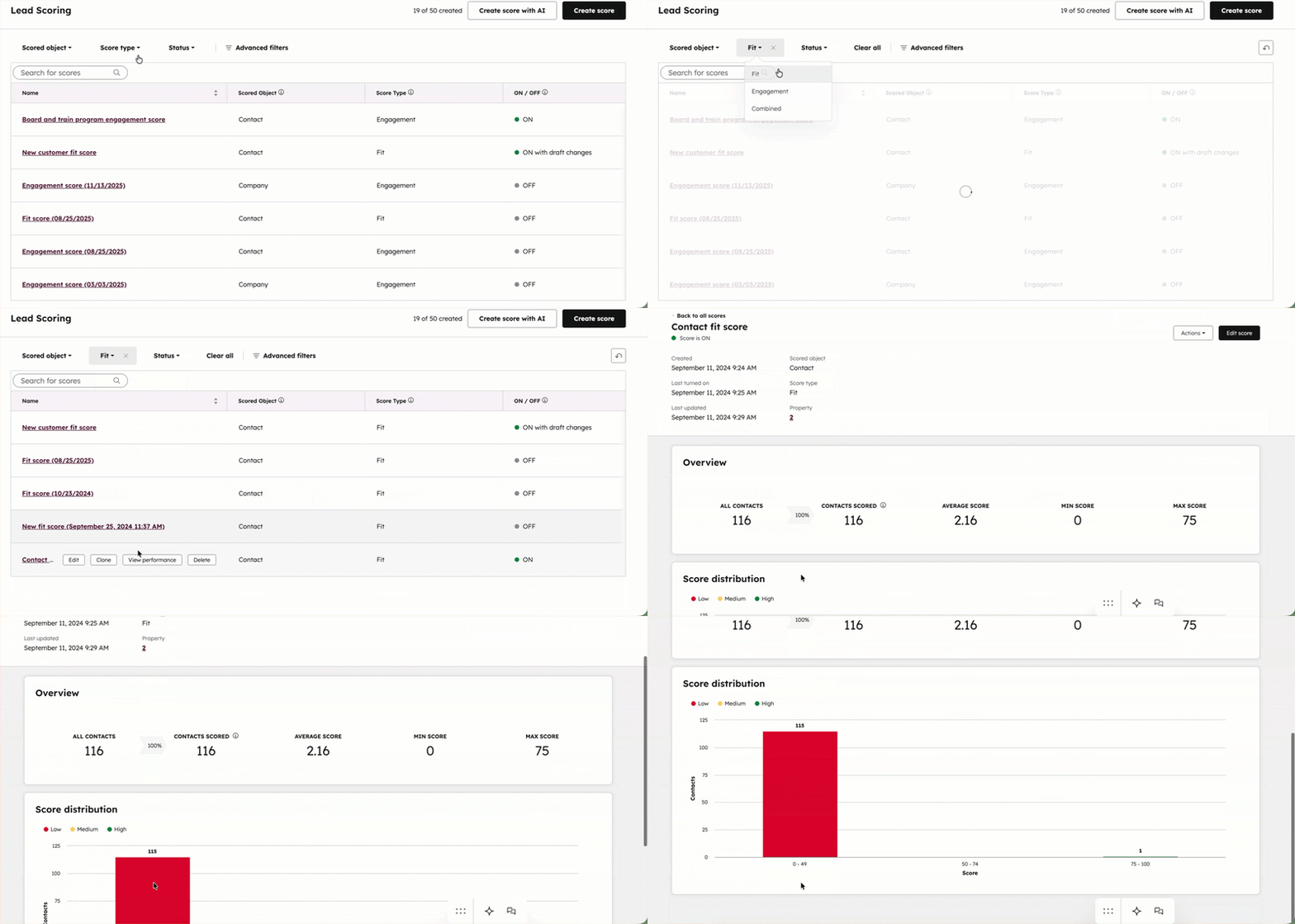
- 분석할 점수 위로 마우스를 가져간 다음 실적 보기를 클릭합니다.
- 개요 표에서 채점된 레코드에 대한 다음 데이터를 검토합니다:
- 연락처/회사/거래: 계정에 있는 연락처, 회사 또는 거래의 총 수입니다.
- 점수가 매겨진연락처/회사/거래: 점수가 매겨진 총 연락처, 회사 또는 거래 수입니다. 점수에서 레코드를 제외하는 방법에 대해 자세히 알아보세요.
- 평균 점수: 점수가 매겨진 연락처, 회사 또는 거래의 평균 점수입니다.
- 최소 점수: 점수가 매겨진 모든 연락처, 회사 또는 거래의 최소 점수입니다.
- 최대 점수: 점수가 매겨진 모든 연락처, 회사 또는 거래의 최대 점수입니다.
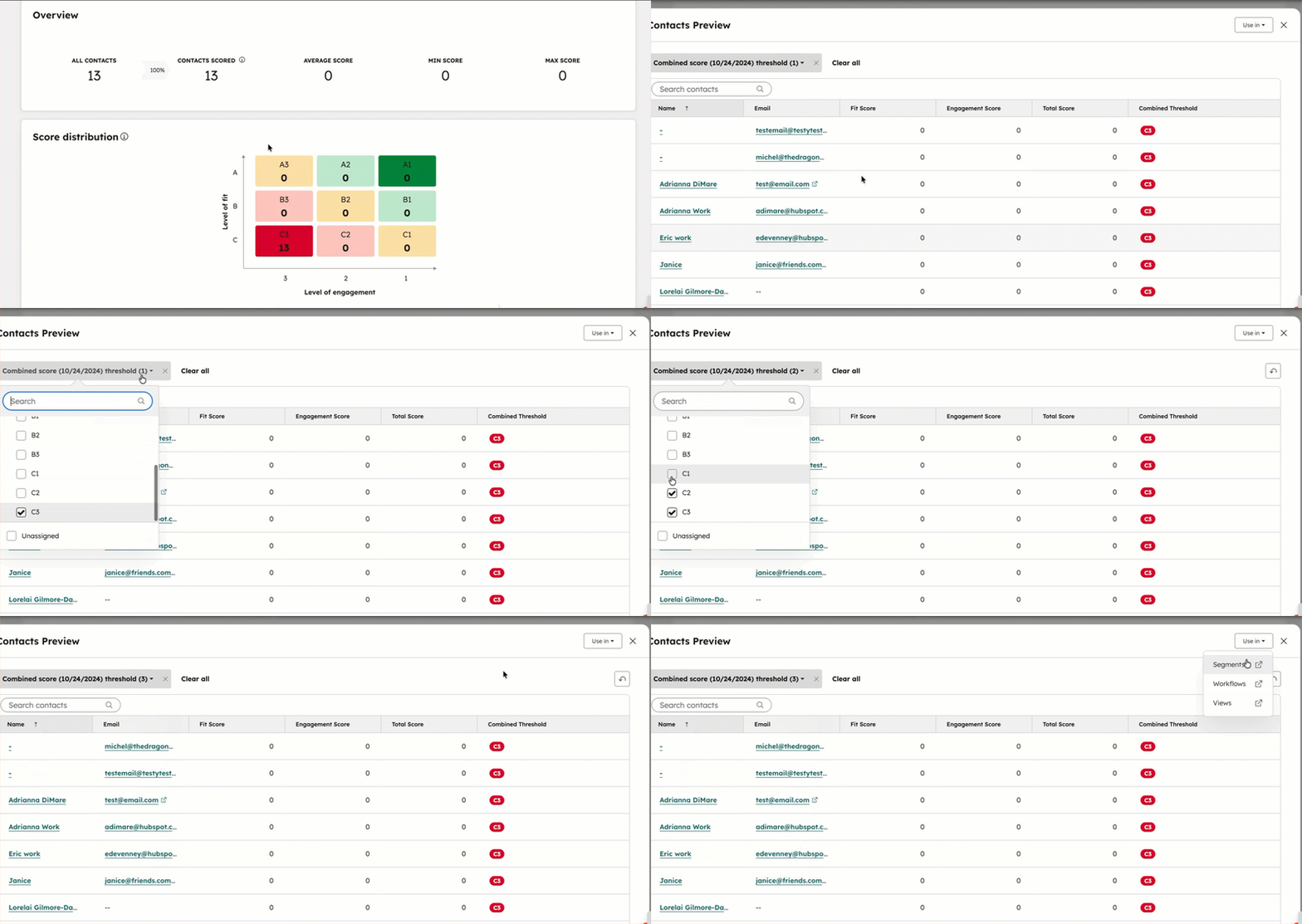
- 점수 분포 차트에서 점수 임계값에 따라 그룹화된 연락처/회사/거래의 점수를 검토합니다. 참여도 및 적합도 점수의 경우 기록은 세 가지 레이블로 그룹화됩니다: 낮음, 중간, 높음. 결합 점수의 경우, 레코드는 다양한 적합도 대 참여도 수준에 따라 6개의 레이블로 그룹화됩니다.
- 임계값 레이블 내의 레코드를 보고 사용하려면 다음과 같이 하세요:
- 임계값 레이블을 클릭합니다. 예를 들어, 높은 적합도 또는 높은 참여도 기록을 보려면 높음을 클릭하고, 높은 적합도, 낮은 참여도 기록을 보려면 A3를 클릭합니다.
- 팝업 상자에서 해당 임계값 내의 모든 레코드 목록을 확인합니다.
- 필터 드롭다운 메뉴를 사용하여 포함되는 임계값 수준을 업데이트합니다. 예를 들어, 중간 및 낮음 점수의 기록을 보거나 참여도 점수 범위(A1, A2, 및 A3)에서 높은 점수를 받은 모든 기록을 볼 수 있습니다.
-
- 레코드에 대한 자세한 내용을 보려면 레코드 이름을 클릭합니다.
- 다른 HubSpot 도구에서 레코드를 사용하려면 사용 대상을 클릭한 다음 도구를 선택합니다: